Displaykabel für Laptops/ Notebooks
Tausende verschiedene Notebook Displaykabel sofort ab Lager lieferbar
- Ausschließlich originale und neue Displaykabel der Hersteller Acer, Asus, Lenovo und viele mehr
- Beste Preise & schnellstmögliche Lieferung
- Displaykabel Tausch durch unsere Techniker in unserer Reparatur Werkstatt
- Bis 14 Uhr bestellt - Versand am gleichen Arbeitstag

Die meistgekauften Notebook Displaykabel
14005-03680500 Original Asus Displaykabel LED eDP 40-Pin 300/360Hz
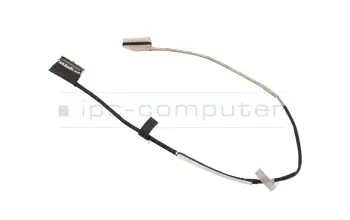
zzgl. Versandkosten
5C10S30160 Original Lenovo Displaykabel LED eDP 30-Pin
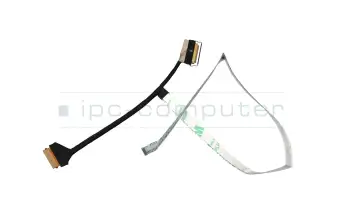
zzgl. Versandkosten
14005-01980100 Original Asus Displaykabel LED eDP 30-Pin
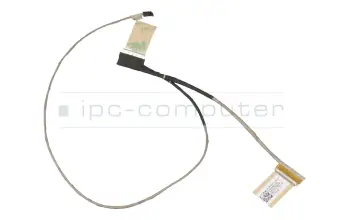
zzgl. Versandkosten
14005-02040000 Original Asus Displaykabel LED eDP 40-Pin
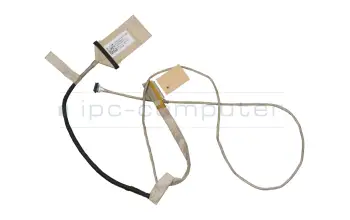
zzgl. Versandkosten
50.HWDN7.003 Original Acer Displaykabel LED eDP 30-Pin
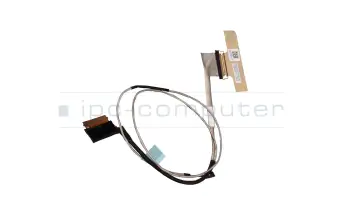
zzgl. Versandkosten
L63615-001 Original HP Displaykabel LED 30-Pin
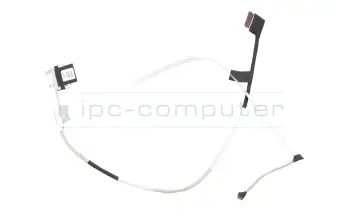
zzgl. Versandkosten
50.HQBN7.007 Original Acer Displaykabel LED 40-Pin
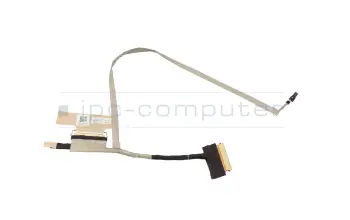
zzgl. Versandkosten
50.QC6N2.001 Original Acer Displaykabel LED eDP 40-Pin

zzgl. Versandkosten
50.ABDN2.007 Original Acer Displaykabel LED eDP 30-Pin

zzgl. Versandkosten
14005-03690300 Original Asus Displaykabel LED eDP 40-Pin

zzgl. Versandkosten
14005-03970200 Original Asus Displaykabel LED eDP 30-Pin

zzgl. Versandkosten
14005-03680800 Original Asus Displaykabel LED eDP 40-Pin
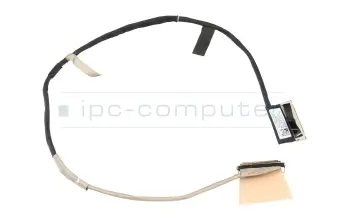
zzgl. Versandkosten
14005-01890100 Original Asus Displaykabel LED eDP 30-Pin
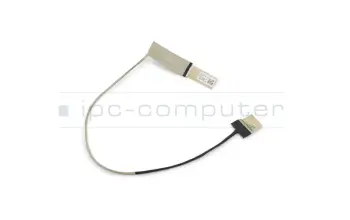
zzgl. Versandkosten
50.GEQN7.001 Original Acer Displaykabel LED eDP 30-Pin
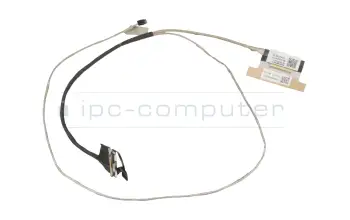
zzgl. Versandkosten
50.HEFN2.003 Original Acer Displaykabel LED eDP 30-Pin
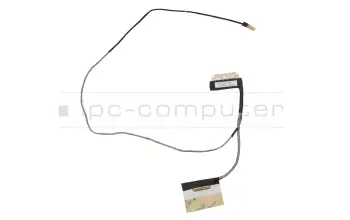
zzgl. Versandkosten
14005-02970700 Original Asus Displaykabel LED eDP 30-Pin
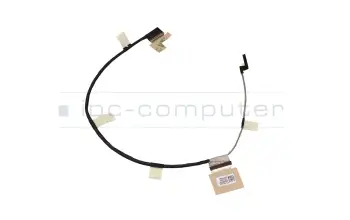
zzgl. Versandkosten
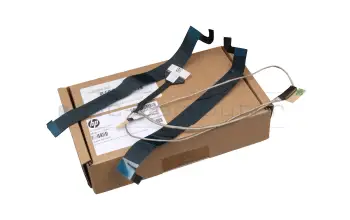
L23064-001 Original HP Displaykabel LED eDP 30-Pin
zzgl. Versandkosten
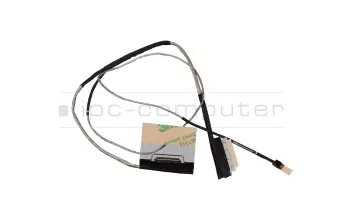
50.Q7KN2.011 Original Acer Displaykabel LED eDP 30-Pin
zzgl. Versandkosten
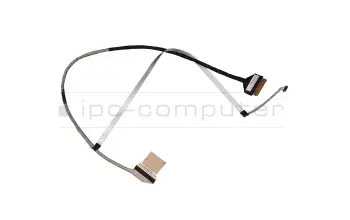
K1N-3040326-J36 Original MSI Displaykabel LED 40-Pin
zzgl. Versandkosten
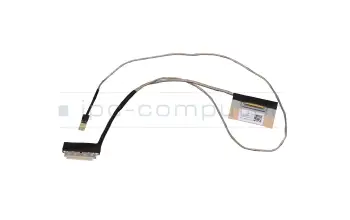
50.Q55N2.004 Original Acer Displaykabel LED eDP 30-Pin
zzgl. Versandkosten
50.Q7CN2.003 Original Acer Displaykabel LED eDP 40-Pin
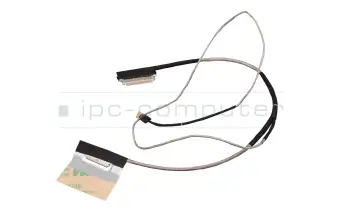
zzgl. Versandkosten
50.Q83N2.008 Original Acer Displaykabel LED eDP 40-Pin
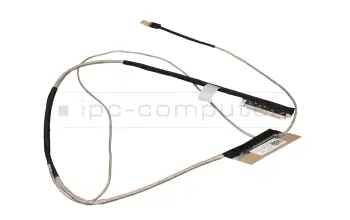
zzgl. Versandkosten
50.Q7KN2.012 Original Acer Displaykabel LED eDP 40-Pin 120/144HZ
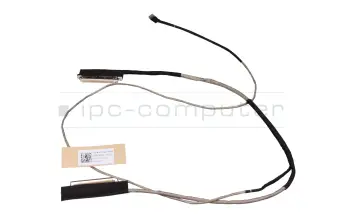
zzgl. Versandkosten
40079225 Original Medion Displaykabel LED eDP 40-Pin
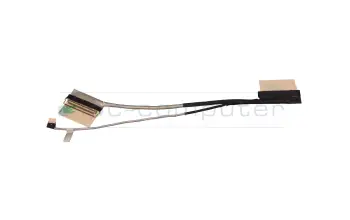
zzgl. Versandkosten
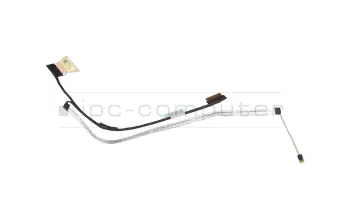
M50426-001 Original HP Displaykabel LED eDP 30-Pin HD+
zzgl. Versandkosten
Die passenden Displaykabel über das Modell oder Merkmale finden
50.QX7N7.008 Acer LCD-Displaykabel

zzgl. Versandkosten
50.JLHN7.006 Acer Display-Kamera-Kabel
zzgl. Versandkosten
50.QVQN7.004 Acer LCD-Displaykabel
zzgl. Versandkosten
5C10L78348 Lenovo Displaykabel W 80TL

zzgl. Versandkosten
5C10S30000 Lenovo CABLE LCD CABLE Q 81VM_14

zzgl. Versandkosten
5C10S30216 Lenovo CABLE EDP cable L 82KA

zzgl. Versandkosten
5C10S30265 Lenovo CABLE EDP Cable L 82N5
zzgl. Versandkosten
5C10S30893 Lenovo CABLE EDP cable W 21KJ WUX IR
zzgl. Versandkosten
5C11C12523 Lenovo CABLE FRU CABLE_EDP_CABLE_IR_FHD_WVA
zzgl. Versandkosten
5C11C12612 Lenovo CABLE FRU CABLE CABLE, eDP cable, Golem

zzgl. Versandkosten
5C11C12664 Lenovo CABLE FRU LCD CABLE M/B-LCLW EDP Cable
zzgl. Versandkosten
5C11P26180 Lenovo CABLE FRU CABLE LE620 M/B-EDP IR 1080P
zzgl. Versandkosten
5C11P26205 Lenovo CABLE LP Touch EDP CABLE
zzgl. Versandkosten
5C11P26209 Lenovo CABLE FRU CABLE EDP LP CABLE

zzgl. Versandkosten
5C11P26216 Lenovo CABLE M/B FHD EDP CABLE
zzgl. Versandkosten
5C11P26218 Lenovo CABLE M/B TS EDP CABLE
zzgl. Versandkosten
90200812 Lenovo LB58 LCD Cable
zzgl. Versandkosten
90204155 Lenovo DUMBO2 LCD Cable
zzgl. Versandkosten
50.QW0N7.010 Acer Displaykabel OLED
zzgl. Versandkosten
50.QVLN7.007 Acer Displaykabel EDP
zzgl. Versandkosten
50.QVLN7.008 Acer Kabel Mini Display Displaykabel
zzgl. Versandkosten
04W6867 Lenovo FRU LCD Cable HD+ Amp
zzgl. Versandkosten
50.BD7N7.001 Acer Displaykabel mit Touchfunktion
zzgl. Versandkosten
50.BLQN7.001 Acer Displaykabel N14WUSUPILB
zzgl. Versandkosten
50.T5MM6.004 Acer Displaykabel (LVDS)
zzgl. Versandkosten
Die neusten Displaykabel in unserem Shop
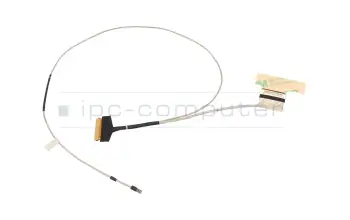
50.KJLN7.005 Original Acer Displaykabel LED eDP 30-Pin
zzgl. Versandkosten
14005-03680800 Original Asus Displaykabel LED eDP 40-Pin
zzgl. Versandkosten
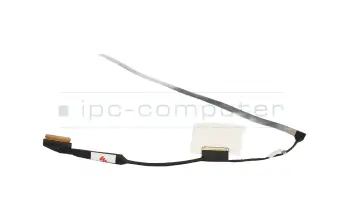
N44762-001 Original HP Displaykabel LED eDP 40-Pin
zzgl. Versandkosten
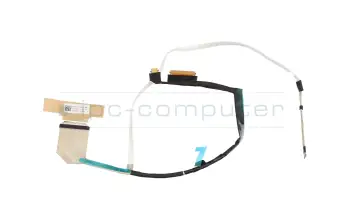
50.QJSN7.001 Original Acer Displaykabel LED eDP 40-Pin
zzgl. Versandkosten
50.AYCN2.005 Original Acer Displaykabel LED eDP 30-Pin
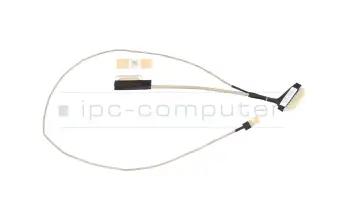
zzgl. Versandkosten
14005-03710000 Original Asus Displaykabel LED eDP 40-Pin
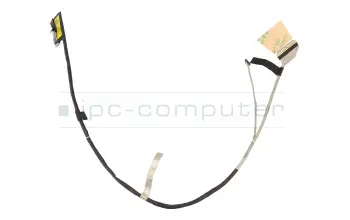
zzgl. Versandkosten
L51097-001 Original HP Displaykabel LED 30-Pin
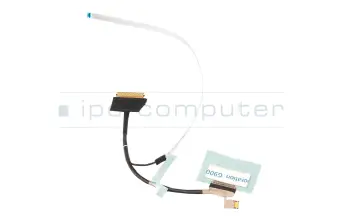
zzgl. Versandkosten
Passendes Displaykabel für Ihr Laptop?
Displays werden heutzutage nur noch von wenigen Herstellern produziert und könnten daher bei Typgleicheit untereinander ausgetauscht werden. Das geht beim Displaykabel nicht, da diese mit dem Mainboard des jeweiligen Laptops in Verbindung stehen. Das passende Displaykabel finden Sie in unserem Shop also nicht über den Hersteller des Kabels, sondern am einfachsten über die Modellnummer Ihres Laptops.
Laptop Display-Kabel im SALE
Sonderaktionspreise, solange Vorrat reicht!
14005-01890000 Original Asus Displaykabel LED eDP 30-Pin
zzgl. Versandkosten
K1N-3040027-H39 Original MSI Displaykabel LED eDP 40-Pin
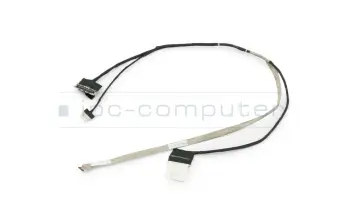
zzgl. Versandkosten
K1N-3040067-H39 Original MSI Displaykabel LED eDP 30-Pin
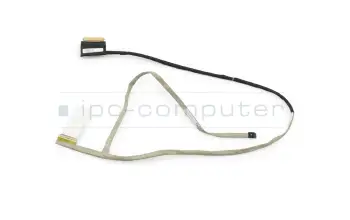
zzgl. Versandkosten
50.GM1N2.008 Original Acer Displaykabel LED eDP 30-Pin
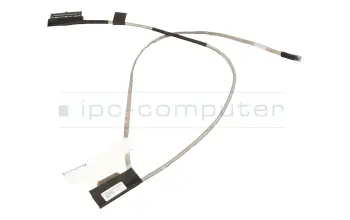
zzgl. Versandkosten
50.T6BM3.005 Original Acer Displaykabel LVDS 30-Pin
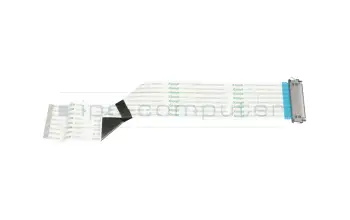
zzgl. Versandkosten
01ER028 Original Lenovo Displaykabel LED eDP 30-Pin FHD

zzgl. Versandkosten
14005-01421800 Original Asus Displaykabel LED eDP 40-Pin
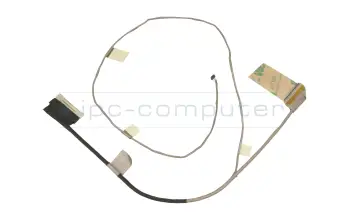
zzgl. Versandkosten
14005-02660100 Original Asus Displaykabel LED 30-Pin
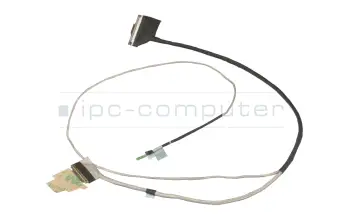
zzgl. Versandkosten
5C10Q60138 Original Lenovo Displaykabel LED eDP 30-Pin
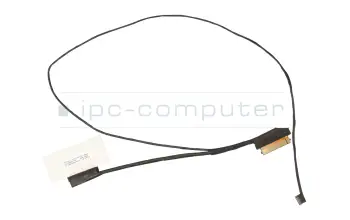
zzgl. Versandkosten
L25376-001 Original HP Displaykabel LED eDP 30-Pin (HD)
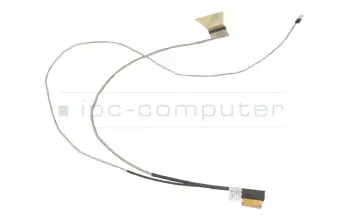
zzgl. Versandkosten
L22520-001 Original HP Displaykabel LED eDP 30-Pin (FHD)
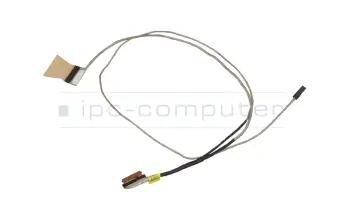
zzgl. Versandkosten
L25377-001 Original HP Displaykabel LED eDP 30-Pin (FHD)
zzgl. Versandkosten
14005-02720100 Original Asus Displaykabel LED eDP 30-Pin
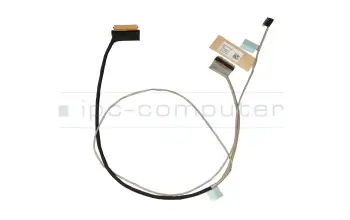
zzgl. Versandkosten
14005-02390000 Original Asus Displaykabel LED eDP 30-Pin
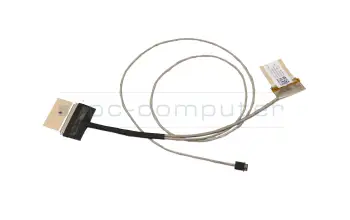
zzgl. Versandkosten
14005-03300100 Original Asus Displaykabel LED eDP 30-Pin
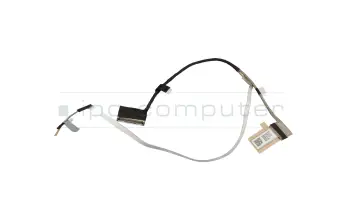
zzgl. Versandkosten
DC020002BS10 Original Lenovo Displaykabel LED eDP 30-Pin
zzgl. Versandkosten
DC02002BS20 Original Lenovo Displaykabel LED eDP 30-Pin
zzgl. Versandkosten
50.GY9N2.005 Original Acer Displaykabel LED eDP 40-Pin (inkl. Microfon)
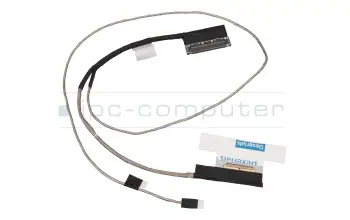
zzgl. Versandkosten
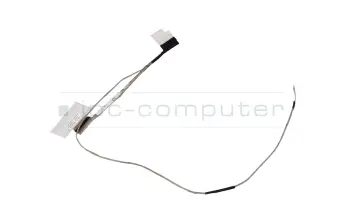
50.G7BN1.008 Original Acer Displaykabel LED 30-Pin non-Touch
zzgl. Versandkosten
DH5JV_EDP_CABLE_SINGLE_MIC Original Acer Displaykabel LED eDP 40-Pin (inkl. Microfon)
zzgl. Versandkosten
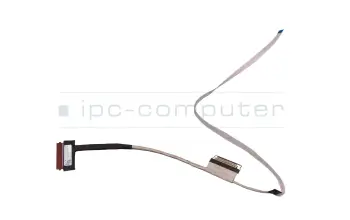
5C10S30063 Original Lenovo Displaykabel LED eDP 30-Pin
zzgl. Versandkosten
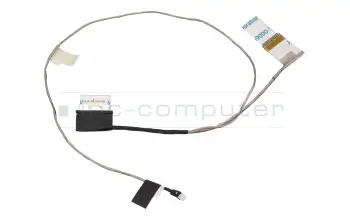
50.GSLN5.001 Original Acer Displaykabel LED 30-Pin
zzgl. Versandkosten
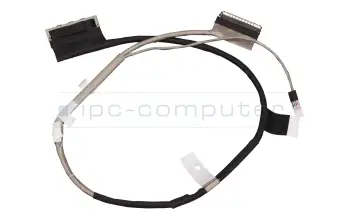
14005-03070500 Original Asus Displaykabel LED eDP 40-Pin
zzgl. Versandkosten
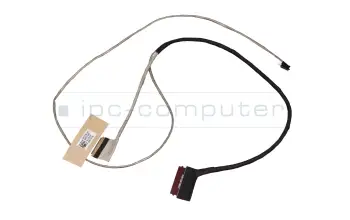
14005-02730400 Original Asus Displaykabel LVDS 30-Pin
zzgl. Versandkosten
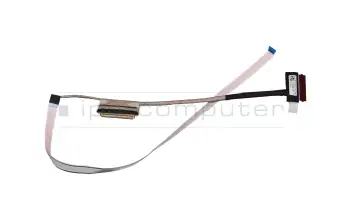
5C10S30064 Original Lenovo Displaykabel LED eDP 30-Pin
zzgl. Versandkosten
Interessante Beiträge Rund um das Thema Notebook Displaykabel
Notebook Display Kabel FAQ
Alle wichtigen Fragen und Antworten rund ums Thema Display Kabel
- Account verwalten
- Acer
- Akku - Austausch, Reparatur & Service
- Akku - Diagnose & Fehlerbehebung
- Akku - Entsorgung & Umwelt
- Akku - Grundlagen & Begriffe
- Akku - Kauf, Garantie & Kompatibilität
- Akku - Nutzung, Laden & Pflege
- Alienware
- Allgemein
- Apple
- Asus
- Buchhaltung
- Captiva
- Clevo
- Dell
- Display - Austausch, Reparatur & Service
- Display - Diagnose & Fehlerbehebung
- Display - Grundlagen & Begriffe
- Display - Kauf & Kompatibilität
- Docking - Einrichtung & Nutzung
- Docking - Fehlerbehebung & Verbindungsprobleme
- Docking - Grundlagen & Begriffe
- Docking - Kauf & Kompatibilität
- Docking - Stromversorgung & Laden
- Docking - Treiber & Software
- Fragen nach der Bestellung
- Fragen vor der Bestellung
- Fragen zu IPC
- Fujitsu
- Graka - Aufrüsten und Erweiterungen
- Graka - Austausch, Reparatur & Service
- Graka - Diagnose & Fehlerbehebung
- HP
- Hilfe bei der Ersatzteil-Suche
- Händlerkonto
- IPC Allgemein
- Lenovo
- Lüfter - Austausch, Reparatur & Service
- Lüfter - Diagnose & Fehlerbehebung
- Lüfter - Gefahren durch Überhitzung
- Lüfter - Grundlagen & Begriffe
- Lüfter - Prävention & Kühlung verbessern
- MSI
- Marktlage
- Medion
- NAS
- Netzteil - Diagnose & Fehlerbehebung
- Netzteil - Kaufberatung & Shop
- Netzteil - Kompatibilität & Leistung
- Optische Laufwerke
- PC Netzteile
- Pen - Austausch, Reparatur & Service
- Pen - Diagnose & Fehlerbehebung
- Pen - Einrichtung & Verbindung
- Pen - Grundlagen & Begriffe
- Pen - Kauf & Kompatibilität
- RAM - Diagnose & Fehlerbehebung
- RAM - Einbau & Aufrüstung
- RAM - Kauf & Kompatibilität
- RAM - Markt & Preise
- RAM - Systeminformationen auslesen
- Reparatur - Daten & Datensicherung
- Reparatur - Datenrettung
- Reparatur - Garantie & Herstellerservice
- Reparatur - Kosten, Dauer, Ablauf & Status
- Reparatur - Reparierbarkeit & Ersatzteile
- Reparatur - Versand, Abholung & Verpackung
- Rücksendung
- SSD - Aufrüstbarkeit & Kompatibilität
- SSD - Austausch, Reparatur & Service
- SSD - Daten und Sicherheit
- SSD - Diagnose & Fehlerbehebung
- SSD - Grundlagen & Begriffe
- Tastatur - Austausch, Reparatur & Service
- Tastatur - Diagnose & Fehlerbehebung
- Tastatur - Kauf & Kompatibilität
- USB
- Windows 11
Account verwalten
- Wie kann ich meinen Account löschen
Der Account inkl. aller Bestelldaten kann unter folgendem Link gelöscht werden
Acer
- Ist Acer eine Billigmarke?
Acer wird häufig als preiswerte Marke mit Fokus auf ein starkes Preis-Leistungs-Verhältnis wahrgenommen, gilt aber nicht zwingend als reine Billigmarke. Der taiwanesische Hersteller bietet eine breite Palette von Geräten an, die von günstigen Einsteiger-Notebooks (Aspire) bis hin zu leistungsstarken Gaming-Geräten (Predator) reicht. Die Qualität kann jedoch je nach Serie unterschiedlich ausfallen.
Unser großer Notebook-Hersteller-Service-Check
IPC-Computer hat sich in der Vergangenheit intensiv mit den positiven sowie den negativen Aspekten der Marke Acer auseinandergesetzt. Im Rahmen unseres Notebook-Hersteller-Service-Checks haben wir Acer anhand verschiedener Faktoren bewertet, darunter Lieferzeiten, Preise und Qualität. Dabei haben wir eine Gesamtnote von 2,2 vergeben. Wenn Sie mehr über den Hersteller Acer erfahren möchten, finden Sie weitere Informationen in unserem ausführlichen Beitrag.
- Kann man Acer Laptops aufrüsten?
Das Aufrüsten Ihres Acer Laptops mit zusätzlichem Arbeitsspeicher oder einem neuem Akku mag für diejenigen, die so etwas noch nie gemacht haben, zunächst kompliziert erscheinen. Es handelt sich jedoch um einige der einfachsten Modifikationen, die an einem Laptop vorgenommen werden können. Bei uns finden Sie einige Videos wie Sie Ihr Laptop von innen aufrüsten können. Und die passenden Ersatzteile erhalten Sie direkt über unseren Shop.
- Warum sind Reparaturen bei IPC-Computer nachhaltiger und ggf. manchmal sogar günstiger als bei Acer?
Der Unterschied zwischen einer Reparatur bei IPC-Computer und dem klassischen Service von Acer liegt vor allem im technischen Ansatz und im Umgang mit defekten Komponenten. Während Acer im Reparaturfall häufig auf den Komplettaustausch ganzer Baugruppen – z. B. Mainboards – setzt, fokussiert sich IPC-Computer auf die gezielte Reparatur einzelner Komponenten. Das macht die Reparatur oft günstiger, ressourcenschonender und langfristig nachhaltiger.
Die wichtigsten Gründe im Überblick:
- Gezielte Einzelkomponenten‑Reparatur statt Komplettaustausch
Acer bietet bei Defekten in der Regel nur einen vollständigen Austausch des betroffenen Bauteils oder sogar des gesamten Geräts an.
IPC-Computer hingegen analysiert den Schaden präzise und repariert defekte Einzelkomponenten.
Typische Beispiele sind Strombuchsenschäden, Kurzschlüsse im Eingangskreis oder defekte Ladeschaltungen – Reparaturen, die in unserer Fachwerkstatt auf Bauteilebene fachgerecht und zuverlässig durchgeführt werden. Link zur Reparatur-Beauftragung.
So bleibt deine vorhandene Hardware erhalten, und unnötiger Elektronikschrott wird vermieden. - Geringere Kosten durch Reparatur statt Austausch
Ein neues Mainboard ist oft der teuerste Bestandteil eines Notebooks – nicht selten mehrere Hundert Euro.
Durch die gezielte Instandsetzung der defekten Stelle anstatt eines teuren Kompletttauschs bist du bei IPC-Computer deutlich kosteneffizienter aufgestellt.
Was beim Hersteller schnell zu einem wirtschaftlichen Totalschaden führen kann, ist bei IPC-Computer häufig wirtschaftlich sinnvoll reparabel. Link zum Shop. - Nachhaltigkeit durch Ressourcenschonung und Lebensdauerverlängerung
Jede Reparatur statt Austausch reduziert den Verbrauch seltener Rohstoffe, verringert Elektroschrott und spart Energie, die sonst für Produktion und Transport neuer Bauteile nötig wäre.
Dadurch wird dein Notebook nicht nur wieder funktionstüchtig, sondern auch umweltfreundlich instand gesetzt.
Gleichzeitig verlängert die Reparatur die Lebensdauer deines Geräts erheblich – du nutzt vorhandene Technik weiter, anstatt sie zu entsorgen. - Qualitäts‑ und Funktionsprüfung nach jeder Reparatur
Nach der Reparatur erfolgt eine umfassende technische Endkontrolle inklusive Belastungstest und Funktionsprüfung aller Schnittstellen.
Damit stellen wir sicher, dass dein Notebook wie neu funktioniert – ohne Einschränkungen oder versteckte Folgeschäden. - Transparente Preise und klare Pauschalen
Für häufige Reparaturen bietet IPC-Computer standardisierte Pauschalpreise, z. B. für Displaytausch, Strombuchsenreparatur, Mainboard‑Reparatur oder Windows 11‑Upgrade.
So hast du jederzeit volle Kostentransparenz – keine Überraschungen, keine verdeckten Zusatzkosten. Link zur Preisliste
Fazit:
Reparaturen bei IPC-Computer sind technisch durchdachter, nachhaltiger und oft kostengünstiger als beim Hersteller‑Service von Acer.
Durch die Reparatur defekter Einzelkomponenten statt teurer Komplettaustausche sparst du Geld, Zeit und Ressourcen, verlängerst die Lebensdauer deines Notebooks und tust gleichzeitig etwas für die Umwelt. - Gezielte Einzelkomponenten‑Reparatur statt Komplettaustausch
- Was bedeuten die Zahlen bei Acer Aspire?
Die Zahlen bei Acer Aspire (z.B. A515-56) geben primär die Serie, Bildschirmgröße, Generation und Ausstattung an. Die erste Zahl (1-7) steht für die Leistungsklasse. Die nächsten zwei für die Displaygröße, und die Nummern nach dem Bindestrich (z.B. -56) bezeichnen die Prozessorgeneration.
- Was bedeutet: ACER Authorized Spare Part Reseller
IPC-Computer ist einer von 2 offiziellen Authorized Spare Part Resellern in Deutschland. Damit sind besste Preise, kurze Lieferzeiten und bester Service gewährleisted
- Was zeichnet die IPC‑Fachwerkstatt im Vergleich zum Hersteller Acer aus?
Die IPC‑Fachwerkstatt bietet dir Service‑Leistungen auf technischem Top‑Niveau und steht für echte Handwerksqualität, Tiefenkompetenz und Kundennähe – ein deutlicher Unterschied zum standardisierten Herstellerservice von Acer. Statt teurem Komplettaustausch bekommst du bei IPC-Computer eine präzise, nachhaltige Reparaturlösung – „Made in Germany“.
Unsere Stärken im Überblick:
- Über 20 Jahre Erfahrung in Notebook‑Reparatur
Seit mehr als zwei Jahrzehnten ist IPC-Computer auf die Reparatur von Notebooks spezialisiert – für nahezu alle Marken und Modelle.
Das bedeutet: fundierte Praxiserfahrung, tiefes Elektronik‑Know‑how und beständige Qualität bei jeder einzelnen Reparatur. - Mehr als 35.000 durchgeführte Laptop‑Reparaturen
Diese beeindruckende Zahl steht für Erfahrung, Kontinuität und technisches Vertrauen.
Jeder dieser Aufträge liefert weitere Erkenntnisse über typische Schwachstellen, effektive Diagnoseroutinen und bewährte Reparaturverfahren.
Das macht IPC-Computer zu einem der erfahrensten Notebook‑Reparatur‑Spezialisten im deutschsprachigen Raum. - Reparatur direkt in Deutschland
Alle Einsendungen bleiben im Land – keine langen Versandwege, keine Auslandsabwicklung.
Das sorgt für kurze Reparaturzeiten, Nachvollziehbarkeit und besten Qualitätsstandard. - Funktionsprüfung, Reinigung und Qualitätskontrolle nach jeder Reparatur
Nach jeder Instandsetzung erfolgt eine vollständige technische Prüfung inklusive Belastungstests, Reinigung von Innenraum und Lüftern sowie einer finalen Qualitätskontrolle.
So erhältst du dein Gerät sauber, geprüft und sofort einsatzbereit zurück.
Fazit:
Mit über 35.000 erfolgreich durchgeführten Notebook‑Reparaturen und über 20 Jahren Erfahrung steht IPC-Computer für Verlässlichkeit, Beständigkeit und tiefes Technikverständnis.
Durch die eigene Werkstatt, nachhaltige Reparaturmethoden und Qualität „Made in Germany“ bietet IPC-Computer einen echten Mehrwert gegenüber dem herkömmlichen Acer‑Service. - Über 20 Jahre Erfahrung in Notebook‑Reparatur
- Welche Acer Geräte kann IPC‑Computer reparieren?
IPC Computer repariert grundsätzlich alle Acer‑Notebooks, unter anderem aber auch All in Ones, Monitore und vieles mehr. Wenn Sie unsicher sind ob wir ihr Gerät reparieren können, unabhängig vom Alter oder der Gerätegeneration. Dank langjähriger Erfahrung und direktem Zugriff auf Ersatzteile kann unser Technik‑Team sowohl aktuelle Serien als auch ältere Modelle fachgerecht instand setzen.
Repariert werden unter anderem:
- Acer Aspire– klassische Notebooks und Multimedia‑Laptops für den Alltags‑ und Bürogebrauch
- Acer Predator– Gaming‑Notebooks mit leistungsstarken Mainboards und dedizierten Grafikkarten
- Acer Extensa, Swift und Nitro – vom Einsteiger‑ bis zum Premium‑Gerät
Unsere hauseigene Fachwerkstatt führt Reparaturen an Mainboards, Strombuchsen, Displays, Tastaturen, Lüftern, Akkus, SSDs und weiteren Komponenten durch – je nach Fehlerbild auf Bauteilebene oder durch Teilereparatur. Link zur Preisliste.
Auch wenn Acer selbst ältere Modelle oft nicht mehr direkt unterstützt oder nur den Komplettaustausch anbietet, kann IPC Computer dank eigenem Ersatzteillager und Cross‑Referenz‑Know‑how in vielen Fällen den ursprünglichen Schaden gezielt beheben und Geräte langfristig nutzbar machen. Link zur Reparatur-Beauftragung.
- Welche Firma steckt hinter Acer?
Acer Inc., ein börsennotiertes Unternehmen, ist hauptsächlich breit an Aktionäre verteilt, wobei die Familie des Gründers Stan Shih nach wie vor eine bedeutende Rolle spielt. Das taiwanische Unternehmen mit Sitz in Taipeh wurde im Jahr 1976 gegründet. Während sich die Führungsschicht vor allem auf Design, Marketing und Vertrieb konzentriert, erfolgt die Produktion in ausgelagerten Fertigungsstätten.
- Welche Vorteile bietet IPC-Computer bei der Ersatzteilverfügbarkeit gegenüber Acer?
Ein wesentlicher Vorteil von IPC-Computer gegenüber dem Acer‑Herstellerservice liegt in der überdurchschnittlichen Ersatzteilverfügbarkeit, der direkten Lieferfähigkeit und den flexiblen Bestellmöglichkeiten für Endkunden und Fachhändler. Während Acer oft nur Originalteile im Rahmen des Garantieservices liefert oder ältere Komponenten als „nicht mehr verfügbar“ einstuft, sorgt IPC-Computer für schnelle und nachhaltige Lösungen.
Die wichtigsten Vorteile im Überblick:
- Über 90 % aller Ersatzteile sofort lieferbar
Mehr als 90 % der Artikel sind lagernd und sofort verfügbar.
Bestellungen, die bis 15 Uhr eingehen, werden in der Regel am selben Tag versendet – so kannst du Reparaturen ohne Verzögerung durchführen. - Umfangreiches Sortiment für nahezu jedes Notebook‑Modell
Im IPC‑Computer‑Shop findest du eine große Auswahl an Akkus, Netzteilen, Lüftern, Tastaturen, LED‑Displays, und vielen weiteren Original‑ oder Qualitäts‑Ersatzteilen.
Das Sortiment deckt nahezu alle Notebook‑Modelle ab – von aktuellen Serien bis hin zu älteren Geräten, die Acer oft nicht mehr unterstützt. - Direkte Beschaffung und Cross‑Referenz‑Know‑how
Durch die direkte Beschaffung bei den Fabriken und das fundierte Cross‑Referenz‑Know‑how kann IPC-Computer auch dann Ersatzteile liefern, wenn Acer diese bereits als „nicht mehr verfügbar“ (EOL) markiert hat.
Wir identifizieren für dich baugleiche oder kompatible Komponenten und ermöglichen so den weiteren Betrieb älterer Geräte – nachhaltig und kostenbewusst. - Transparente Verfügbarkeit im Shop
Im Onlineshop siehst du immer aktuelle Lagerbestände und Lieferzeiten in Echtzeit.
So weißt du sofort, ob dein benötigtes Ersatzteil verfügbar ist – ohne Verzögerungen oder Rückfragen. - Flexible Bestellmöglichkeiten für Acer‑Kunden
Du kannst Ersatzteile über deine gewohnten Einkaufswege bestellen:
– direkt im IPC‑Computer Onlineshop
– über Amazon
– über eBay
– oder über unser Fachhändlernetz mit über 1.800 IPC‑Wiederverkäufern, häufig direkt beim IT‑Partner vor Ort.
So wählst du den Vertriebsweg, der am besten zu deinen Einkaufsgewohnheiten passt.
Fazit:
IPC-Computer bietet schnell verfügbare Ersatzteile, ein breites Sortiment, verlässliche Lieferzeiten und flexible Bestellmöglichkeiten.
Dank direkter Beschaffungswege und technischer Expertise liefert IPC-Computer Ersatzteile auch dann, wenn sie bei Acer längst als „nicht mehr lieferbar“ gelten – und ist damit die erste Wahl für Acer‑Kunden, die Wert auf Nachhaltigkeit, Verfügbarkeit und Komfort legen. - Über 90 % aller Ersatzteile sofort lieferbar
- Welche zusätzlichen Services bietet IPC-Computer, die Acer nicht hat?
IPC-Computer erweitert den klassischen Acer‑Service um praxisorientierte Leistungen, persönliche Beratung und ein großes Fachhändlernetzwerk – so hast du als Acer‑Kunde schnellsten und einfachten Zugriff auf Ersatzteile, Zubehör und Reparaturen über deine bevorzugten Kanäle.
Unsere zusätzlichen Services im Überblick:
- Ersatzteilsuche nach Modellbezeichnung
Du suchst einfach in Google, Amazon, ChatGPT, eBay oder im IPC-Shop nach deinem Acer‑Modell und der gewünschten Warengruppe (z. B. Display, Akku, Netzteil) und findest immer unser Angebot, das du sofort und einfach bestellen kannst. - Erweitertes Zubehör‑Angebot
Neben Original‑Ersatzteilen bieten wir kompatibles Zubehör wie Dockingstations, RAM‑Module oder SSD‑Drives, perfekt abgestimmt auf dein Acer‑Notebook.
Ideal für Aufrüstung oder Wartung deines Geräts. - Video‑Anleitungen „Mein Laptop von innen“
Die Reihe bietet Schritt‑für‑Schritt‑Videos, wie Acer‑Notebooks sicher geöffnet und Komponenten gewechselt werden können.
Optimal für technikaffine Nutzer und Reparateure. Link zu den Videos. - Intelligenter Chatbot für Soforthilfe
Unser Chatbot unterstützt dich 24/7 bei der Produktsuche, Ersatzteilberatung und Bestellung.
Schnell, unkompliziert und immer erreichbar. - IPC‑Lösungsversprechen
Beim Kauf eines Ersatzteils wird der Betrag auf Wunsch bei einer späteren Reparatur oder einem Laptop‑Ersatzkauf angerechnet.
So bleibst du flexibel und fair beraten. Link zum Lösungsversprechen. - Reparaturen zum Pauschalpreis
Klare Pauschalpreise für häufige Arbeiten wie Displaytausch, Strombuchsenreparatur, Windows 11‑Upgrade oder Mainboard‑Reparatur.
Du weißt immer im Voraus, was die Reparatur kostet. Link zur Reparatur-Preisliste. - Flexible Bestellmöglichkeiten für Acer‑Kunden
Du kannst Ersatzteile über deine gewohnten Einkaufswege bestellen:
– direkt im IPC‑Computer Onlineshop
– über Amazon
– über eBay
– oder über unser Fachhändlernetz mit über 1.800 IPC‑Wiederverkäufern, damit hast du auch die Möglichkeit über Deinen IT‑Partner vor Ortunsere Serviceleistungen in Anspruch zu nehmen.
Fazit:
IPC-Computer steht für schnell verfügbare Notebook‑Ersatzteile, flexible Reparaturen zum Pauschalpreis, persönliche Beratung und das IPC‑Lösungsversprechen.
Mit vielen Bestellmöglichkeiten und einem starken Partnernetzwerk bietet IPC-Computer mehr Auswahl, Transparenz und Servicequalität als der klassische Acer‑Support. - Ersatzteilsuche nach Modellbezeichnung
- Wie lange hält ein Acer Laptop?
Ein Acer-Laptop hält im Durchschnitt etwa 3 bis 5 Jahre. Bei guter Pflege und normaler Nutzung können viele Modelle auch 5 bis 7 Jahre oder länger funktionieren. Die Lebensdauer hängt stark von der Modellreihe (Consumer vs. Premium), der Nutzungsintensität und der Wartung (Kühlung, Akku) ab. Außerdem finden Sie bei uns zahlreiche Ersatzteile mit dem Sie die Lebensdauer Ihres Notebooks erhöhen können und vor einem Totalschaden entkommen.
Falls Sie Probleme mit Ihrem Acer-Notebook haben oder Hilfe benötigen, bietet IPC-Computer die passenden Lösung an, damit Sie Ihr Gerät langlebig erhalten können. Wenn Sie Ihr Modell bereits kennen, können Sie über unsere optimierte Suchfunktion direkt die passenden Ersatzteile finden, oder Sie schauen unsere Angebote der Acer-Ersatzteilen direkt hier an.
Unser intelligenter Chatbot steht Ihnen jederzeit sofort zur Verfügung, egal ob Sie Unterstützung bei der Suche nach Ersatzteilen benötigen, Fragen zu Ihrer Bestellung/Rücksendung haben oder allgemeine Informationen zu unserem Service und unseren Produkten wünschen. Bei speziellen Anliegen oder können Sie uns per E-Mail unter info@ipc-computer.de oder telefonisch unter +49 7823 96 123-0 erreichen.
Akku - Austausch, Reparatur & Service
- Ist es schwierig, einen Notebook Akku zu wechseln?
- Nein, meistens nicht: Der Akkuwechsel ist in der Regel einfach selbst zu bewerkstelligen, wenn du die notwendigen Schritte beachtest:
- Ablauf:
- Stromlos machen: Ziehe das Netzteil ab und schalte das Notebook aus.
- Öffnen: Löse alle Schrauben der Unterseite, um an den Akku zu gelangen.
- Abstecken: Ziehe das Akku-Anschlusskabel vorsichtig vom Mainboard ab.
- Einbau: Setze den neuen Akku ein und verschraube alles wieder ordnungsgemäß.
- Qualität: Verwende nur Original-Akkus oder die hochwertigen IPC-Computer Nachbau-Akkus.
Tipp: Sieh dir vorab unsere Anleitungen an! Wir haben über 250 Videos in der Rubrik "Mein Laptop von innen", darunter bestimmt auch dein Modell.
- Kann ich meinen Laptop Akku auch reparieren?
- Nein, das ist nicht möglich und nicht sicher: Moderne Lithium-Akkus sind fest verschlossene Systeme mit komplexer integrierter Elektronik (Temperatur-, Spannungs- und Ladeüberwachung).
- Gefahr: Wird diese Einheit geöffnet oder unsachgemäß bearbeitet, besteht Brand- oder Explosionsgefahr.
- Unsere Empfehlung: Wir raten immer zum Ersatz durch einen neuen Original (oder kompatiblen Akku). Das ist technisch sicher und wirtschaftlich sinnvoll.
Service-Tipp: Bei IPC-Computer findest du geprüfte Akkus für nahezu alle Modelle. Auf Wunsch übernehmen wir auch den fachgerechten Einbau in unserer Werkstatt zum Pauschalpreis.
- Laptop zeigt nach Akkutausch weiterhin alte Ladezyklen – ist das normal?
Warum zeigt der Windows Battery Report bei meinem Notebook nach dem Akkutausch noch die alten Ladezyklen an, obwohl der neue Akku im HP Battery Check und im BIOS korrekt erkannt wird?
Antwort:
Wenn der neue HP Akku im HP Battery Check und im BIOS mit der korrekten Anzahl an Ladezyklen angezeigt wird, ist er technisch einwandfrei. Der Windows Battery Report ruft seine Daten über das ACPI‑Interface ab. Dabei kann es vorkommen, dass der Windows‑Batterietreiber noch ältere Informationen zwischenspeichert – z. B. vom vorherigen Akku. Dadurch erscheinen im Bericht weiterhin alte Ladezyklen, obwohl tatsächlich ein neuer Akku verbaut ist.
Du kannst den Treiber aktualisieren, indem du im Geräte‑Manager unter „Akkus → Microsoft ACPI‑kompatible Steuerungsmethodenbatterie“ diesen Eintrag per Rechtsklick deinstallierst und den Laptop neu startest. Danach erstellst du mit dem Befehl
powercfg /batteryreport /output C:\battery_report.html
einen neuen Bericht. Wenn dort trotzdem alte Werte auftauchen, ist das unkritisch – entscheidend ist, dass HP Battery Check und BIOS den Akku korrekt erkennen und er ordnungsgemäß funktioniert. - Muss ich das Alu-Blech vom Original-Akku auf den Nachbau-Akku umbauen?
Nein, das Alu-Blech muss nicht umgebaut werden. Es dient beim Original-Akku nur als Abdeckung der Zellfolie und hat keine Befestigungs- oder Sicherheitsfunktion.
Der Nachbau-Akku wird ganz normal über die vorhandenen Schraubpunkte im Notebook befestigt und kann ohne das Alu-Blech eingebaut werden. Wichtig: Bitte den Akku nie öffnen oder mechanisch verändern.
- Verliere ich Daten, wenn ich den Akku wechsle?
- Nein, deine Daten sind sicher: Deine Daten sind auf der SSD- oder Festplatte gespeichert und gehen durch einen Akkuwechsel nicht verloren.
Mögliche Ausnahme (Uhrzeit/BIOS): Verfügt dein Laptop über keine eigene BIOS-Batterie, kann es sein, dass die Uhrzeit im BIOS neu gesetzt werden muss.
→ Kein Problem: Spätestens nach dem Windows-Start wird die Systemzeit automatisch über das Internet synchronisiert und ist wieder korrekt.
Mehr erfahren: Weitere Infos zum Thema BIOS-Batterien und deren Funktion findest du hier im Blog-Beitrag vom Notebook-Doktor.
- Wann sollte man einen Laptop Akku wechseln?
- Klassische Anzeichen: Ein Akkutausch ist sinnvoll, wenn die Laufzeit sich deutlich verkürzt hat, der Akku nicht mehr vollständig lädt oder das Gerät unter Netzbetrieb plötzlich ausschaltet.
Dringende Gefahr: Ist dein Akku stark aufgebläht oder verformt sich das Gehäuse, muss er aus Sicherheitsgründen sofort ersetzt werden!
- Leistungsverlust: Nach etwa 2–3 Jahren oder 300–500 Ladezyklen verliert ein Akku spürbar an Leistung. Spätestens bei einem Kapazitätsabfall unter 80% lohnt sich der Austausch.
- Ersatz-Optionen: Tausche gegen einen Original-Akku aus unserem Lager oder wähle unsere IPC-Nachbau Akkus als preiswerte Alternative mit optionaler 24-Monats-Garantie.
Tipp (Service/Anleitung): Du kannst den Akku-Einbau direkt mit dem Kauf zum Pauschalpreis beauftragen – hier geht es zum Reparaturauftrag. Alternativ findest du über 250 Videos "Mein Laptop von innen", die dir den Wechsel leicht verständlich erklären.
- Was kostet ein Akkuwechsel?
- Da Akkus heutzutage meist fest in deinem Gerät verbaut sind, übernehmen wir den Wechsel gerne für dich.
- Pauschalpreis: Wir tauschen den Akku in deinem Gerät zum Pauschalpreis von 69 EUR (inkl. MwSt.).
- So geht's: Du kannst diesen Service einfach beim Kauf des neuen Akkus in unserem Shop hinzubuchen.
- Wie öffne ich mein Laptop fachgerecht – und worauf muss ich achten?
Das Öffnen eines Laptops erfordert Sorgfalt, das richtige Werkzeug und etwas Erfahrung.
Beachte unbedingt folgende Grundregeln:
- Stromlos machen: Gerät vollständig vom Netz trennen und den internen Akku stromlos schalten.
- Werkzeug: Verwende geeignetes Feinmechanik-Werkzeug und beachte den ESD-Schutz.
- Vorsicht: Gehäuseschrauben systematisch lösen und die Bodenabdeckung vorsichtig mit einem Kunststoff-Tool abheben.
- Keine Gewalt: Wende keine Gewalt an! Viele Geräte besitzen versteckte Schrauben unter Gummifüßen oder Aufklebern.
Video-Anleitung: Unsere Reihe "Mein Laptop von innen" zeigt anschaulich, wie verschiedene Notebook-Modelle aufgebaut sind. Die über 250 Videos (YouTube) helfen dir, die Bauweise zu verstehen und Komponenten sicher zu lokalisieren.
Service: Wenn du dir unsicher bist oder fest verbaute Komponenten getrennt werden müssen, übernehmen unsere Techniker in der Werkstatt den sicheren Ausbau und die Reparatur.
Akku - Diagnose & Fehlerbehebung
- Dürfen defekte Notebook-Akkus versendet werden?
Grundsätzlich dürfen defekte oder beschädigte Notebook-Akkus nicht einfach so versendet werden, da sie als Gefahrgut gelten. Lithium-Ionen-Akkus, die Anzeichen von Beschädigung, Aufblähung, Undichtigkeiten oder starker Hitzeentwicklung zeigen, können ein erhöhtes Brand- oder Explosionsrisiko darstellen. Für den Transport gelten daher strenge Vorschriften nach ADR (Straßenverkehr) bzw. IATA (Luftverkehr).
Das solltest du beachten:
- Defekte Akkus dürfen nur durch spezialisierte Gefahrgutdienstleister transportiert werden. Ein normaler Paketversand über DHL, DPD, GLS oder ähnliche Anbieter ist in diesen Fällen nicht erlaubt.
- Privatversand: Wenn du als Privatperson einen defekten Akku loswerden willst, gib ihn besser bei einer lokalen Sammelstelle für Batterien oder beim Wertstoffhof ab. Das ist sicher und kostenlos.
- Unbeschädigte Akkus, die lediglich leer oder ausgebaut sind, dürfen in der Regel versendet werden – aber nur mit korrekter Kennzeichnung und transportsicherer Verpackung (Kurzschluss- und Stoßschutz).
Fazit:
Ein defekter Notebook-Akku darf nicht im normalen Paketverkehr versendet werden. Nutze stattdessen die Entsorgungsstellen oder kontaktiere den Händler bzw. Reparaturservice, um den sicheren Transport zu klären. - Warum lädt mein Notebook nicht mehr?
Häufige Ursachen: Defektes Netzteil/Kabel, verschmutzte oder lockere Ladebuchse, defekter Akku, Überhitzung, Probleme mit der Mainboard-/Ladeelektronik oder fehlerhafte Software/BIOS-Einstellungen (z. B. Akkuschutzmodus).
Dein 6-Punkte-Schnellcheck
- Netzteil/Kabel: Teste ein anderes Netzteil (Spannung/Stecker passend) und prüfe dein Kabel/deinen Stecker auf Bruch.
- Ladebuchse: Reinige sie vorsichtig und prüfe auf Spiel.
- Akku-Status: Prüfe die Akku-LEDs/Anzeige.
- System-Reset: Nimm das Netzteil ab und den Akku heraus (falls entnehmbar). Halte den Power-Knopf 30 Sek. gedrückt, um das Gerät zu entladen.
- Software: Prüfe in Windows/BIOS Akkuschutz/Schwellwerte, führe Treiber- oder BIOS-Updates durch.
- Kreuztest: Teste das Gerät ohne Akku (nur Netzteil) bzw. mit einem anderen Akku.
Wann ist ein Ersatzteil/Service nötig?
- Netzteil/Kabel: Wenn es warm wird, fiept oder Wackelkontakt hat, musst du das Netzteil/Kabel tauschen.
- Ladebuchse: Ist die Buchse wackelig oder hast du keinen Kontakt, ist ein Tausch des DC-Jack nötig.
- Akku: Wenn der Akku nicht lädt, sich aufbläht oder schnell Kapazität verliert, musst du ihn tauschen. Passende Akkus findest du hier.
- Mainboard: Wenn diese Schritte nicht helfen, benötigst du eine Diagnose für Mainboard/Ladeelektronik.
Mehr erfahren: In diesem Blog-Beitrag erhältst du mehr Infos und Tipps u. Tricks vom Notebook-Doktor.
- Welche kostenlose Akku-Diagnosetools empfiehlt IPC-Computer?
Diese Tools werden von unserer Technik eingesetzt, um den Gesamtzustand von Akkus (auch von gelagerter Ware) zu beurteilen und Fehlerquellen einzugrenzen. Bei sachgemäßer Lagerung (optimalerweise kühl, trocken und bei 50% Ladung) bleiben die Ergebnisse oft sehr gut.
- BatteryMon: Zeigt, wie schnell dein Akku geladen wird und wie lange die Ladung hält.
- AIDA64: Liest detaillierte Daten aus der Akku-Firmware (z.B. Nennkapazität, Ladezyklen, Verschleißlevel) aus, was für eine genaue Diagnose essenziell ist.
Lesetipp: Erfahre, wie du alle wichtigen Infos aus der Akku-Firmware ausliest und Fehler selbst lokalisieren kannst: Die Geheim-Bibliotheken der Notebook Akkus (Notebook-Doktor Blog).
- Wie kann ich den internen Akku zurücksetzen?
Wenn der Akku deines Laptops Probleme bereitet, kann ein sogenannter Battery-Reset oft Abhilfe schaffen, indem er die interne Ladeelektronik neu startet.
Anleitung
- Vorbereitung: Trenne zuerst das Netzteil vom Gerät und schalte es vollständig aus.
- Reset-Knopf finden: Suche auf der Unter- oder Rückseite deines Laptops nach dem kleinen Loch, das meist als "battery reset pinhole" bezeichnet wird.
- Reset ausführen: Drücke den darin versteckten Knopf vorsichtig mit einer Büroklammer für ca. 4 Sekunden.
- Warten: Lasse das Gerät anschließend für etwa 5 Minuten ohne Netzteil oder andere Stromquellen stehen, um ein unverfälschtes Ergebnis sicherzustellen.
Dein Akku ist nun erfolgreich zurückgesetzt.
Tipp: Wenn dein Akku nicht erkannt wird (besonders bei einem Neukauf), kann dieser Battery-Reset helfen (Notebook-Doktor Blog).
- Wie kann ich einen Notebook Akku wiederbeleben?
Einen modernen Laptop-Akku im eigentlichen Sinne „wiederzubeleben” ist leider nicht möglich, da die integrierte Schutz- und Ladeelektronik bei starker Tiefentladung automatisch abschaltet.
Was du tun kannst (Diagnose):
Führe diese Schritte durch, um Probleme der Elektronik oder Software zu beheben:- Stromversorgung prüfen: Überprüfe zuerst, ob das Netzteil und die Ladebuchse intakt sind und der Akku Ladestrom erhält.
- Laden über Nacht: Lass den Laptop eine Nacht am Stromnetz angeschlossen (auch wenn keine Ladeanzeige erscheint). Manchmal „wecken” die Geräte tiefentladene Akkus langsam.
- System-Reset: Führe gegebenenfalls ein BIOS-Update oder einen Energie-Reset nach Herstelleranleitung durch, wenn der Akku nicht erkannt wird.
Fazit: Hilft das alles nicht, ist der Akku dauerhaft defekt und muss ersetzt werden. Ein professioneller Akkutausch mit Original- oder IPC-Eigenmarkenakku ist die sicherste Lösung.
Mehr Details & Anleitungen zur Wiederbelebung:
- Wie kann ich meinen internen Akku stromlos machen?
Ein interner Akku kann meist nicht vollständig stromlos gemacht werden, ohne dass er elektronisch oder physisch getrennt wird. Viele Notebooks besitzen dafür jedoch eine eingebaute Sicherheitsfunktion:
- Über das BIOS/UEFI: Einige Hersteller bieten dort die Option Battery Disconnect oder Internal Battery Disable. Damit wird der Akku elektrisch getrennt, bis das Netzteil wieder angeschlossen wird. Mehr Details zum Battery Disconnect im BIOS/UEFI (Notebook-Doktor Blog).
- Über den Schalter in der Service-Door: Manche Geräte haben unter der Wartungsklappe einen kleinen Schiebeschalter oder Taster, mit dem sich der Akku vor Wartungsarbeiten deaktivieren lässt.
- Manuelles Abstecken: Wenn keine dieser Optionen vorhanden ist, kann der Akku nur durch Fachpersonal oder dich selbst mit Vorsicht vom Mainboard getrennt werden.
Tipp: Sieh dir vorher die Anleitung an! Du findest über 250 Video-Anleitungen für das fachgerechte Öffnen und Erweitern deines Geräts in unserer Reihe "Mein Laptop von innen" (Notebook-Doktor Blog).
Akku - Entsorgung & Umwelt
- Darf ich defekte Akkus oder aufgeblähte Akkus versenden?
Nein. Der Versand defekter Lithium-Ionen-Akkus ist gesetzlich verboten.
Wie soll ich mich verhalten, wenn mein Akku defekt ist?
- Nicht versenden!
Versand von beschädigten oder defekten Akkus ist verboten und gefährlich. - Sicher lagern.
Lagere den Akku an einem kühlen, trockenen Ort außerhalb von Wohnräumen oder Gebäuden. - Fachgerechte Entsorgung.
Den Akku fachgerecht über eine lokale Sammelstelle entsorgen
Nur einwandfreie, unbeschädigte Lithium-Ionen-Akkus dürfen versendet werden. Bitte prüfe jeden Akku vor dem Versand sorgfältig.
- Nicht versenden!
- Wohin mit meinem alten oder defektem Akku?
Alte oder defekte Notebook‑Akkus gehören nicht in den Hausmüll. Sie enthalten wertvolle Rohstoffe, aber auch umweltgefährdende Stoffe.
Du hast mehrere sichere und gesetzlich vorgesehene Optionen:
- Im Handel abgeben: Jeder Händler, der Akkus verkauft – also auch wir – ist verpflichtet, Altakkus kostenlos zurückzunehmen.
- Recyclinghof oder Sammelstelle: Dein örtlicher Wertstoffhof nimmt defekte Notebook‑Akkus ebenfalls an.
- Post‑Rücksendung: Wenn du bei uns einen neuen Akku bestellt hast, kannst du den alten Akku sicher verpackt an uns zurücksenden. Wir kümmern uns um die fachgerechte Entsorgung.
Sicherheitstipp: Klebe die Pole des Akkus vor der Entsorgung unbedingt mit Klebeband ab, um Kurzschlüsse und Brandgefahr zu vermeiden.
Weitere Infos:
- Weitere rechtliche Informationen zur Batterieverordnung findest du hier (IPC-Computer).
Rücksendung von Notebook-Akkus - defekte Akkus dürfen nicht versandt werden.
Akku - Grundlagen & Begriffe
- Hat ein neuer Akku sofort volle Leistungskapazität?
- Nein, nicht sofort: Ein neuer Akku erreicht seine volle Leistungskapazität erst nach einigen Lade- und Entladezyklen (sogenanntes "Einlaufen" der Zellen).
- Dauer: Nach etwa 3 bis 5 vollständigen Ladezyklen arbeitet der Akku in der Regel mit seiner optimalen Kapazität. Leichte Laufzeitschwankungen zu Beginn sind normal.
Wichtiger Hinweis: Neue Akkus sind teilgeladen. Lade den Akku vor der ersten Nutzung einmal vollständig auf, damit dein System den Energiestatus korrekt erfassen kann.
Mehr Tipps: Im Notebook-Doktor Blog findest du eine Anleitung zur korrekten Akku-Kalibrierung, die gerade bei neuen Akkus sinnvoll ist.
- Kann ein Laptop auch ohne Akku benutzt werden?
Grundsätzlich kannst du ein Notebook ohne Akku betreiben, solange es über das Netzteil mit Strom versorgt wird. Das Gerät läuft dann, ähnlich wie ein Desktop-PC, ausschließlich mit externer Energie. Bei einer Unterbrechung der Stromzufuhr schaltet es sich jedoch sofort aus – es gibt also keine Pufferung bei Stromausfällen.
Früher war das einfacher:
Bei älteren Laptops mit herausnehmbaren Rundzellen-Akkus war der Betrieb ohne Akku recht üblich. Man konnte den Akku einfach entnehmen und das Gerät dauerhaft mit Netzteil betreiben.Heute sieht es anders aus:
- Moderne Geräte besitzen in der Regel festeingebaute Lithium-Polymer-Akkus (Li‑Po). Ein Ausbau ist hier wesentlich aufwändiger und nicht für die dauerhafte Nutzung ohne Akku vorgesehen.
- Einige Hersteller – darunter u.a. auch Lenovo – verzichten inzwischen auf eine separate BIOS- oder CMOS-Batterie. Das bedeutet:
→ Der Hauptakku puffert die BIOS‑Einstellungen.
→ Ohne Akku können Uhrzeit, Datum und BIOS‑Konfiguration nach jedem vollständigen Stromtrennen verloren gehen.
Fazit:
Ja, ein Laptop lässt sich grundsätzlich auch ohne Akku betreiben, sofern das Netzteil permanent angeschlossen ist.
Bei modernen Geräten mit fest integriertem Li‑Po‑Akku ist das jedoch nicht mehr praxisgerecht oder empfehlenswert, da der Akku zunehmend Aufgaben wie die BIOS-Stützung übernimmt. Für den stationären Betrieb empfiehlt es sich daher, den Akku eingebaut zu lassen, auch wenn er dauerhaft am Netz hängt. - Was ist der Unterschied zwischen Wh, mAh und Volt bei Akkus?
Diese drei Angaben beschreiben die elektrische Leistungsfähigkeit deines Akkus und bestimmen gemeinsam die Laufzeit deines Notebooks.
- Wh (Wattstunden): Gibt an, wie viel Energie der Akku insgesamt speichern kann. Je höher die Wh-Zahl, desto länger die Laufzeit (abhängig von Notebook-Leistung und Nutzung).
- mAh (Milliamperestunden): Steht für die Ladungsmenge, also wie viel Strom der Akku liefern kann. Z.B. hat ein 5000 mAh-Akku 25% mehr Kapazität als ein 4000 mAh-Akku bei gleicher Spannung.
- Volt (V): Bezeichnet die Betriebsspannung des Akkus. Dieser Wert muss genau zum Original-Akku passen (z.B. 10,8 V oder 11,1 V). Abweichungen können das Gerät beschädigen.
Zur Orientierung: Ein typischer 6-Zellen-Akku liegt bei 11,1 V / 4400 mAh / ca. 49 Wh und bietet etwa 4 bis 6 Stunden Laufzeit. Ultrabooks mit 60-70 Wh erreichen oft 8 bis 10 Stunden, während Gaming-Notebooks nur 2 bis 3 Stunden Laufzeit haben.
Regel: Wichtig ist die gleiche Spannung (V) wie beim Original. Eine höhere Wh- oder mAh-Zahl sorgt für längere Akkulaufzeit, wenn der Akku kompatibel ist.
Hier findest du hochwertige Original Laptop Akkus oder oft leistungsstärkere IPC-Computer Nachbau Akkus.
- Was ist eine Tiefenentladung beim Laptop‑Akku und wie vermeide ich es?
Von einer Tiefenentladung spricht man, wenn die Zellspannung eines Akkus unter das erlaubte Minimum fällt. Die Akkuzellen werden dabei geschädigt, sodass der Akku oft nicht mehr geladen oder aktiviert werden kann.
- Vermeidung (Lagerung): Um dies zu verhindern, solltest du den Akku bei längerer Nichtbenutzung vorher vollständig aufladen und ihn kühl und trocken lagern (optimal: bis Ladung). Auch ein leer im Notebook verbleibender Akku kann sich selbst tiefentladen.
- Praxistipp zur Reaktivierung
Wenn dein Akku gar nicht mehr reagiert (tiefentladen sein könnte), versuche Folgendes:
- Lege den Akku ins Notebook ein und schließe das Netzteil an.
- Lass das Gerät über Nacht (mindestens 12 Stunden) am Netzteil angeschlossen, ohne es einzuschalten.
- Die Ladeelektronik versucht in dieser Zeit, den Akku sanft wiederzubeleben.
- Wie sich ein tiefenentladener Akku reaktivieren lässt, erfährst du hier: Notebook-Akku tiefenentladen – So einfach bringst du ihn wieder zum Leben (Notebook-Doktor Blog).
- Wie lange ist die Lebensdauer eines Akkus?
Die Lebensdauer eines Notebook‑Akkus liegt im Schnitt bei 2 bis 5 Jahren, abhängig von Nutzung, Ladeverhalten und Umgebungstemperatur. Entscheidend ist, wie viele Ladezyklen der Akku durchläuft – meist zwischen 300 und 1000 Zyklen, bis die Kapazität spürbar nachlässt.
So kannst du die Lebensdauer verlängern:
- Wärme vermeiden: Hitze beschleunigt die Zellalterung – achte auf gute Kühlung.
- Optimaler Ladebereich: Ideal ist ein Akkustand zwischen 20 und 80 %.
- Lagerung: Wenn du dein Notebook länger nicht nutzt, Akku bei ca. 50 % Ladung kühl und trocken lagern.
- Regelmäßige Nutzung: Auch selten genutzte Akkus sollten gelegentlich geladen und entladen werden.
Wann tauschen? Nach etwa 2 bis 5 Jahren oder wenn die Laufzeit deutlich kürzer wird, lohnt sich der Austausch durch einen neuen Akku, um wieder volle Leistung zu erhalten.
Mehr Details:
- Wie viel Verschleiß sind bei einem neuen Akku noch normal?
Ein geringer Verschleiß von 1% bis 5% bei neuen Laptop-Akkus ist völlig normal und technisch bedingt.
- Ursache: Jeder Akku wird bereits im Werk geprüft (geladen und entladen), um die Funktion zu testen. Dabei entsteht ein minimaler Verschleiß, der im Akku-Management-System (BMS) gespeichert wird.
- Weitere Faktoren: Auch Lagerzeit und Temperaturunterschiede können den angezeigten Zustand leicht beeinflussen.
- Reklamation: Erst wenn der angezeigte Verschleiß deutlich über 5% liegt oder die Kapazität spürbar geringer ist, solltest du den Akku überprüfen oder reklamieren.
Akku - Kauf, Garantie & Kompatibilität
- Beeinträchtigt ein Akkutausch die Hersteller-Garantie deines Notebooks?
- Grundsätzlich: In den meisten Fällen beeinträchtigt ein Akkuwechsel die Herstellergarantie nicht, sofern du einen Original-Akku verwendest und beim Einbau keine Schäden am Gerät entstehen. Wir erklären dir, warum der Original Akku immer die beste Wahl ist (Notebook-Doktor Blog).
- Akku von außen zugänglich: Du darfst ihn selbst wechseln – das ist vom Hersteller ausdrücklich vorgesehen.
- Akku im Gerät verbaut: Hier empfiehlt es sich, in den Garantiebedingungen nachzulesen. Da die Notebook-Unterseite aufgeschraubt werden muss, kann bei unsachgemäßer Behandlung die Garantie erlöschen.
Tipp: Wir führen den Tausch auf Wunsch fachgerecht in unserer Werkstatt durch. Wähle beim Kauf des Akkus im Shop einfach inklusive Einbau.
- Soll ich besser einen Original Akku oder einen Nachbau Akku kaufen?
Unsere Empfehlung: IPC-Computer empfiehlt grundsätzlich den Original-Akku. Dieser stammt direkt vom Hersteller oder dessen zertifiziertem Zulieferer (z.B. LG, Sanyo).
→ Vorteile Original: Exakte Abstimmung auf das Notebook-Modell (Elektronik, Schutzschaltung, Zellqualität), maximale Lebensdauer, optimale Leistung und höchste Sicherheit. Warum Original-Akkus die beste Wahl sind, liest du hier (Notebook-Doktor Blog).
- Risiko Nachbau: Anonyme Nachbau-Akkus sind zwar günstiger, bergen aber ein deutlich höheres Risiko in Bezug auf Qualität, Sicherheit, Passform und Nutzungsdauer.
- Sichere Alternative (IPC-Eigenmarke): Ist der Original-Akku nicht mehr erhältlich, bietet IPC-Computer geprüfte Eigenmarken-Akkus als sichere Alternative an. Diese werden intern getestet und du kannst für einen geringen Aufpreis die Garantie optional auf 2 Jahre erweitern.
Fazit: Ist er verfügbar, wähle den Original-Akku. Ist er vergriffen, ist unsere IPC-Eigenmarke eine geprüfte und sichere Alternative. Du findest beide Varianten in unserem Shop.
- Welche Garantiezeiten gelten beim Kauf eines Notebook-Akkus?
- Gewährleistung & Garantie: Auf alle bei IPC-Computer gekauften Original Notebook-Akkus gilt die gesetzliche Gewährleistung sowie eine Herstellergarantie (gemäß Shopbedingungen).
- Reguläre Garantiezeit: In der Regel beträgt die Garantiezeit 12 Monate ab Kaufdatum, sofern in der Artikelbeschreibung keine abweichende Angabe gemacht wird.
Was die Garantie nicht abdeckt:
Akkus sind Verschleißteile. Die Garantie umfasst Material- und Verarbeitungsfehler, jedoch nicht den normalen, mit der Zeit eintretenden Kapazitätsverlust (Verschleiß) oder Schäden durch unsachgemäße Handhabung (z.B. Hitze).Dein Vorteil: Garantie-Erweiterung
- Gegen Aufpreis kannst du eine 24 Monate IPC-Garantieerweiterung im Online-Shop dazukaufen.
- Garantiefall: Sollte dein Akku innerhalb der Garantiezeit jedoch deutlich an Leistung verlieren oder einen technischen Defekt aufweisen, wende dich bitte an unser Service-Team. Wir prüfen den Fall gemäß unserer Garantiebedingungen und sorgen für eine schnelle, unkomplizierte Abwicklung.
Details: Die gültigen Garantiebedingungen für Ersatzteile und Reparaturen findest du hier.
- Wie erkenne ich Akku Fälschungen oder Grauimporte sicher?
- Optik ist trügerisch: Moderne Fälschungen lassen sich optisch kaum noch vom Original unterscheiden. Auf Logos und Verpackungen solltest du dich daher nicht verlassen.
- Die einzige wirklich zuverlässige Methode ist der Abgleich der technischen Daten zwischen dem Akku-Label und der Akku-Firmware (BMS/BIOS).
- So geht’s: Die Firmware-Daten kannst du mit kostenloser Software (z.B. BatteryMon, AIDA64, HWiNFO) auslesen.
Prüfmerkmale und Indizien (Warnsignale)
- BMS-Daten-Abweichung: Weichen die in der Software angezeigten Werte (insbesondere Produktionsdatum, Zellenhersteller oder Designkapazität) von den Angaben auf dem Typenschild ab, liegt eine Fälschung vor.
- Nummern-Abgleich: Gleiche die aufgedruckten Teilenummern (FRU, P/N) beim Hersteller ab.
- Verpackung: Eine braune Standard-Box ohne die entsprechenden Typenschilder ist oft ein Indiz.
- Wichtig (Preis & Herkunft): Leider sind der Preis und der Kauf beim offiziellen Distributor keine verlässlichen Faktoren mehr, da Händler Qualitäten mischen und Fälschungen zum Originalpreis verkaufen.
Tipp: Bleiben nach dem Abgleich Unsicherheiten, hilft der Kontakt zu den Herstellern (Hersteller Kontakt-Email Adressen etc.).
Fazit: Da Fälschungen ein Sicherheitsrisiko darstellen, empfiehlt es sich, Notebook-Akkus ausschließlich bei vertrauenswürdigen Fachhändlern wie IPC-Computer zu kaufen.
Detaillierte Schritt-für-Schritt-Anleitungen findest du hier:
- Wie finde ich den passenden Akku für mein Laptop-Modell?
Da Akkus heute meist fest im Gehäuse verbaut sind, führt der einfachste Weg über die Hersteller- und Modellbezeichnung deines Geräts.
So findest du den Akku in unserem Shop:
- Modell finden: Die vollständige Modellnummer findest du auf dem Typenschild an der Unterseite deines Laptops oder in den Systemeinstellungen (z. B. unter Geräteinformationen).
- Suchen: Gib Marke und Modellnummer (z. B. „HP Pavilion 15-eg0000“) in die Suchleiste unseres Shops ein.
- Ergebnis: Es werden dir automatisch nur passende und geprüfte Akkus angezeigt – egal ob Originalteil oder kompatible Alternative.
Tipp: Wenn du deine genaue Sub-Modellnummer (z. B. 15-eg3413ng) nicht findest, kannst du ohne Bedenken nach der Modellserie (z. B. 15-eg0000) suchen. Akkus sind innerhalb der Modellserien oft baugleich und kompatibel.
Alternativ kannst du auch die Teilenummer (Part No.) des alten, ausgebauten Akkus direkt im Shop-Suchfeld eingeben.
Akku - Nutzung, Laden & Pflege
- Ist es schädlich, den Laptop dauerhaft am Netzteil zu betreiben?
- Nein, grundsätzlich nicht: Moderne Notebooks und Akkus verfügen über intelligente Ladeschaltungen, die ein Überladen verhindern. Ist der Akku voll, wird die Stromversorgung automatisch über das Netzteil übernommen.
- Alterung: Eine ständige Vollladung (100 %) über lange Zeit kann die Alterung des Akkus leicht beschleunigen. Optimal für die Langlebigkeit ist ein Ladestand zwischen 40 und 80 %.
- Tipp für stationären Betrieb: Betreibe dein Notebook gelegentlich ohne Netzteil, um den Akku zu entladen, oder entferne den Akku ganz (wenn möglich). Achte außerdem auf eine gute Belüftung (Lüftungsschlitze reinigen!), da Hitze schädlich ist.
Mehr erfahren: Wichtige Tipps, um die maximale Akku-Lebensdauer zu erreichen, findest du im Blog-Beitrag des Notebook-Doktors.
- Warum wird mein Akku nur bis z.B. 80% geladen?
- Kein Defekt, sondern Schutz: Wenn dein Akku nur bis etwa 80% lädt, ist dies in den meisten Fällen eine Akkuschutz-Funktion. Sie soll die Zellalterung verlangsamen, da eine ständige Vollladung die Lebensdauer reduziert.
- Wo ist die Einstellung? Die Begrenzung kann im BIOS, in der Herstellersoftware (z.B. Dell Power Manager, Lenovo Vantage) oder direkt in Windows aktiviert sein.
- Anpassen in Windows: Du findest die Einstellung oft unter: Einstellungen → System → Energie & Akku → Akkuzustand / Smart Charging. Hier kannst du den Schutz deaktivieren oder anpassen.
- Weitere Schritte: Lädt der Akku trotz angepasster Einstellungen nicht voll, kann eine Kalibrierung oder ein Akkutausch sinnvoll sein.


- Wie kalibriere ich meinen Akku?
Beim Kalibrieren wird der Akku einmal voll geladen, dann komplett entladen und anschließend wieder voll aufgeladen. Dadurch kann Windows 11 die tatsächliche Kapazität neu berechnen und die Akkuanzeige wieder korrekt darstellen.
So geht’s Schritt für Schritt:
- Öffne Einstellungen → System → Energie & Akku.
- Stelle Bildschirm‑ und Ruhezustand auf „Nie”, damit das Notebook während des Entladens weiterläuft.
- Akku vollständig laden (100 %) und danach 1–2 Stunden am Netz lassen.
- Netzteil trennen und den Laptop laufen lassen, bis er sich automatisch ausschaltet.
- Abschluss: Lade den Akku wieder vollständig auf (100 %). Setze die Energieeinstellungen anschließend zurück.
Wichtig: Die Kalibrierung verbessert nur die Akkustand-Anzeige, sie stellt keine verlorene Akkukapazität wieder her. Wenn der Akku schwach bleibt, ist ein Akkutausch sinnvoll.
Detaillierte Anleitung: Schritt für Schritt Anleitung zur Kalibrierung (Notebook-Doktor Blog).
- Wie kann ich die Akkulaufzeit meines Laptops erhöhen?
Die Laufzeit hängt von Displayhelligkeit, Prozessorauslastung, Temperatur und Akkualter ab. Du kannst sie auf zwei Wegen verbessern:
1. Software & Nutzung optimieren
- Helligkeit: Reduziere die Bildschirmhelligkeit.
- Modus: Aktiviere den Energiesparmodus.
- Verbindungen: Schalte ungenutzte WLAN- oder Bluetooth-Verbindungen aus.
- Akkupflege: Halte den Akku idealerweise zwischen 20% und 80% Ladung, um Ladezyklen zu schonen und die Lebensdauer zu verlängern.
2. Upgrade durch Hardware
Wenn dein aktueller Akku bereits schwach ist, kannst du über den Kauf eines Ersatzakkus mit höherer Leistung (mehr Wh) nachdenken.
- IPC-Vorteil: IPC-Computer bietet für viele Modelle eigene Replacement-Akkus an, die häufig 10-20 Prozent mehr Energieinhalt liefern als die Herstellervarianten.
- Mehr Details: Alle Tipps zur Verlängerung der Akkulaufzeit und zur optimalen Pflege findest du im Notebook-Doktor Blog.
- Wie lange dauert eine komplette Aufladung eines Akkus?
Im Durchschnitt dauert eine komplette Aufladung zwischen 1,5 und 3 Stunden.
Faustregel: Eine Vollladung deines Akkus dauert grundsätzlich ca. 30 - 50% länger als die reine Entladung (z. B. eine Laufzeit von 2 Stunden entspricht einer Ladezeit von ca. 2 Stunden und 48 Minuten).
Einflussfaktoren auf die Ladezeit
Die Ladedauer hängt maßgeblich von der Akkukapazität (Wh/mAh) und der Leistung deines Netzteils ab.
Einflussfaktor Beschreibung Typische Auswirkung Akkukapazität (Wh/mAh) Größere Kapazität (z.B. 6000 mAh vs. 2200 mAh) erfordert längere Ladezeit. Ein 6000 mAh-Akku benötigt ca. 4,5-5 Std. Netzteil-Leistung Höhere Wattzahl (W) liefert mehr Strom. 90 W → schnell
45 W → langsamBetriebszustand Ist das Notebook eingeschaltet, verlängert sich die Ladezeit um ca. 20-40%. Verlängert die Ladezeit um ca. 20-40% Ladesteuerung Der schonende Modus verringert ab ca. 80% den Ladestrom. Letzte 20% dauern am längsten.
Temperatur Zu heiß oder zu kalt = geringere Ladeleistung. Optimal ist ein Bereich von 10 – 35 °C. Praxiswert: Viele Notebooks erreichen nach etwa 2 Stunden rund 80% Ladung. Der Rest dauert aufgrund des schonenden Lademodus etwas länger.
Beispielhafte Ladezeiten
Akkukapazität (Wh) Typische Laptop-Größe Volle Aufladung bei 90 W Netzteil 35 Wh Kompakte Ultrabooks / 13" ca. 1-1,5 Stunden 48 Wh Standard-Notebooks / 14" ca. 1,5-2 Stunden 65 Wh Multimedia- oder Gaming-Notebooks ca. 2 Stunden 90 Wh High-Performance-Laptops ca. 2,5-3 Stunden - Wie lange hält eine Akkuladung?
Die Laufzeit ist nur schwer abzuschätzen, da sie von sehr vielen Faktoren abhängt (CPU, Display, WLAN, Grafikchip). Du kannst sie jedoch grob berechnen und durch einfache Maßnahmen verlängern.
So berechnest du die Laufzeit
Die Akkulaufzeit (t) ergibt sich aus der gespeicherten Energie (Wh) geteilt durch die Leistungsaufnahme (W) deines Notebooks:
Akkulaufzeit (t) = Energie (Wh) / Leistung (W)
Beispiel (15,6" Notebook): Bei einer üblichen Leistungsaufnahme von ca. 20 W reicht ein 60 Wh-Akku für etwa 3 Stunden Laufzeit.
- Energie (Wh) berechnen: Die gespeicherte Energie (Wh) berechnet sich aus der Spannung (V) und der Ladungsmenge (Ah).
Die Formel lautet: Energie (Wh) = Spannung (V) * Ladungsmenge (Ah)
- Für einen 6-Zellen-Akku mit 4400 mAh (4.4 Ah) und 11.1 V ergibt sich: 48.84 Wh.
- Laufzeit schätzen: Geht man von einer typischen Leistungsaufnahme von ca. 20 W aus, reicht der 48.84 Wh-Akku für ca. 2,5 Stunden (48.84 Wh/ 20 W).
Tipps zur Verlängerung der Akkulaufzeit
Du kannst die Laufzeit spürbar erhöhen, indem du den Energieverbrauch (Leistung W) senkst:
- Displayhelligkeit: Reduziere die Helligkeit des Displays so weit wie möglich. Die meiste Energie wird von einem zu hellen Display benötigt.
- Energiesparmodus: Nutze die Energiespar-Optionen des Herstellers (z.B. unter Systemsteuerung → Energieoptionen).
- Verbindungen: Schalte die WLAN-/Bluetooth-Verbindungen aus, wenn sie nicht benötigt werden.
- Peripherie: Trenne externe Geräte (z.B. Festplatten) vom Notebook.
- Hintergrund: Deaktiviere alle nicht benötigten Tools und Programme, die im Hintergrund laufen.
- Weitere Details: Weitere Informationen und tiefergehende Analysen zur Laufzeit von Notebook-Akkus findest du hier
- Wie pflege und lade ich meinen Akku richtig?
Durch das richtige Ladeverhalten und die Vermeidung von Hitze kannst du die Lebensdauer deines Akkus spürbar verlängern:
- Optimaler Ladebereich: Halte den Akkustand möglichst zwischen 20 und 80 %. Extreme (dauerhaft unter 10 oder bei 100 %) belasten die Zellen unnötig.
- Hitze vermeiden: Hohe Temperaturen sind der größte Feind der Akku-Zellen. Achte auf gute Belüftung deines Laptops und vermeide direkte Sonneneinstrahlung oder weiche Unterlagen.
- Arbeiten am Netzteil: Moderne Notebooks sind sicher. Sie stoppen den Ladevorgang automatisch, sobald der Akku voll ist. Gelegentliches Arbeiten im Netzbetrieb ist unbedenklich.
Mehr erfahren: Alle wichtigen Tipps zur Akku-Pflege, Lagerung und Vermeidung von Tiefentladung findest du hier: Wichtige Tipps zur Akku-Pflege (Notebook-Doktor Blog).
- Wie wirkt sich Windows‑Energieverwaltung auf die Akkulaufzeit aus?
Die Energieverwaltung in Windows beeinflusst direkt, wie lange dein Laptop mit einer Akkuladung durchhält, indem sie Prozessorleistung, Bildschirmhelligkeit, Lüfterverhalten und Hintergrundprozesse steuert. Die tatsächliche Laufzeit kann sich je nach gewähltem Profil um mehrere Stunden unterscheiden.
Die wichtigsten Energieprofile im Überblick
Profil Fokus Typische Laufzeit Effekt auf die Akkulaufzeit Energiesparmodus Maximale Ausdauer 5 bis 7 Stunden Verlängerung der Laufzeit um ca. 20 bis 40% durch Reduzierung der CPU-Taktfrequenz und Abschalten von Komponenten. Ausbalanciert Leistung & Ausdauer 4 bis 6 Stunden Bietet eine gute Mischung aus Performance und Laufzeit für den normalen Arbeitsalltag. Höchstleistung Maximale Performance 2 bis 3 Stunden Verbraucht die höchste Energie und entlädt den Akku am schnellsten. Zusätzliche Feinanpassungen
Über die erweiterten Energieeinstellungen kannst du zusätzlich 30 bis 60 Minuten zusätzliche Akkulaufzeit herausholen. Dazu gehören Maßnahmen wie:
- Automatisches Abschalten der Festplatte nach Inaktivität.
- Früheres Dimmen oder Abschalten des Displays.
Alienware
- Ist Alienware von Dell?
Alienware gehört zu Dell. Alienware wurde 2006 von Dell übernommen und ist seitdem eine Eigenmarke des Konzerns, spezialisiert auf Gaming-Hardware wie Notebooks und Desktop-PCs.
- Kann man Alienware Laptops aufrüsten?
Ja, Alienware Laptops lassen sich grundsätzlich aufrüsten, aber nur in bestimmten Bereichen. Bei den meisten Modellen der Marke Alienware (z. B. M15 R2, M16 R2, M17 R4 oder X-Modellen wie x17 R1) sind typischerweise folgende Upgrades möglich:
- Arbeitsspeicher (RAM): sehr häufig erweiterbar oder tauschbar
- Speicher (SSD): meist problemlos aufrüstbar durch zusätzliche oder größere NVMe-SSDs
- Akkus: austauschbar, aber nicht als klassisches Upgrade gedacht
Die Upgrade-Möglichkeiten hängen stark vom konkreten Modell ab. Gerade bei neueren, besonders dünnen Geräten ist die Aufrüstbarkeit geringer als bei älteren Serien. Für viele Nutzer lohnt sich daher vor allem der Ausbau von RAM und SSD, um die Leistung spürbar zu verbessern.
- Was zeichnet die IPC-Fachwerkstatt im Vergleich zum Hersteller Alienware aus?
Die IPC‑Fachwerkstatt bietet dir Service‑Leistungen auf technischem Top‑Niveau und steht für echte Handwerksqualität, Tiefenkompetenz und Kundennähe – ein deutlicher Unterschied zum standardisierten Herstellerservice von Alienware. Statt teurem Komplettaustausch bekommst du bei IPC-Computer eine präzise, nachhaltige Reparaturlösung – „Made in Germany“.
Unsere Stärken im Überblick:
- Über 20 Jahre Erfahrung in Notebook‑Reparatur
Seit mehr als zwei Jahrzehnten ist IPC-Computer auf die Reparatur von Notebooks spezialisiert – für nahezu alle Marken und Modelle.
Das bedeutet: fundierte Praxiserfahrung, tiefes Elektronik‑Know‑how und beständige Qualität bei jeder einzelnen Reparatur. - Mehr als 35.000 durchgeführte Laptop‑Reparaturen
Diese beeindruckende Zahl steht für Erfahrung, Kontinuität und technisches Vertrauen.
Jeder dieser Aufträge liefert weitere Erkenntnisse über typische Schwachstellen, effektive Diagnoseroutinen und bewährte Reparaturverfahren.
Das macht IPC-Computer zu einem der erfahrensten Notebook‑Reparatur‑Spezialisten im deutschsprachigen Raum. - Reparatur direkt in Deutschland
Alle Einsendungen bleiben im Land – keine langen Versandwege, keine Auslandsabwicklung.
Das sorgt für kurze Reparaturzeiten, Nachvollziehbarkeit und besten Qualitätsstandard. - Funktionsprüfung, Reinigung und Qualitätskontrolle nach jeder Reparatur
Nach jeder Instandsetzung erfolgt eine vollständige technische Prüfung inklusive Belastungstests, Reinigung von Innenraum und Lüftern sowie einer finalen Qualitätskontrolle.
So erhältst du dein Gerät sauber, geprüft und sofort einsatzbereit zurück.
Fazit:
Mit über 35.000 erfolgreich durchgeführten Notebook‑Reparaturen und über 20 Jahren Erfahrung steht IPC-Computer für Verlässlichkeit, Beständigkeit und tiefes Technikverständnis.
Durch die eigene Werkstatt, nachhaltige Reparaturmethoden und Qualität „Made in Germany“ bietet IPC-Computer einen echten Mehrwert gegenüber dem herkömmlichen Alienware‑Service. - Über 20 Jahre Erfahrung in Notebook‑Reparatur
- Welche Alienware Geräte kann IPC-Computer reparieren?
IPC Computer repariert grundsätzlich alle Alienware‑Notebooks. Dank langjähriger Erfahrung und direktem Zugriff auf Ersatzteile kann unser Technik‑Team sowohl aktuelle Serien als auch ältere Modelle fachgerecht instand setzen. Repariert werden unter anderem Modelle wie 17 R2, m15 R2 oder auch m17x R2– Gaming‑Notebooks mit leistungsstarken Mainboards und dedizierten Grafikkarten
Unsere hauseigene Fachwerkstatt führt Reparaturen an Mainboards, Strombuchsen, Displays, Tastaturen, Lüftern, Akkus, SSDs und weiteren Komponenten durch – je nach Fehlerbild auf Bauteilebene oder durch Teilereparatur. Link zur Preisliste.
Auch wenn Alienware selbst ältere Modelle oft nicht mehr direkt unterstützt oder nur den Komplettaustausch anbietet, kann IPC Computer dank eigenem Ersatzteillager und Cross‑Referenz‑Know‑how in vielen Fällen den ursprünglichen Schaden gezielt beheben und Geräte langfristig nutzbar machen. Link zur Reparatur-Beauftragung.
- Welche Vorteile bietet IPC-Computer bei der Ersatzteilverfügbarkeit gegenüber Alienware?
Ein wesentlicher Vorteil von IPC-Computer gegenüber dem Alienware‑Herstellerservice liegt in der überdurchschnittlichen Ersatzteilverfügbarkeit, der direkten Lieferfähigkeit und den flexiblen Bestellmöglichkeiten für Endkunden und Fachhändler. Während Alienware oft nur Originalteile im Rahmen des Garantieservices liefert oder ältere Komponenten als „nicht mehr verfügbar“ einstuft, sorgt IPC-Computer für schnelle und nachhaltige Lösungen.
Die wichtigsten Vorteile im Überblick:
- Über 90 % aller Ersatzteile sofort lieferbar
Mehr als 90 % der Artikel sind lagernd und sofort verfügbar.
Bestellungen, die bis 15 Uhr eingehen, werden in der Regel am selben Tag versendet – so kannst du Reparaturen ohne Verzögerung durchführen. - Umfangreiches Sortiment für nahezu jedes Notebook‑Modell
Im IPC‑Computer‑Shop findest du eine große Auswahl an Akkus, Netzteilen, Lüftern, Tastaturen, LED‑Displays, und vielen weiteren Original‑ oder Qualitäts‑Ersatzteilen.
Das Sortiment deckt nahezu alle Notebook‑Modelle ab – von aktuellen Serien bis hin zu älteren Geräten, die Alienware oft nicht mehr unterstützt. - Direkte Beschaffung und Cross‑Referenz‑Know‑how
Durch die direkte Beschaffung bei den Fabriken und das fundierte Cross‑Referenz‑Know‑how kann IPC-Computer auch dann Ersatzteile liefern, wenn Alienware diese bereits als „nicht mehr verfügbar“ (EOL) markiert hat.
Wir identifizieren für dich baugleiche oder kompatible Komponenten und ermöglichen so den weiteren Betrieb älterer Geräte – nachhaltig und kostenbewusst. - Transparente Verfügbarkeit im Shop
Im Onlineshop siehst du immer aktuelle Lagerbestände und Lieferzeiten in Echtzeit.
So weißt du sofort, ob dein benötigtes Ersatzteil verfügbar ist – ohne Verzögerungen oder Rückfragen. - Flexible Bestellmöglichkeiten für Alienware‑Kunden
Du kannst Ersatzteile über deine gewohnten Einkaufswege bestellen:
– direkt im IPC‑Computer Onlineshop
– über Amazon
– über eBay
– oder über unser Fachhändlernetz mit über 1.800 IPC‑Wiederverkäufern, häufig direkt beim IT‑Partner vor Ort.
So wählst du den Vertriebsweg, der am besten zu deinen Einkaufsgewohnheiten passt.
Fazit:
IPC-Computer bietet schnell verfügbare Ersatzteile, ein breites Sortiment, verlässliche Lieferzeiten und flexible Bestellmöglichkeiten.
Dank direkter Beschaffungswege und technischer Expertise liefert IPC-Computer Ersatzteile auch dann, wenn sie bei Alienware längst als „nicht mehr lieferbar“ gelten – und ist damit die erste Wahl für Alienware‑Kunden, die Wert auf Nachhaltigkeit, Verfügbarkeit und Komfort legen. - Über 90 % aller Ersatzteile sofort lieferbar
- Welche zusätzlichen Services bietet IPC-Computer, die Alienware nicht hat?
IPC-Computer erweitert den klassischen Alienware‑Service um praxisorientierte Leistungen, persönliche Beratung und ein großes Fachhändlernetzwerk – so hast du als Alienware‑Kunde schnellsten und einfachten Zugriff auf Ersatzteile, Zubehör und Reparaturen über deine bevorzugten Kanäle.
Unsere zusätzlichen Services im Überblick:
- Ersatzteilsuche nach Modellbezeichnung
Du suchst einfach in Google, Amazon, ChatGPT, eBay oder im IPC-Shop nach deinem Alienware‑Modell und der gewünschten Warengruppe (z. B. Display, Akku, Netzteil) und findest immer unser Angebot, das du sofort und einfach bestellen kannst. - Erweitertes Zubehör‑Angebot
Neben Original‑Ersatzteilen bieten wir kompatibles Zubehör wie Dockingstations, RAM‑Module oder SSD‑Drives, perfekt abgestimmt auf dein Alienware‑Notebook.
Ideal für Aufrüstung oder Wartung deines Geräts. - Video‑Anleitungen „Mein Laptop von innen“
Die Reihe bietet Schritt‑für‑Schritt‑Videos, wie Alienware‑Notebooks sicher geöffnet und Komponenten gewechselt werden können.
Optimal für technikaffine Nutzer und Reparateure. Link zu den Videos. - Intelligenter Chatbot für Soforthilfe
Unser Chatbot unterstützt dich 24/7 bei der Produktsuche, Ersatzteilberatung und Bestellung.
Schnell, unkompliziert und immer erreichbar. - IPC‑Lösungsversprechen
Beim Kauf eines Ersatzteils wird der Betrag auf Wunsch bei einer späteren Reparatur oder einem Laptop‑Ersatzkauf angerechnet.
So bleibst du flexibel und fair beraten. Link zum Lösungsversprechen. - Reparaturen zum Pauschalpreis
Klare Pauschalpreise für häufige Arbeiten wie Displaytausch, Strombuchsenreparatur, Windows 11‑Upgrade oder Mainboard‑Reparatur.
Du weißt immer im Voraus, was die Reparatur kostet. Link zur Reparatur-Preisliste. - Flexible Bestellmöglichkeiten für Alienware‑Kunden
Du kannst Ersatzteile über deine gewohnten Einkaufswege bestellen:
– direkt im IPC‑Computer Onlineshop
– über Amazon
– über eBay
– oder über unser Fachhändlernetz mit über 1.800 IPC‑Wiederverkäufern, damit hast du auch die Möglichkeit über Deinen IT‑Partner vor Ortunsere Serviceleistungen in Anspruch zu nehmen.
Fazit:
IPC-Computer steht für schnell verfügbare Notebook‑Ersatzteile, flexible Reparaturen zum Pauschalpreis, persönliche Beratung und das IPC‑Lösungsversprechen.
Mit vielen Bestellmöglichkeiten und einem starken Partnernetzwerk bietet IPC-Computer mehr Auswahl, Transparenz und Servicequalität als der klassische Alienware‑Support. - Ersatzteilsuche nach Modellbezeichnung
- Wer ist der Hersteller von Alienware?
Der Hersteller von Alienware ist Dell. Alienware ist eine Eigenmarke (Sublabel) des US-amerikanischen Technologiekonzerns Dell Technologies. Seit der Übernahme im Jahr 2006 wird Alienware als Premium-Gaming-Marke unter dem Dach von Dell geführt.
- Wer steckt hinter Alienware?
Hinter Alienware steckt die Marke Dell. Alienware wurde ursprünglich als eigenständiges Unternehmen für High-End-Gaming-PCs gegründet, wurde aber bereits 2006 von Dell übernommen. Heute ist Alienware eine Dell-Eigenmarke für Gaming-Hardware und umfasst vor allem Gaming-Notebooks, Desktop-PCs und Zubehör.
Allgemein
- Was kostet der Akkutausch eines Lenovo Laptops?
Der Akkutausch eines Lenovo Akkus kostet pauschal 69 EUR incl. MwST. zzgl. dem Akku. Die Eingenmarke Akkus kosten zwischen 29 EUR und 45 EUR. Original-Lenovo-Akkus zwiscen 59 EUR und 119 EUR.
- Was kostet ein Akkutausch beim HP Laptop
Ein Akkutausch incl. Akku kostet bei IPC-Computer immer 69 EUR incl. MwSt. zzgl. dem Kaufpreis des Akku. Eigenmarke Akkus von IPC-Computer kosten zwischen 29 EUR und max. 45 EUR. Original-Akkus zwischen 59 EUR und 119 EUR . Link zu den Preislisten
- Wie lange ist die Lebensdauer eines Lenovo-Akkus?
Die Lebensdauer eine Original Lenovo Akkus beträgt zwischen zwei und fünf Jahren. Die meisten Lenovo Akkus erreichen die üblichen 300 bis 500 vollständigen Ladezyklen, bevor der Verschleiß größer 20% beträgt. Wichtig ist das Lademanagement auf 80% zu begrenzen.
Apple
- Für wen lohnt sich ein Macbook Pro?
Das Liquid-Retina-Display zeigt Inhalte in gestochen scharfer Qualität, auch wenn es weiterhin mit 60 Hertz arbeitet. Das MacBook Pro ist die ideale Wahl für Power-User und professionelle Kreative, die ihre Geräte für anspruchsvolle Anwendungen wie Videobearbeitung, Design oder Programmierung im beruflichen Einsatz nutzen.
- Warum sind Reparaturen bei IPC-Computer nachhaltiger und ggf. manchmal sogar günstiger als bei Apple?
Der Unterschied zwischen einer Reparatur bei IPC-Computer und dem klassischen Service von Apple liegt vor allem im technischen Ansatz und im Umgang mit defekten Komponenten. Während Apple im Reparaturfall häufig auf den Komplettaustausch ganzer Baugruppen – z. B. Mainboards – setzt, fokussiert sich IPC-Computer auf die gezielte Reparatur einzelner Komponenten. Das macht die Reparatur oft günstiger, ressourcenschonender und langfristig nachhaltiger.
Die wichtigsten Gründe im Überblick:
- Gezielte Einzelkomponenten‑Reparatur statt Komplettaustausch
Apple bietet bei Defekten in der Regel nur einen vollständigen Austausch des betroffenen Bauteils oder sogar des gesamten Geräts an.
IPC-Computer hingegen analysiert den Schaden präzise und repariert defekte Einzelkomponenten.
Typische Beispiele sind Strombuchsenschäden, Kurzschlüsse im Eingangskreis oder defekte Ladeschaltungen – Reparaturen, die in unserer Fachwerkstatt auf Bauteilebene fachgerecht und zuverlässig durchgeführt werden. Link zur Reparatur-Beauftragung.
So bleibt deine vorhandene Hardware erhalten, und unnötiger Elektronikschrott wird vermieden. - Geringere Kosten durch Reparatur statt Austausch
Ein neues Mainboard ist oft der teuerste Bestandteil eines Notebooks – nicht selten mehrere Hundert Euro.
Durch die gezielte Instandsetzung der defekten Stelle anstatt eines teuren Kompletttauschs bist du bei IPC-Computer deutlich kosteneffizienter aufgestellt.
Was beim Hersteller schnell zu einem wirtschaftlichen Totalschaden führen kann, ist bei IPC-Computer häufig wirtschaftlich sinnvoll reparabel. Link zum Shop. - Nachhaltigkeit durch Ressourcenschonung und Lebensdauerverlängerung
Jede Reparatur statt Austausch reduziert den Verbrauch seltener Rohstoffe, verringert Elektroschrott und spart Energie, die sonst für Produktion und Transport neuer Bauteile nötig wäre.
Dadurch wird dein Notebook nicht nur wieder funktionstüchtig, sondern auch umweltfreundlich instand gesetzt.
Gleichzeitig verlängert die Reparatur die Lebensdauer deines Geräts erheblich – du nutzt vorhandene Technik weiter, anstatt sie zu entsorgen. - Qualitäts‑ und Funktionsprüfung nach jeder Reparatur
Nach der Reparatur erfolgt eine umfassende technische Endkontrolle inklusive Belastungstest und Funktionsprüfung aller Schnittstellen.
Damit stellen wir sicher, dass dein Notebook wie neu funktioniert – ohne Einschränkungen oder versteckte Folgeschäden. - Transparente Preise und klare Pauschalen
Für häufige Reparaturen bietet IPC-Computer standardisierte Pauschalpreise, z. B. für Displaytausch, Strombuchsenreparatur, Mainboard‑Reparatur oder Windows 11‑Upgrade.
So hast du jederzeit volle Kostentransparenz – keine Überraschungen, keine verdeckten Zusatzkosten. Link zur Preisliste
Fazit:
Reparaturen bei IPC-Computer sind technisch durchdachter, nachhaltiger und oft kostengünstiger als beim Hersteller‑Service von Apple.
Durch die Reparatur defekter Einzelkomponenten statt teurer Komplettaustausche sparst du Geld, Zeit und Ressourcen, verlängerst die Lebensdauer deines Notebooks und tust gleichzeitig etwas für die Umwelt. - Gezielte Einzelkomponenten‑Reparatur statt Komplettaustausch
- Was zeichnet die IPC‑Fachwerkstatt im Vergleich zum Hersteller Apple aus?
Die IPC‑Fachwerkstatt bietet dir Service‑Leistungen auf technischem Top‑Niveau und steht für echte Handwerksqualität, Tiefenkompetenz und Kundennähe – ein deutlicher Unterschied zum standardisierten Herstellerservice von Apple. Statt teurem Komplettaustausch bekommst du bei IPC-Computer eine präzise, nachhaltige Reparaturlösung – „Made in Germany“.
Unsere Stärken im Überblick:
- Über 20 Jahre Erfahrung in Notebook‑Reparatur
Seit mehr als zwei Jahrzehnten ist IPC-Computer auf die Reparatur von Notebooks spezialisiert – für nahezu alle Marken und Modelle.
Das bedeutet: fundierte Praxiserfahrung, tiefes Elektronik‑Know‑how und beständige Qualität bei jeder einzelnen Reparatur. - Mehr als 35.000 durchgeführte Laptop‑Reparaturen
Diese beeindruckende Zahl steht für Erfahrung, Kontinuität und technisches Vertrauen.
Jeder dieser Aufträge liefert weitere Erkenntnisse über typische Schwachstellen, effektive Diagnoseroutinen und bewährte Reparaturverfahren.
Das macht IPC-Computer zu einem der erfahrensten Notebook‑Reparatur‑Spezialisten im deutschsprachigen Raum. - Reparatur direkt in Deutschland
Alle Einsendungen bleiben im Land – keine langen Versandwege, keine Auslandsabwicklung.
Das sorgt für kurze Reparaturzeiten, Nachvollziehbarkeit und besten Qualitätsstandard. - Funktionsprüfung, Reinigung und Qualitätskontrolle nach jeder Reparatur
Nach jeder Instandsetzung erfolgt eine vollständige technische Prüfung inklusive Belastungstests, Reinigung von Innenraum und Lüftern sowie einer finalen Qualitätskontrolle.
So erhältst du dein Gerät sauber, geprüft und sofort einsatzbereit zurück.
Fazit:
Mit über 35.000 erfolgreich durchgeführten Notebook‑Reparaturen und über 20 Jahren Erfahrung steht IPC-Computer für Verlässlichkeit, Beständigkeit und tiefes Technikverständnis.
Durch die eigene Werkstatt, nachhaltige Reparaturmethoden und Qualität „Made in Germany“ bietet IPC-Computer einen echten Mehrwert gegenüber dem herkömmlichen Apple‑Service. - Über 20 Jahre Erfahrung in Notebook‑Reparatur
- Welche Apple Geräte kann IPC‑Computer reparieren?
IPC Computer repariert grundsätzlich alle Apple‑Notebooks. Wenn Sie unsicher sind ob wir ihr Gerät reparieren können, unabhängig vom Alter oder der Gerätegeneration. Dank langjähriger Erfahrung und direktem Zugriff auf Ersatzteile kann unser Technik‑Team sowohl aktuelle Serien als auch ältere Modelle fachgerecht instand setzen.
Repariert werden unter anderem:
- MacBook Air– ultraleicht und energieeffizient, ideal für täglichen Einsatz und unterwegs, perfekt für Einsteiger und mobile Nutzer
- MacBook Pro– Leistungsstarke Geräte für professionelle Anwender, viel Rechenleistung und Flexibilität
Unsere hauseigene Fachwerkstatt führt Reparaturen an Mainboards, Strombuchsen, Displays, Tastaturen, Lüftern, Akkus, SSDs und weiteren Komponenten durch – je nach Fehlerbild auf Bauteilebene oder durch Teilereparatur. Link zur Preisliste.
Auch wenn Apple selbst ältere Modelle oft nicht mehr direkt unterstützt oder nur den Komplettaustausch anbietet, kann IPC Computer dank eigenem Ersatzteillager und Cross‑Referenz‑Know‑how in vielen Fällen den ursprünglichen Schaden gezielt beheben und Geräte langfristig nutzbar machen. Link zur Reparatur-Beauftragung.
- Welche Vorteile bietet IPC-Computer bei der Ersatzteilverfügbarkeit gegenüber Apple?
Ein wesentlicher Vorteil von IPC-Computer gegenüber dem Apple‑Herstellerservice liegt in der überdurchschnittlichen Ersatzteilverfügbarkeit, der direkten Lieferfähigkeit und den flexiblen Bestellmöglichkeiten für Endkunden und Fachhändler. Während Apple oft nur Originalteile im Rahmen des Garantieservices liefert oder ältere Komponenten als „nicht mehr verfügbar“ einstuft, sorgt IPC-Computer für schnelle und nachhaltige Lösungen.
Die wichtigsten Vorteile im Überblick:
- Über 90 % aller Ersatzteile sofort lieferbar
Mehr als 90 % der Artikel sind lagernd und sofort verfügbar.
Bestellungen, die bis 15 Uhr eingehen, werden in der Regel am selben Tag versendet – so kannst du Reparaturen ohne Verzögerung durchführen. - Umfangreiches Sortiment für nahezu jedes Notebook‑Modell
Im IPC‑Computer‑Shop findest du eine große Auswahl an Akkus, Netzteilen und vielen weiteren Original‑ oder Qualitäts‑Ersatzteilen.
Das Sortiment deckt nahezu alle Notebook‑Modelle ab – von aktuellen Serien bis hin zu älteren Geräten, die Apple oft nicht mehr unterstützt. - Direkte Beschaffung und Cross‑Referenz‑Know‑how
Durch die direkte Beschaffung bei den Fabriken und das fundierte Cross‑Referenz‑Know‑how kann IPC-Computer auch dann Ersatzteile liefern, wenn Apple diese bereits als „nicht mehr verfügbar“ (EOL) markiert hat.
Wir identifizieren für dich baugleiche oder kompatible Komponenten und ermöglichen so den weiteren Betrieb älterer Geräte – nachhaltig und kostenbewusst. - Transparente Verfügbarkeit im Shop
Im Onlineshop siehst du immer aktuelle Lagerbestände und Lieferzeiten in Echtzeit.
So weißt du sofort, ob dein benötigtes Ersatzteil verfügbar ist – ohne Verzögerungen oder Rückfragen. - Flexible Bestellmöglichkeiten für Apple‑Kunden
Du kannst Ersatzteile über deine gewohnten Einkaufswege bestellen:
– direkt im IPC‑Computer Onlineshop
– über Amazon
– über eBay
– oder über unser Fachhändlernetz mit über 1.800 IPC‑Wiederverkäufern, häufig direkt beim IT‑Partner vor Ort.
So wählst du den Vertriebsweg, der am besten zu deinen Einkaufsgewohnheiten passt.
Fazit:
IPC-Computer bietet schnell verfügbare Ersatzteile, ein breites Sortiment, verlässliche Lieferzeiten und flexible Bestellmöglichkeiten.
Dank direkter Beschaffungswege und technischer Expertise liefert IPC-Computer Ersatzteile auch dann, wenn sie bei Apple längst als „nicht mehr lieferbar“ gelten – und ist damit die erste Wahl für Apple‑Kunden, die Wert auf Nachhaltigkeit, Verfügbarkeit und Komfort legen. - Über 90 % aller Ersatzteile sofort lieferbar
- Welche zusätzlichen Services bietet IPC-Computer, die Apple nicht hat?
IPC-Computer erweitert den klassischen Apple‑Service um praxisorientierte Leistungen, persönliche Beratung und ein großes Fachhändlernetzwerk – so hast du als Apple‑Kunde schnellsten und einfachten Zugriff auf Ersatzteile, Zubehör und Reparaturen über deine bevorzugten Kanäle.
Unsere zusätzlichen Services im Überblick:
- Ersatzteilsuche nach Modellbezeichnung
Du suchst einfach in Google, Amazon, ChatGPT, eBay oder im IPC-Shop nach deinem Apple‑Modell und der gewünschten Warengruppe (z. B. Display, Akku, Netzteil) und findest immer unser Angebot, das du sofort und einfach bestellen kannst. - Erweitertes Zubehör‑Angebot
Neben Original‑Ersatzteilen bieten wir kompatibles Zubehör wie Dockingstations, RAM‑Module oder SSD‑Drives, perfekt abgestimmt auf dein Apple‑Notebook.
Ideal für Aufrüstung oder Wartung deines Geräts. - Video‑Anleitungen „Mein Laptop von innen“
Die Reihe bietet Schritt‑für‑Schritt‑Videos, wie Apple‑Notebooks sicher geöffnet und Komponenten gewechselt werden können.
Optimal für technikaffine Nutzer und Reparateure. Link zu den Videos. - Intelligenter Chatbot für Soforthilfe
Unser Chatbot unterstützt dich 24/7 bei der Produktsuche, Ersatzteilberatung und Bestellung.
Schnell, unkompliziert und immer erreichbar. - IPC‑Lösungsversprechen
Beim Kauf eines Ersatzteils wird der Betrag auf Wunsch bei einer späteren Reparatur oder einem Laptop‑Ersatzkauf angerechnet.
So bleibst du flexibel und fair beraten. Link zum Lösungsversprechen. - Reparaturen zum Pauschalpreis
Klare Pauschalpreise für häufige Arbeiten wie Displaytausch, Strombuchsenreparatur, Windows 11‑Upgrade oder Mainboard‑Reparatur.
Du weißt immer im Voraus, was die Reparatur kostet. Link zur Reparatur-Preisliste. - Flexible Bestellmöglichkeiten für Apple‑Kunden
Du kannst Ersatzteile über deine gewohnten Einkaufswege bestellen:
– direkt im IPC‑Computer Onlineshop
– über Amazon
– über eBay
– oder über unser Fachhändlernetz mit über 1.800 IPC‑Wiederverkäufern, damit hast du auch die Möglichkeit über Deinen IT‑Partner vor Ortunsere Serviceleistungen in Anspruch zu nehmen.
Fazit:
IPC-Computer steht für schnell verfügbare Notebook‑Ersatzteile, flexible Reparaturen zum Pauschalpreis, persönliche Beratung und das IPC‑Lösungsversprechen.
Mit vielen Bestellmöglichkeiten und einem starken Partnernetzwerk bietet IPC-Computer mehr Auswahl, Transparenz und Servicequalität als der klassische Apple‑Support. - Ersatzteilsuche nach Modellbezeichnung
- Wie viele Jahre hält ein Macbook Pro?
Ein MacBook Pro hält in der Regel etwa 5 bis 8 Jahre, wobei bei guter Pflege auch eine Nutzung über 10 Jahre möglich ist. Die langfristige Lebensdauer hängt vor allem von der Leistungsfähigkeit der Hardware für kommende Softwareupdates (ca. 7-8 Jahre Support) sowie vom Verschleiß des Akkus ab.
Unser großer Notebook-Hersteller-Service-Check
IPC-Computer hat sich in der Vergangenheit intensiv mit den positiven sowie den negativen Aspekten der Marke Apple auseinandergesetzt. Im Rahmen unseres Notebook-Hersteller-Service-Checks haben wir Apple anhand verschiedener Faktoren bewertet, darunter Lieferzeiten, Preise und Qualität. Dabei haben wir eine Gesamtnote von 3,1 vergeben. Wenn Sie mehr über den Hersteller Apple erfahren möchten, finden Sie weitere Informationen in unserem ausführlichen Beitrag.
- Wo sitzt Apple Deutschland?
Der Hauptsitz der Apple GmbH in Deutschland befindet sich in München. Die offizielle Adresse lautet Katharina-von-Bora-Straße 3, 80333 München. Zudem gilt München als europäisches Zentrum für die Halbleiterentwicklung und verwaltet einen bedeutenden Apple-Campus.
Asus
- Ist Asus eine gute Marke?
ASUS gilt allgemein als eine zuverlässige und hochwertige Marke, die vor allem für Innovation, Gaming-Laptops (mit der ROG- und TUF-Serie) sowie elegante Ultrabooks (Zenbook) bekannt ist. Als fünftgrößter PC-Hersteller weltweit bietet ASUS eine vielfältige Produktpalette an, wobei sich insbesondere die Premium-Modelle durch ihre Leistungsfähigkeit und ihr ansprechendes Design auszeichnen. Die Qualität kann jedoch je nach Serie unterschiedlich ausfallen.
Unser großer Notebook-Hersteller-Service-Check
IPC-Computer hat sich in der Vergangenheit intensiv mit den positiven sowie den negativen Aspekten der Marke Asus auseinandergesetzt. Im Rahmen unseres Notebook-Hersteller-Service-Checks haben wir Asus anhand verschiedener Faktoren bewertet, darunter Lieferzeiten, Preise und Qualität. Dabei haben wir eine Gesamtnote von 2,2 vergeben. Wenn Sie mehr über den Hersteller Asus erfahren möchten, finden Sie weitere Informationen in unserem ausführlichen Beitrag.
- Ist Asus zu empfehlen?
Asus ist grundsätzlich eine empfehlenswerte Marke, insbesondere für Nutzer, die Wert auf Leistung, Gaming (wie die ROG- und TUF-Serie) sowie innovative Displays (wie bei Zenbook und Vivobook) legen. Die Geräte zeichnen sich häufig durch ein gutes Preis-Leistungs-Verhältnis und moderne Technik aus. Allerdings kann die Qualitätskontrolle bei Asus durchaus variieren. Nutzer berichten sowohl von sehr langlebigen Geräten als auch von Hitzeproblemen bei einigen Gaming-Modellen.
Falls Sie Probleme mit Ihrem Asus-Notebook haben oder Hilfe benötigen, bietet IPC-Computer die passenden Lösung an, damit Sie Ihr Gerät langlebig erhalten können. Wenn Sie Ihr Modell bereits kennen, können Sie über unsere optimierte Suchfunktion direkt die passenden Ersatzteile finden, oder Sie schauen unsere Angebote der Asus-Ersatzteilen direkt hieran.
Unser intelligenter Chatbot steht Ihnen jederzeit sofort zur Verfügung, egal ob Sie Unterstützung bei der Suche nach Ersatzteilen benötigen, Fragen zu Ihrer Bestellung/Rücksendung haben oder allgemeine Informationen zu unserem Service und unseren Produkten wünschen. Bei speziellen Anliegen oder können Sie uns per E-Mail unter info@ipc-computer.de oder telefonisch unter +49 7823 96 123-0 erreichen.
- Warum sind Reparaturen bei IPC-Computer nachhaltiger und ggf. manchmal sogar günstiger als bei Asus?
Der Unterschied zwischen einer Reparatur bei IPC-Computer und dem klassischen Service von Asus liegt vor allem im technischen Ansatz und im Umgang mit defekten Komponenten. Während Asus im Reparaturfall häufig auf den Komplettaustausch ganzer Baugruppen – z. B. Mainboards – setzt, fokussiert sich IPC-Computer auf die gezielte Reparatur einzelner Komponenten. Das macht die Reparatur oft günstiger, ressourcenschonender und langfristig nachhaltiger.
Die wichtigsten Gründe im Überblick:
- Gezielte Einzelkomponenten‑Reparatur statt Komplettaustausch
Asus bietet bei Defekten in der Regel nur einen vollständigen Austausch des betroffenen Bauteils oder sogar des gesamten Geräts an.
IPC-Computer hingegen analysiert den Schaden präzise und repariert defekte Einzelkomponenten.
Typische Beispiele sind Strombuchsenschäden, Kurzschlüsse im Eingangskreis oder defekte Ladeschaltungen – Reparaturen, die in unserer Fachwerkstatt auf Bauteilebene fachgerecht und zuverlässig durchgeführt werden. Link zur Reparatur-Beauftragung.
So bleibt deine vorhandene Hardware erhalten, und unnötiger Elektronikschrott wird vermieden. - Geringere Kosten durch Reparatur statt Austausch
Ein neues Mainboard ist oft der teuerste Bestandteil eines Notebooks – nicht selten mehrere Hundert Euro.
Durch die gezielte Instandsetzung der defekten Stelle anstatt eines teuren Kompletttauschs bist du bei IPC-Computer deutlich kosteneffizienter aufgestellt.
Was beim Hersteller schnell zu einem wirtschaftlichen Totalschaden führen kann, ist bei IPC-Computer häufig wirtschaftlich sinnvoll reparabel. Link zum Shop. - Nachhaltigkeit durch Ressourcenschonung und Lebensdauerverlängerung
Jede Reparatur statt Austausch reduziert den Verbrauch seltener Rohstoffe, verringert Elektroschrott und spart Energie, die sonst für Produktion und Transport neuer Bauteile nötig wäre.
Dadurch wird dein Notebook nicht nur wieder funktionstüchtig, sondern auch umweltfreundlich instand gesetzt.
Gleichzeitig verlängert die Reparatur die Lebensdauer deines Geräts erheblich – du nutzt vorhandene Technik weiter, anstatt sie zu entsorgen. - Qualitäts‑ und Funktionsprüfung nach jeder Reparatur
Nach der Reparatur erfolgt eine umfassende technische Endkontrolle inklusive Belastungstest und Funktionsprüfung aller Schnittstellen.
Damit stellen wir sicher, dass dein Notebook wie neu funktioniert – ohne Einschränkungen oder versteckte Folgeschäden. - Transparente Preise und klare Pauschalen
Für häufige Reparaturen bietet IPC-Computer standardisierte Pauschalpreise, z. B. für Displaytausch, Strombuchsenreparatur, Mainboard‑Reparatur oder Windows 11‑Upgrade.
So hast du jederzeit volle Kostentransparenz – keine Überraschungen, keine verdeckten Zusatzkosten. Link zur Preisliste
Fazit:
Reparaturen bei IPC-Computer sind technisch durchdachter, nachhaltiger und oft kostengünstiger als beim Hersteller‑Service von Asus.
Durch die Reparatur defekter Einzelkomponenten statt teurer Komplettaustausche sparst du Geld, Zeit und Ressourcen, verlängerst die Lebensdauer deines Notebooks und tust gleichzeitig etwas für die Umwelt. - Gezielte Einzelkomponenten‑Reparatur statt Komplettaustausch
- Was bedeutet ROG bei Asus?
ROG steht bei ASUS für Republic of Gamers, die Premium-Marke für Gaming-Hardware des Unternehmens, die im Jahr 2006 ins Leben gerufen wurde. Das Sortiment umfasst Hochleistungsprodukte wie Laptops, Mainboards, Grafikkarten und Zubehör, die speziell für maximale Leistung, Übertaktung und lange Haltbarkeit für Enthusiasten und Gamer entwickelt wurden. ROG ist bekannt für innovative Kühlsysteme und auffällige RGB-Beleuchtung.
- Was bedeutet: ASUS Authorisierter Ersatzteile Partner
IPC-Computer ist der offizielle authorisierte Ersatzteile Partner von ASUS in Deutschland, Das garantiert : Beste Preise, kurze Lieferzeiten und immer die beste Qualität!
- Was zeichnet die IPC‑Fachwerkstatt im Vergleich zum Hersteller Asus aus?
Die IPC‑Fachwerkstatt bietet dir Service‑Leistungen auf technischem Top‑Niveau und steht für echte Handwerksqualität, Tiefenkompetenz und Kundennähe – ein deutlicher Unterschied zum standardisierten Herstellerservice von Asus. Statt teurem Komplettaustausch bekommst du bei IPC-Computer eine präzise, nachhaltige Reparaturlösung – „Made in Germany“.
Unsere Stärken im Überblick:
- Über 20 Jahre Erfahrung in Notebook‑Reparatur
Seit mehr als zwei Jahrzehnten ist IPC-Computer auf die Reparatur von Notebooks spezialisiert – für nahezu alle Marken und Modelle.
Das bedeutet: fundierte Praxiserfahrung, tiefes Elektronik‑Know‑how und beständige Qualität bei jeder einzelnen Reparatur. - Mehr als 35.000 durchgeführte Laptop‑Reparaturen
Diese beeindruckende Zahl steht für Erfahrung, Kontinuität und technisches Vertrauen.
Jeder dieser Aufträge liefert weitere Erkenntnisse über typische Schwachstellen, effektive Diagnoseroutinen und bewährte Reparaturverfahren.
Das macht IPC-Computer zu einem der erfahrensten Notebook‑Reparatur‑Spezialisten im deutschsprachigen Raum. - Reparatur direkt in Deutschland
Alle Einsendungen bleiben im Land – keine langen Versandwege, keine Auslandsabwicklung.
Das sorgt für kurze Reparaturzeiten, Nachvollziehbarkeit und besten Qualitätsstandard. - Funktionsprüfung, Reinigung und Qualitätskontrolle nach jeder Reparatur
Nach jeder Instandsetzung erfolgt eine vollständige technische Prüfung inklusive Belastungstests, Reinigung von Innenraum und Lüftern sowie einer finalen Qualitätskontrolle.
So erhältst du dein Gerät sauber, geprüft und sofort einsatzbereit zurück.
Fazit:
Mit über 35.000 erfolgreich durchgeführten Notebook‑Reparaturen und über 20 Jahren Erfahrung steht IPC-Computer für Verlässlichkeit, Beständigkeit und tiefes Technikverständnis.
Durch die eigene Werkstatt, nachhaltige Reparaturmethoden und Qualität „Made in Germany“ bietet IPC-Computer einen echten Mehrwert gegenüber dem herkömmlichen Asus‑Service. - Über 20 Jahre Erfahrung in Notebook‑Reparatur
- Welche Asus Geräte kann IPC‑Computer reparieren?
IPC Computer repariert grundsätzlich alle Asus‑Notebooks, unter anderem aber auch All in Ones, Monitore und vieles mehr. Wenn Sie unsicher sind ob wir ihr Gerät reparieren können, unabhängig vom Alter oder der Gerätegeneration. Dank langjähriger Erfahrung und direktem Zugriff auf Ersatzteile kann unser Technik‑Team sowohl aktuelle Serien als auch ältere Modelle fachgerecht instand setzen.
Repariert werden unter anderem:
- Asus ExpertBook– klassische Notebooks und Multimedia‑Laptops für den Alltags‑ und Bürogebrauch
- Asus ROG– Gaming‑Notebooks mit leistungsstarken Mainboards und dedizierten Grafikkarten
- Asus Chromebook, VivoBook und ZenBook – vom Einsteiger‑ bis zum Premium‑Gerät
Unsere hauseigene Fachwerkstatt führt Reparaturen an Mainboards, Strombuchsen, Displays, Tastaturen, Lüftern, Akkus, SSDs und weiteren Komponenten durch – je nach Fehlerbild auf Bauteilebene oder durch Teilereparatur. Link zur Preisliste.
Auch wenn Asus selbst ältere Modelle oft nicht mehr direkt unterstützt oder nur den Komplettaustausch anbietet, kann IPC Computer dank eigenem Ersatzteillager und Cross‑Referenz‑Know‑how in vielen Fällen den ursprünglichen Schaden gezielt beheben und Geräte langfristig nutzbar machen. Link zur Reparatur-Beauftragung.
- Welche Vorteile bietet IPC-Computer bei der Ersatzteilverfügbarkeit gegenüber Asus?
Ein wesentlicher Vorteil von IPC-Computer gegenüber dem Asus‑Herstellerservice liegt in der überdurchschnittlichen Ersatzteilverfügbarkeit, der direkten Lieferfähigkeit und den flexiblen Bestellmöglichkeiten für Endkunden und Fachhändler. Während Asus oft nur Originalteile im Rahmen des Garantieservices liefert oder ältere Komponenten als „nicht mehr verfügbar“ einstuft, sorgt IPC-Computer für schnelle und nachhaltige Lösungen.
Die wichtigsten Vorteile im Überblick:
- Über 90 % aller Ersatzteile sofort lieferbar
Mehr als 90 % der Artikel sind lagernd und sofort verfügbar.
Bestellungen, die bis 15 Uhr eingehen, werden in der Regel am selben Tag versendet – so kannst du Reparaturen ohne Verzögerung durchführen. - Umfangreiches Sortiment für nahezu jedes Notebook‑Modell
Im IPC‑Computer‑Shop findest du eine große Auswahl an Akkus, Netzteilen, Lüftern, Tastaturen, LED‑Displays, und vielen weiteren Original‑ oder Qualitäts‑Ersatzteilen.
Das Sortiment deckt nahezu alle Notebook‑Modelle ab – von aktuellen Serien bis hin zu älteren Geräten, die Asus oft nicht mehr unterstützt. - Direkte Beschaffung und Cross‑Referenz‑Know‑how
Durch die direkte Beschaffung bei den Fabriken und das fundierte Cross‑Referenz‑Know‑how kann IPC-Computer auch dann Ersatzteile liefern, wenn Asus diese bereits als „nicht mehr verfügbar“ (EOL) markiert hat.
Wir identifizieren für dich baugleiche oder kompatible Komponenten und ermöglichen so den weiteren Betrieb älterer Geräte – nachhaltig und kostenbewusst. - Transparente Verfügbarkeit im Shop
Im Onlineshop siehst du immer aktuelle Lagerbestände und Lieferzeiten in Echtzeit.
So weißt du sofort, ob dein benötigtes Ersatzteil verfügbar ist – ohne Verzögerungen oder Rückfragen. - Flexible Bestellmöglichkeiten für Asus‑Kunden
Du kannst Ersatzteile über deine gewohnten Einkaufswege bestellen:
– direkt im IPC‑Computer Onlineshop
– über Amazon
– über eBay
– oder über unser Fachhändlernetz mit über 1.800 IPC‑Wiederverkäufern, häufig direkt beim IT‑Partner vor Ort.
So wählst du den Vertriebsweg, der am besten zu deinen Einkaufsgewohnheiten passt.
Fazit:
IPC-Computer bietet schnell verfügbare Ersatzteile, ein breites Sortiment, verlässliche Lieferzeiten und flexible Bestellmöglichkeiten.
Dank direkter Beschaffungswege und technischer Expertise liefert IPC-Computer Ersatzteile auch dann, wenn sie bei Asus längst als „nicht mehr lieferbar“ gelten – und ist damit die erste Wahl für Asus‑Kunden, die Wert auf Nachhaltigkeit, Verfügbarkeit und Komfort legen. - Über 90 % aller Ersatzteile sofort lieferbar
- Welche zusätzlichen Services bietet IPC-Computer, die Asus nicht hat?
IPC-Computer erweitert den klassischen Asus‑Service um praxisorientierte Leistungen, persönliche Beratung und ein großes Fachhändlernetzwerk – so hast du als Asus‑Kunde schnellsten und einfachten Zugriff auf Ersatzteile, Zubehör und Reparaturen über deine bevorzugten Kanäle.
Unsere zusätzlichen Services im Überblick:
- Ersatzteilsuche nach Modellbezeichnung
Du suchst einfach in Google, Amazon, ChatGPT, eBay oder im IPC-Shop nach deinem Asus‑Modell und der gewünschten Warengruppe (z. B. Display, Akku, Netzteil) und findest immer unser Angebot, das du sofort und einfach bestellen kannst. - Erweitertes Zubehör‑Angebot
Neben Original‑Ersatzteilen bieten wir kompatibles Zubehör wie Dockingstations, RAM‑Module oder SSD‑Drives, perfekt abgestimmt auf dein Asus‑Notebook.
Ideal für Aufrüstung oder Wartung deines Geräts. - Video‑Anleitungen „Mein Laptop von innen“
Die Reihe bietet Schritt‑für‑Schritt‑Videos, wie Asus‑Notebooks sicher geöffnet und Komponenten gewechselt werden können.
Optimal für technikaffine Nutzer und Reparateure. Link zu den Videos. - Intelligenter Chatbot für Soforthilfe
Unser Chatbot unterstützt dich 24/7 bei der Produktsuche, Ersatzteilberatung und Bestellung.
Schnell, unkompliziert und immer erreichbar. - IPC‑Lösungsversprechen
Beim Kauf eines Ersatzteils wird der Betrag auf Wunsch bei einer späteren Reparatur oder einem Laptop‑Ersatzkauf angerechnet.
So bleibst du flexibel und fair beraten. Link zum Lösungsversprechen. - Reparaturen zum Pauschalpreis
Klare Pauschalpreise für häufige Arbeiten wie Displaytausch, Strombuchsenreparatur, Windows 11‑Upgrade oder Mainboard‑Reparatur.
Du weißt immer im Voraus, was die Reparatur kostet. Link zur Reparatur-Preisliste. - Flexible Bestellmöglichkeiten für Asus‑Kunden
Du kannst Ersatzteile über deine gewohnten Einkaufswege bestellen:
– direkt im IPC‑Computer Onlineshop
– über Amazon
– über eBay
– oder über unser Fachhändlernetz mit über 1.800 IPC‑Wiederverkäufern, damit hast du auch die Möglichkeit über Deinen IT‑Partner vor Ortunsere Serviceleistungen in Anspruch zu nehmen.
Fazit:
IPC-Computer steht für schnell verfügbare Notebook‑Ersatzteile, flexible Reparaturen zum Pauschalpreis, persönliche Beratung und das IPC‑Lösungsversprechen.
Mit vielen Bestellmöglichkeiten und einem starken Partnernetzwerk bietet IPC-Computer mehr Auswahl, Transparenz und Servicequalität als der klassische Asus‑Support. - Ersatzteilsuche nach Modellbezeichnung
- Welches Asus Notebook habe ich?
Die genaue Modellbezeichnung Ihres ASUS-Notebooks finden Sie meist auf einem Aufkleber an der Unterseite, im Akkufach oder unter Windows über die Systeminformationen (msinfo32). Wir haben eine einfache Schritt-für-Schritt-Anleitung zusammengestellt, mit der Sie den Modellnamen Ihres Asus-Notebooks schnell und unkompliziert ermitteln können

- Wer steckt hinter der Marke Asus?
ASUS (ASUSTeK Computer Inc.) ist ein 1989 gegründeter, weltweit führender taiwanischer Hersteller von Computer-Hardware, Unterhaltungselektronik und Gaming-Produkten mit Sitz in Taipeh. Außerdem ist Asus bekannt für Ihre Notebooks, Mainboards und Grafikkarten. Der Hersteller fokussiert sich zunehmend auf KI-Hardware, Gaming-Systeme und innovative Lösungen.
Buchhaltung
- Kann ich bedenkenlos vorab meine Bestellung bezahlen? Kann ich auf einen fairen Geschäftspartner vertrauen
- Sie können den Käuferschutz kostenlos bei Trusted Shop bei Ihrem Kauf beantragen
- Wir sind seit 1994 als Gewerbe im EDV-Markt tätig
- Die Kreditreform bestätigt uns einen Bonitätsindex von 1,85
- Viele zufriedene Kunden bestätigen uns im Gästebuch Ihr Vertrauen
- Hier können Sie sich ein Bild von unserem Team machen
- Kann ich bei IPC-Computer auf Rechnung kaufen
Der Kauf auf Rechnung ist im IPC-Online Shop über den "PayPal-Rechnungskauf" problemlos möglich. Bedenken Sie hierbei bitte, dass Sie durch den PayPal-Rechnungskauf das Geld nicht an IPC-Computer überweisen müssen, sonder an PayPal. Auf unserer Infoseite zu Zahlungsarten erhalten Sie weitere Informationen.
- Kann ich meine Zahlung stornieren oder ändern?
Bitte kontaktieren Sie uns per E-Mail. Unser Team hilft Ihnen weiter und kümmert sich um die Stornierung oder Anpassung Ihrer Zahlung.
- Was ist 3D Secure
3D Secure ist eine Technologie von Banken, welche dazu dient Ihr online Banking sicherer zu machen. Nachdem sie wie gewohnt den dreistelligen Sicherheitscode ihrer Karte eingegeben haben, werden sie auf eine Website weitergleitet, welche spezifisch zu ihrer Bank ist. Dort müssen sie dann ein Passwort oder auch ein Einmal-Passwort, welches z.B. auf ihr Mobiltelefon versandt wird, eingeben. Allerdings können sie nicht entscheiden, ob sie dieses Verfahren verwenden wollen oder nicht, dies hängt davon ab, ob es im Webshop implementiert ist, oder von der Bank verlangt wir.
Der Gedanke hinter diesem Verfahren ist, dass nicht mehr alle zum Bezahlen erforderlichen Informationen auf der Karte sind und somit sie selbst für Einkäufe im Internet für Diebe unbrauchbar ist.
Secure 3D wird von verschiedenen Kartenanbietern unter verschiedenen Namen angepriesen, bei VISA heißt es z.B. "Verified by VISA".
- Was mache ich, wenn ich einen falschen Betrag bezahlt habe?
In diesem Fall bitten wir Sie schnellstmöglich Kontakt mit uns aufzunehmen, um eine Rückerstattung oder Ausgleich des Betrages zu veranlassen.
- Was tue ich bei einer Doppelzahlung
Sollte es bei Ihrer Bestellung fälschlicherweise zu einer Doppelzahlung gekommen sein, schicken Sie uns bitte eine Anfrage mit Hilfe unseres Kontaktformulars. Wählen Sie hierbei bitte "Frage zur Bestellung, Rechnung, Lieferzeit", unser Service-Team wird Ihre Anfrage so schnell wie möglich bearbeiten.
- Was tue ich, wenn ich bei einem Kauf über Amazon auch an IPC-Computer überwiesen habe
Sollten Sie bei einem Kauf über Amazon ebenfalls den Betrag direkt an IPC-Computer überwiesen haben, erstatten wir Ihnen den doppeltgezahlten Betrag selbstverständlich. Schreiben Sie hierfür bitte eine E-Mail an buchhaltung@ipc-computer.de und übermitteln Sie uns Ihre Bankverbindung, fügen Sie der E-Mail bitte ebenfalls die an Amazon bezahlte Rechnung hinzu, damit wir diese abgleichen können.
- Welche Zahlungsmethoden akzeptiert IPC-Computer?
Wir bieten folgende Zahlungsmöglichkeiten an: PayPal, American Express (AMEX), Mastercard, Visa, Vorauskasse sowie Zahlung auf Rechnung.
- Wie lange dauert es, bis der Betrag bei der Kreditkartenzahlung erstattet wird?
Die Rückerstattung erfolgt in der Regel innerhalb von 3 bis 5 Werktagen und wird direkt auf Ihre Kreditkarte gutgeschrieben.
Captiva
- Sind Captiva-Notebooks leicht zu reparieren oder aufzurüsten?
Ja, die meisten Captiva-Modelle sind modular aufgebaut – ein Vorteil gegenüber vielen Markenlaptops. Arbeitsspeicher, Festplatte oder SSD, Akku und WLAN-Modul lassen sich unkompliziert austauschen. Auch bei Lüftern, Tastaturen oder Displays ist der Zugriff meist einfach, was Captiva-Geräte besonders reparaturfreundlich macht.
- Was zeichnet die IPC-Fachwerkstatt im Vergleich zum Hersteller Captiva aus?
Die IPC‑Fachwerkstatt bietet dir Service‑Leistungen auf technischem Top‑Niveau und steht für echte Handwerksqualität, Tiefenkompetenz und Kundennähe – ein deutlicher Unterschied zum standardisierten Herstellerservice von Captiva. Statt teurem Komplettaustausch bekommst du bei IPC-Computer eine präzise, nachhaltige Reparaturlösung – „Made in Germany“.
Unsere Stärken im Überblick:
- Über 20 Jahre Erfahrung in Notebook‑Reparatur
Seit mehr als zwei Jahrzehnten ist IPC-Computer auf die Reparatur von Notebooks spezialisiert – für nahezu alle Marken und Modelle.
Das bedeutet: fundierte Praxiserfahrung, tiefes Elektronik‑Know‑how und beständige Qualität bei jeder einzelnen Reparatur. - Mehr als 35.000 durchgeführte Laptop‑Reparaturen
Diese beeindruckende Zahl steht für Erfahrung, Kontinuität und technisches Vertrauen.
Jeder dieser Aufträge liefert weitere Erkenntnisse über typische Schwachstellen, effektive Diagnoseroutinen und bewährte Reparaturverfahren.
Das macht IPC-Computer zu einem der erfahrensten Notebook‑Reparatur‑Spezialisten im deutschsprachigen Raum. - Reparatur direkt in Deutschland
Alle Einsendungen bleiben im Land – keine langen Versandwege, keine Auslandsabwicklung.
Das sorgt für kurze Reparaturzeiten, Nachvollziehbarkeit und besten Qualitätsstandard. - Funktionsprüfung, Reinigung und Qualitätskontrolle nach jeder Reparatur
Nach jeder Instandsetzung erfolgt eine vollständige technische Prüfung inklusive Belastungstests, Reinigung von Innenraum und Lüftern sowie einer finalen Qualitätskontrolle.
So erhältst du dein Gerät sauber, geprüft und sofort einsatzbereit zurück.
Fazit:
Mit über 35.000 erfolgreich durchgeführten Notebook‑Reparaturen und über 20 Jahren Erfahrung steht IPC-Computer für Verlässlichkeit, Beständigkeit und tiefes Technikverständnis.
Durch die eigene Werkstatt, nachhaltige Reparaturmethoden und Qualität „Made in Germany“ bietet IPC-Computer einen echten Mehrwert gegenüber dem herkömmlichen Captiva‑Service. - Über 20 Jahre Erfahrung in Notebook‑Reparatur
- Welche Captiva Geräte kann IPC-Computer reparieren?
IPC Computer repariert grundsätzlich alle Captiva‑Notebooks. Dank langjähriger Erfahrung und direktem Zugriff auf Ersatzteile kann unser Technik‑Team sowohl aktuelle Serien als auch ältere Modelle fachgerecht instand setzen.
Repariert werden unter anderem:
- Captiva Power Starter I84, R84– klassische Notebooks für den Alltags.
- Advanced Gaming I74, I82– Gaming‑Notebooks mit leistungsstarken Mainboards und dedizierten Grafikkarten
Unsere hauseigene Fachwerkstatt führt Reparaturen an Mainboards, Strombuchsen, Displays, Tastaturen, Lüftern, Akkus, SSDs und weiteren Komponenten durch – je nach Fehlerbild auf Bauteilebene oder durch Teilereparatur. Link zur Preisliste.
Auch wenn Captiva selbst ältere Modelle oft nicht mehr direkt unterstützt oder nur den Komplettaustausch anbietet, kann IPC Computer dank eigenem Ersatzteillager und Cross‑Referenz‑Know‑how in vielen Fällen den ursprünglichen Schaden gezielt beheben und Geräte langfristig nutzbar machen. Link zur Reparatur-Beauftragung.
- Welche Captiva-Notebooks sind besonders beliebt?
Zu den meistverkauften Captiva-Serien gehören vor allem die Captiva Highend Gaming Notebooks, die Captiva Office-Modelle und die Captiva Work & Home-Reihe. Besonders bekannt sind Modelle wie das Captiva Highend Gaming I64 und Captiva Advanced Gaming I74, da sie auf Basis leistungsstarker Clevo- oder Tongfang-Plattformen aufbauen. Diese Geräte bieten eine hohe Performance und sind bei Gamern sowie Power-Usern beliebt.
- Welche Schwächen haben Captiva-Notebooks?
Obwohl Captiva-Laptops technisch solide sind, gibt es einige typische Schwächen:
- Die Gehäusequalität liegt oft hinter Premium-Herstellern wie Lenovo oder Dell.
- Lüfter können unter Last relativ laut werden, vor allem bei Gaming-Modellen.
- Einige Modelle nutzen OEM-Designs, weshalb Treiberupdates und Ersatzteile nur über spezialisierte Anbieter wie IPC-Computer gut verfügbar sind.
- Akkus und Netzteile sind herstellerspezifisch und schwer im freien Handel zu finden, wenn die genaue Plattform nicht bekannt ist.
- Welche Vorteile bietet IPC-Computer bei der Ersatzteilverfügbarkeit gegenüber Captiva?
Ein wesentlicher Vorteil von IPC-Computer gegenüber dem Captiva‑Herstellerservice liegt in der überdurchschnittlichen Ersatzteilverfügbarkeit, der direkten Lieferfähigkeit und den flexiblen Bestellmöglichkeiten für Endkunden und Fachhändler. Während Captiva oft nur Originalteile im Rahmen des Garantieservices liefert oder ältere Komponenten als „nicht mehr verfügbar“ einstuft, sorgt IPC-Computer für schnelle und nachhaltige Lösungen.
Die wichtigsten Vorteile im Überblick:
- Verfügbare aller Ersatzteile sofort lieferbar
Alle Verfügbaren Artikel sind lagernd und sofort verfügbar.
Bestellungen, die bis 15 Uhr eingehen, werden in der Regel am selben Tag versendet – so kannst du Reparaturen ohne Verzögerung durchführen. - Umfangreiches Sortiment für nahezu jedes Notebook‑Modell
Im IPC‑Computer‑Shop findest du eine große Auswahl an Akkus, Netzteilen, Lüftern, Tastaturen, LED‑Displays, und vielen weiteren Original‑ oder Qualitäts‑Ersatzteilen.
Das Sortiment deckt nahezu alle Notebook‑Modelle ab – von aktuellen Serien bis hin zu älteren Geräten, die Captiva oft nicht mehr unterstützt. - Direkte Beschaffung und Cross‑Referenz‑Know‑how
Durch die direkte Beschaffung bei den Fabriken und das fundierte Cross‑Referenz‑Know‑how kann IPC-Computer auch dann Ersatzteile liefern, wenn Captiva diese bereits als „nicht mehr verfügbar“ (EOL) markiert hat.
Wir identifizieren für dich baugleiche oder kompatible Komponenten und ermöglichen so den weiteren Betrieb älterer Geräte – nachhaltig und kostenbewusst. - Transparente Verfügbarkeit im Shop
Im Onlineshop siehst du immer aktuelle Lagerbestände und Lieferzeiten in Echtzeit.
So weißt du sofort, ob dein benötigtes Ersatzteil verfügbar ist – ohne Verzögerungen oder Rückfragen.
Fazit:
IPC-Computer bietet schnell verfügbare Ersatzteile, ein breites Sortiment, verlässliche Lieferzeiten und flexible Bestellmöglichkeiten.
Dank direkter Beschaffungswege und technischer Expertise liefert IPC-Computer Ersatzteile auch dann, wenn sie bei Captiva längst als „nicht mehr lieferbar“ gelten – und ist damit die erste Wahl für Captiva‑Kunden, die Wert auf Nachhaltigkeit, Verfügbarkeit und Komfort legen. - Verfügbare aller Ersatzteile sofort lieferbar
- Welche zusätzlichen Services bietet IPC-Computer, die Captiva nicht hat?
IPC-Computer erweitert den klassischen Captiva‑Service um praxisorientierte Leistungen, persönliche Beratung und ein großes Fachhändlernetzwerk – so hast du als Captiva‑Kunde schnellsten und einfachten Zugriff auf Ersatzteile, Zubehör und Reparaturen über deine bevorzugten Kanäle.
Unsere zusätzlichen Services im Überblick:
- Ersatzteilsuche nach Modellbezeichnung
Du suchst einfach in Google, Amazon, ChatGPT, eBay oder im IPC-Shop nach deinem Captiva‑Modell und der gewünschten Warengruppe (z. B. Display, Akku, Netzteil) und findest immer unser Angebot, das du sofort und einfach bestellen kannst. - Erweitertes Zubehör‑Angebot
Neben Original‑Ersatzteilen bieten wir kompatibles Zubehör wie Dockingstations, RAM‑Module oder SSD‑Drives, perfekt abgestimmt auf dein Captiva‑Notebook.
Ideal für Aufrüstung oder Wartung deines Geräts. - Video‑Anleitungen „Mein Laptop von innen“
Die Reihe bietet Schritt‑für‑Schritt‑Videos, wie Captiva‑Notebooks sicher geöffnet und Komponenten gewechselt werden können.
Optimal für technikaffine Nutzer und Reparateure. Link zu den Videos. - Intelligenter Chatbot für Soforthilfe
Unser Chatbot unterstützt dich 24/7 bei der Produktsuche, Ersatzteilberatung und Bestellung.
Schnell, unkompliziert und immer erreichbar. - IPC‑Lösungsversprechen
Beim Kauf eines Ersatzteils wird der Betrag auf Wunsch bei einer späteren Reparatur oder einem Laptop‑Ersatzkauf angerechnet.
So bleibst du flexibel und fair beraten. Link zum Lösungsversprechen. - Reparaturen zum Pauschalpreis
Klare Pauschalpreise für häufige Arbeiten wie Displaytausch, Strombuchsenreparatur, Windows 11‑Upgrade oder Mainboard‑Reparatur.
Du weißt immer im Voraus, was die Reparatur kostet. Link zur Reparatur-Preisliste.
Fazit:
IPC-Computer steht für schnell verfügbare Notebook‑Ersatzteile, flexible Reparaturen zum Pauschalpreis, persönliche Beratung und das IPC‑Lösungsversprechen.
Mit vielen Bestellmöglichkeiten und einem starken Partnernetzwerk bietet IPC-Computer mehr Auswahl, Transparenz und Servicequalität als der klassische Captiva‑Support. - Ersatzteilsuche nach Modellbezeichnung
- Wer ist Captiva und was zeichnet die Marke aus?
Captiva ist eine deutsche Marke für Notebooks, PCs und Gaming-Systeme, die seit vielen Jahren durch ein gutes Preis-Leistungs-Verhältnis überzeugt. Captiva steht für individuell konfigurierbare Systeme, die auf hochwertigen Barebones basieren und in Deutschland endmontiert werden – eine Kombination aus internationaler Technik und lokalem Service.
- Wer steckt hinter Captiva und wo werden die Geräte hergestellt?
Hinter Captiva steht die Ultron AG, die als Distributor und Eigenmarken-Anbieter im IT-Bereich tätig ist. Produziert werden die Notebooks in der Regel nicht vollständig in Deutschland, sondern auf Basis von Barebones internationaler OEMs wie Clevo, Tongfang oder anderen OEMs. Die Endmontage, Qualitätskontrolle und Konfiguration erfolgen oft in Deutschland, was eine Anpassung an den lokalen Markt ermöglicht.
- Wie finde ich passende Ersatzteile für ein Captiva-Notebook?
Die Modellbezeichnung ist entscheidend. Auf der Geräteunterseite oder im BIOS findest du Angaben, die auf den ursprünglichen OEM hinweisen (z. B. „Clevo NH55“ oder „Tongfang GK7“). Mit dieser Kennung kannst du bei ipc-computer.de gezielt nach originalen Akkus, Displays, Lüftern oder Tastaturen suchen. Viele Ersatzteile sind OEM-kompatibel und sofort lieferbar.
Clevo
- Sind Clevo-Laptops leicht zu reparieren oder aufzurüsten?
Ja, im Vergleich zu vielen Markenlaptops sind Clevo-Notebooks sehr modular aufgebaut. Arbeitsspeicher, Laufwerke, Akkus und WLAN-Module lassen sich meist einfach tauschen. Auch Kühlkomponenten oder Tastaturen sind relativ gut zugänglich – ideal für Reparatur oder Upgrade.
- Unter welchen Markennamen werden Clevo-Notebooks verkauft?
Clevo selbst vertreibt seine Geräte meist nicht direkt an Endkunden, sondern über Partner. Bekannte Marken, die Clevo-Barebones verwenden, sind unter anderem Schenker/XMG, One, Gaming Guru, Tuxedo, und Nexoc. Dadurch sind viele Modelle technisch identisch, unterscheiden sich aber in Design, Ausstattung und Support.
- Was zeichnet die IPC-Fachwerkstatt im Vergleich zum Hersteller Clevo aus?
Die IPC‑Fachwerkstatt bietet dir Service‑Leistungen auf technischem Top‑Niveau und steht für echte Handwerksqualität, Tiefenkompetenz und Kundennähe – ein deutlicher Unterschied zum standardisierten Herstellerservice von Clevo. Statt teurem Komplettaustausch bekommst du bei IPC-Computer eine präzise, nachhaltige Reparaturlösung – „Made in Germany“.
Unsere Stärken im Überblick:
- Über 20 Jahre Erfahrung in Notebook‑Reparatur
Seit mehr als zwei Jahrzehnten ist IPC-Computer auf die Reparatur von Notebooks spezialisiert – für nahezu alle Marken und Modelle.
Das bedeutet: fundierte Praxiserfahrung, tiefes Elektronik‑Know‑how und beständige Qualität bei jeder einzelnen Reparatur. - Mehr als 35.000 durchgeführte Laptop‑Reparaturen
Diese beeindruckende Zahl steht für Erfahrung, Kontinuität und technisches Vertrauen.
Jeder dieser Aufträge liefert weitere Erkenntnisse über typische Schwachstellen, effektive Diagnoseroutinen und bewährte Reparaturverfahren.
Das macht IPC-Computer zu einem der erfahrensten Notebook‑Reparatur‑Spezialisten im deutschsprachigen Raum. - Reparatur direkt in Deutschland
Alle Einsendungen bleiben im Land – keine langen Versandwege, keine Auslandsabwicklung.
Das sorgt für kurze Reparaturzeiten, Nachvollziehbarkeit und besten Qualitätsstandard. - Funktionsprüfung, Reinigung und Qualitätskontrolle nach jeder Reparatur
Nach jeder Instandsetzung erfolgt eine vollständige technische Prüfung inklusive Belastungstests, Reinigung von Innenraum und Lüftern sowie einer finalen Qualitätskontrolle.
So erhältst du dein Gerät sauber, geprüft und sofort einsatzbereit zurück.
Fazit:
Mit über 35.000 erfolgreich durchgeführten Notebook‑Reparaturen und über 20 Jahren Erfahrung steht IPC-Computer für Verlässlichkeit, Beständigkeit und tiefes Technikverständnis.
Durch die eigene Werkstatt, nachhaltige Reparaturmethoden und Qualität „Made in Germany“ bietet IPC-Computer einen echten Mehrwert gegenüber dem herkömmlichen Clevo‑Service. - Über 20 Jahre Erfahrung in Notebook‑Reparatur
- Welche Clevo Geräte kann IPC‑Computer reparieren?
IPC Computer repariert grundsätzlich alle Clevo‑Notebooks. Dank langjähriger Erfahrung und direktem Zugriff auf Ersatzteile kann unser Technik‑Team sowohl aktuelle Serien als auch ältere Modelle fachgerecht instand setzen.
Repariert werden unter anderem:
- Clevo P650, P651, P670– klassische Notebooks für den Alltags
- Clevo N850– Gaming‑Notebooks mit leistungsstarken Mainboards und dedizierten Grafikkarten
Unsere hauseigene Fachwerkstatt führt Reparaturen an Mainboards, Strombuchsen, Displays, Tastaturen, Lüftern, Akkus, SSDs und weiteren Komponenten durch – je nach Fehlerbild auf Bauteilebene oder durch Teilereparatur. Link zur Preisliste.
Auch wenn Clevo selbst ältere Modelle oft nicht mehr direkt unterstützt oder nur den Komplettaustausch anbietet, kann IPC Computer dank eigenem Ersatzteillager und Cross‑Referenz‑Know‑how in vielen Fällen den ursprünglichen Schaden gezielt beheben und Geräte langfristig nutzbar machen. Link zur Reparatur-Beauftragung.
- Welche Vorteile bietet IPC-Computer bei der Ersatzteilverfügbarkeit gegenüber Clevo?
Ein wesentlicher Vorteil von IPC-Computer gegenüber dem Clevo‑Herstellerservice liegt in der überdurchschnittlichen Ersatzteilverfügbarkeit, der direkten Lieferfähigkeit und den flexiblen Bestellmöglichkeiten für Endkunden und Fachhändler. Während Clevo oft nur Originalteile im Rahmen des Garantieservices liefert oder ältere Komponenten als „nicht mehr verfügbar“ einstuft, sorgt IPC-Computer für schnelle und nachhaltige Lösungen.
Die wichtigsten Vorteile im Überblick:
- Verfügbare Ersatzteile sofort lieferbar
Alle Verfügbaren Artikel sind lagernd und sofort verfügbar.
Bestellungen, die bis 15 Uhr eingehen, werden in der Regel am selben Tag versendet – so kannst du Reparaturen ohne Verzögerung durchführen. - Umfangreiches Sortiment für nahezu jedes Notebook‑Modell
Im IPC‑Computer‑Shop findest du eine große Auswahl an Akkus, Netzteilen, Lüftern, Tastaturen, LED‑Displays, und vielen weiteren Original‑ oder Qualitäts‑Ersatzteilen.
Das Sortiment deckt nahezu alle Notebook‑Modelle ab – von aktuellen Serien bis hin zu älteren Geräten, die Clevo oft nicht mehr unterstützt. - Direkte Beschaffung und Cross‑Referenz‑Know‑how
Durch die direkte Beschaffung bei den Fabriken und das fundierte Cross‑Referenz‑Know‑how kann IPC-Computer auch dann Ersatzteile liefern, wenn Clevo diese bereits als „nicht mehr verfügbar“ (EOL) markiert hat.
Wir identifizieren für dich baugleiche oder kompatible Komponenten und ermöglichen so den weiteren Betrieb älterer Geräte – nachhaltig und kostenbewusst. - Transparente Verfügbarkeit im Shop
Im Onlineshop siehst du immer aktuelle Lagerbestände und Lieferzeiten in Echtzeit.
So weißt du sofort, ob dein benötigtes Ersatzteil verfügbar ist – ohne Verzögerungen oder Rückfragen. - Flexible Bestellmöglichkeiten für Clevo‑Kunden
Du kannst Ersatzteile über deine gewohnten Einkaufswege bestellen:
– direkt im IPC‑Computer Onlineshop
– über Amazon
– über eBay
– oder über unser Fachhändlernetz mit über 1.800 IPC‑Wiederverkäufern, häufig direkt beim IT‑Partner vor Ort.
So wählst du den Vertriebsweg, der am besten zu deinen Einkaufsgewohnheiten passt.
Fazit:
IPC-Computer bietet schnell verfügbare Ersatzteile, ein breites Sortiment, verlässliche Lieferzeiten und flexible Bestellmöglichkeiten.
Dank direkter Beschaffungswege und technischer Expertise liefert IPC-Computer Ersatzteile auch dann, wenn sie bei Clevo längst als „nicht mehr lieferbar“ gelten – und ist damit die erste Wahl für Clevo‑Kunden, die Wert auf Nachhaltigkeit, Verfügbarkeit und Komfort legen. - Verfügbare Ersatzteile sofort lieferbar
- Welche zusätzlichen Services bietet IPC-Computer, die Clevo nicht hat?
IPC-Computer erweitert den klassischen Clevo‑Service um praxisorientierte Leistungen, persönliche Beratung und ein großes Fachhändlernetzwerk – so hast du als Clevo‑Kunde schnellsten und einfachten Zugriff auf Ersatzteile, Zubehör und Reparaturen über deine bevorzugten Kanäle.
Unsere zusätzlichen Services im Überblick:
- Ersatzteilsuche nach Modellbezeichnung
Du suchst einfach in Google, Amazon, ChatGPT, eBay oder im IPC-Shop nach deinem Clevo‑Modell und der gewünschten Warengruppe (z. B. Display, Akku, Netzteil) und findest immer unser Angebot, das du sofort und einfach bestellen kannst. - Erweitertes Zubehör‑Angebot
Neben Original‑Ersatzteilen bieten wir kompatibles Zubehör wie Dockingstations, RAM‑Module oder SSD‑Drives, perfekt abgestimmt auf dein Clevo‑Notebook.
Ideal für Aufrüstung oder Wartung deines Geräts. - Video‑Anleitungen „Mein Laptop von innen“
Die Reihe bietet Schritt‑für‑Schritt‑Videos, wie Clevo‑Notebooks sicher geöffnet und Komponenten gewechselt werden können.
Optimal für technikaffine Nutzer und Reparateure. Link zu den Videos. - Intelligenter Chatbot für Soforthilfe
Unser Chatbot unterstützt dich 24/7 bei der Produktsuche, Ersatzteilberatung und Bestellung.
Schnell, unkompliziert und immer erreichbar. - IPC‑Lösungsversprechen
Beim Kauf eines Ersatzteils wird der Betrag auf Wunsch bei einer späteren Reparatur oder einem Laptop‑Ersatzkauf angerechnet.
So bleibst du flexibel und fair beraten. Link zum Lösungsversprechen. - Reparaturen zum Pauschalpreis
Klare Pauschalpreise für häufige Arbeiten wie Displaytausch, Strombuchsenreparatur, Windows 11‑Upgrade oder Mainboard‑Reparatur.
Du weißt immer im Voraus, was die Reparatur kostet. Link zur Reparatur-Preisliste. - Flexible Bestellmöglichkeiten für Clevo‑Kunden
Du kannst Ersatzteile über deine gewohnten Einkaufswege bestellen:
– direkt im IPC‑Computer Onlineshop
– über Amazon
– über eBay
– oder über unser Fachhändlernetz mit über 1.800 IPC‑Wiederverkäufern, damit hast du auch die Möglichkeit über Deinen IT‑Partner vor Ortunsere Serviceleistungen in Anspruch zu nehmen.
Fazit:
IPC-Computer steht für schnell verfügbare Notebook‑Ersatzteile, flexible Reparaturen zum Pauschalpreis, persönliche Beratung und das IPC‑Lösungsversprechen.
Mit vielen Bestellmöglichkeiten und einem starken Partnernetzwerk bietet IPC-Computer mehr Auswahl, Transparenz und Servicequalität als der klassische Clevo‑Support. - Ersatzteilsuche nach Modellbezeichnung
- Wer ist Clevo und was zeichnet den Hersteller aus?
Clevo ist ein taiwanischer Originalgerätehersteller (OEM), der seit den 1980er Jahren hochwertige Notebook-Barebones produziert. Diese Geräte werden häufig von anderen Marken und Systemintegratoren unter eigenem Namen vertrieben (z. B. Schenker, XMG, Tuxedo). Clevo überzeugt durch modulare Bauweise und gute Aufrüstbarkeit. Gerade im Gaming-Bereich hat Clevo viele leistungsstarke Laptops mit guter Grafik-Ausstattung und attraktivem Preis-Leistunsverhältnis.
- Wie finde ich passende Ersatzteile für ein Clevo-Notebook im IPC-Shop?
Da Clevo viele Modelle als Barebone liefert, ist die Modellbezeichnung entscheidend. Diese findest du meist auf der Unterseite des Geräts (z. B. „Clevo P870DM3“). Mit dieser Modellnummer kannst du gezielt nach Originalteilen suchen – z. B. auf ipc-computer.de, wo Akkus, Netzteile, RAM oder Tastaturen nach Modellnummer gelistet sind.
- Wie sieht die Ersatzteilversorgung und Langzeitunterstützung bei Clevo aus?
Clevo bietet eine noch akzeptable Ersatzteilverfügbarkeit. IPC-Computer bezieht schon vielen Jahren die Clevo Ersatzteile direkt beim Hersteller. Damit sind beste Preise und Verfügbarkeiten garantiert.
Dell
- Warum sind Reparaturen bei IPC-Computer nachhaltiger und ggf. manchmal sogar günstiger als bei Dell?
Der Unterschied zwischen einer Reparatur bei IPC-Computer und dem klassischen Service von Dell liegt vor allem im technischen Ansatz und im Umgang mit defekten Komponenten. Während Dell im Reparaturfall häufig auf den Komplettaustausch ganzer Baugruppen – z. B. Mainboards – setzt, fokussiert sich IPC-Computer auf die gezielte Reparatur einzelner Komponenten. Das macht die Reparatur oft günstiger, ressourcenschonender und langfristig nachhaltiger.
Die wichtigsten Gründe im Überblick:
- Gezielte Einzelkomponenten‑Reparatur statt Komplettaustausch
Dell bietet bei Defekten in der Regel nur einen vollständigen Austausch des betroffenen Bauteils oder sogar des gesamten Geräts an.
IPC-Computer hingegen analysiert den Schaden präzise und repariert defekte Einzelkomponenten.
Typische Beispiele sind Strombuchsenschäden, Kurzschlüsse im Eingangskreis oder defekte Ladeschaltungen – Reparaturen, die in unserer Fachwerkstatt auf Bauteilebene fachgerecht und zuverlässig durchgeführt werden. Link zur Reparatur-Beauftragung.
So bleibt deine vorhandene Hardware erhalten, und unnötiger Elektronikschrott wird vermieden. - Geringere Kosten durch Reparatur statt Austausch
Ein neues Mainboard ist oft der teuerste Bestandteil eines Notebooks – nicht selten mehrere Hundert Euro.
Durch die gezielte Instandsetzung der defekten Stelle anstatt eines teuren Kompletttauschs bist du bei IPC-Computer deutlich kosteneffizienter aufgestellt.
Was beim Hersteller schnell zu einem wirtschaftlichen Totalschaden führen kann, ist bei IPC-Computer häufig wirtschaftlich sinnvoll reparabel. Link zum Shop. - Nachhaltigkeit durch Ressourcenschonung und Lebensdauerverlängerung
Jede Reparatur statt Austausch reduziert den Verbrauch seltener Rohstoffe, verringert Elektroschrott und spart Energie, die sonst für Produktion und Transport neuer Bauteile nötig wäre.
Dadurch wird dein Notebook nicht nur wieder funktionstüchtig, sondern auch umweltfreundlich instand gesetzt.
Gleichzeitig verlängert die Reparatur die Lebensdauer deines Geräts erheblich – du nutzt vorhandene Technik weiter, anstatt sie zu entsorgen. - Qualitäts‑ und Funktionsprüfung nach jeder Reparatur
Nach der Reparatur erfolgt eine umfassende technische Endkontrolle inklusive Belastungstest und Funktionsprüfung aller Schnittstellen.
Damit stellen wir sicher, dass dein Notebook wie neu funktioniert – ohne Einschränkungen oder versteckte Folgeschäden. - Transparente Preise und klare Pauschalen
Für häufige Reparaturen bietet IPC-Computer standardisierte Pauschalpreise, z. B. für Displaytausch, Strombuchsenreparatur, Mainboard‑Reparatur oder Windows 11‑Upgrade.
So hast du jederzeit volle Kostentransparenz – keine Überraschungen, keine verdeckten Zusatzkosten. Link zur Preisliste
Fazit:
Reparaturen bei IPC-Computer sind technisch durchdachter, nachhaltiger und oft kostengünstiger als beim Hersteller‑Service von Dell.
Durch die Reparatur defekter Einzelkomponenten statt teurer Komplettaustausche sparst du Geld, Zeit und Ressourcen, verlängerst die Lebensdauer deines Notebooks und tust gleichzeitig etwas für die Umwelt. - Gezielte Einzelkomponenten‑Reparatur statt Komplettaustausch
- Was bedeutet Ultrasharp bei Dell?
Die Dell UltraSharp-Serie ist eine hochwertige Monitorkategorie, die sich speziell an professionelle Nutzer richtet, die höchste Ansprüche an Farbtreue, Auflösung (bis zu 8K) und Bildqualität stellen. Diese Monitore verfügen über IPS-Technologie, sind werkseitig kalibriert, bieten ein ergonomisches Design und sind mit vielfältigen Anschlussmöglichkeiten wie USB-C und KVM-Switch ausgestattet. Typische Einsatzfelder sind Grafikdesign, Videobearbeitung und anspruchsvolle Büroanwendungen.
- Was zeichnet die IPC‑Fachwerkstatt im Vergleich zum Hersteller Dell aus?
Die IPC‑Fachwerkstatt bietet dir Service‑Leistungen auf technischem Top‑Niveau und steht für echte Handwerksqualität, Tiefenkompetenz und Kundennähe – ein deutlicher Unterschied zum standardisierten Herstellerservice von Dell. Statt teurem Komplettaustausch bekommst du bei IPC-Computer eine präzise, nachhaltige Reparaturlösung – „Made in Germany“.
Unsere Stärken im Überblick:
- Über 20 Jahre Erfahrung in Notebook‑Reparatur
Seit mehr als zwei Jahrzehnten ist IPC-Computer auf die Reparatur von Notebooks spezialisiert – für nahezu alle Marken und Modelle.
Das bedeutet: fundierte Praxiserfahrung, tiefes Elektronik‑Know‑how und beständige Qualität bei jeder einzelnen Reparatur. - Mehr als 35.000 durchgeführte Laptop‑Reparaturen
Diese beeindruckende Zahl steht für Erfahrung, Kontinuität und technisches Vertrauen.
Jeder dieser Aufträge liefert weitere Erkenntnisse über typische Schwachstellen, effektive Diagnoseroutinen und bewährte Reparaturverfahren.
Das macht IPC-Computer zu einem der erfahrensten Notebook‑Reparatur‑Spezialisten im deutschsprachigen Raum. - Reparatur direkt in Deutschland
Alle Einsendungen bleiben im Land – keine langen Versandwege, keine Auslandsabwicklung.
Das sorgt für kurze Reparaturzeiten, Nachvollziehbarkeit und besten Qualitätsstandard. - Funktionsprüfung, Reinigung und Qualitätskontrolle nach jeder Reparatur
Nach jeder Instandsetzung erfolgt eine vollständige technische Prüfung inklusive Belastungstests, Reinigung von Innenraum und Lüftern sowie einer finalen Qualitätskontrolle.
So erhältst du dein Gerät sauber, geprüft und sofort einsatzbereit zurück.
Fazit:
Mit über 35.000 erfolgreich durchgeführten Notebook‑Reparaturen und über 20 Jahren Erfahrung steht IPC-Computer für Verlässlichkeit, Beständigkeit und tiefes Technikverständnis.
Durch die eigene Werkstatt, nachhaltige Reparaturmethoden und Qualität „Made in Germany“ bietet IPC-Computer einen echten Mehrwert gegenüber dem herkömmlichen Dell‑Service. - Über 20 Jahre Erfahrung in Notebook‑Reparatur
- Welche Dell Geräte kann IPC‑Computer reparieren?
IPC Computer repariert grundsätzlich alle Dell‑Notebooks, unter anderem aber auch All in Ones, Monitore und vieles mehr. Wenn Sie unsicher sind ob wir ihr Gerät reparieren können, unabhängig vom Alter oder der Gerätegeneration. Dank langjähriger Erfahrung und direktem Zugriff auf Ersatzteile kann unser Technik‑Team sowohl aktuelle Serien als auch ältere Modelle fachgerecht instand setzen.
Repariert werden unter anderem:
- Dell Inspiron– klassische Notebooks und Multimedia‑Laptops für den Alltags‑ und Bürogebrauch
- Dell G– Gaming‑Notebooks mit leistungsstarken Mainboards und dedizierten Grafikkarten
- Dell Vostro, Latitude-und XPS– vom Einsteiger‑ bis zum Premium‑Gerät
Unsere hauseigene Fachwerkstatt führt Reparaturen an Mainboards, Strombuchsen, Displays, Tastaturen, Lüftern, Akkus, SSDs und weiteren Komponenten durch – je nach Fehlerbild auf Bauteilebene oder durch Teilereparatur. Link zur Preisliste.
Auch wenn Dell selbst ältere Modelle oft nicht mehr direkt unterstützt oder nur den Komplettaustausch anbietet, kann IPC Computer dank eigenem Ersatzteillager und Cross‑Referenz‑Know‑how in vielen Fällen den ursprünglichen Schaden gezielt beheben und Geräte langfristig nutzbar machen. Link zur Reparatur-Beauftragung.
- Welche Vorteile bietet IPC-Computer bei der Ersatzteilverfügbarkeit gegenüber Dell?
Ein wesentlicher Vorteil von IPC-Computer gegenüber dem Dell‑Herstellerservice liegt in der überdurchschnittlichen Ersatzteilverfügbarkeit, der direkten Lieferfähigkeit und den flexiblen Bestellmöglichkeiten für Endkunden und Fachhändler. Während Dell oft nur Originalteile im Rahmen des Garantieservices liefert oder ältere Komponenten als „nicht mehr verfügbar“ einstuft, sorgt IPC-Computer für schnelle und nachhaltige Lösungen.
Die wichtigsten Vorteile im Überblick:
- Über 90 % aller Ersatzteile sofort lieferbar
Mehr als 90 % der Artikel sind lagernd und sofort verfügbar.
Bestellungen, die bis 15 Uhr eingehen, werden in der Regel am selben Tag versendet – so kannst du Reparaturen ohne Verzögerung durchführen. - Umfangreiches Sortiment für nahezu jedes Notebook‑Modell
Im IPC‑Computer‑Shop findest du eine große Auswahl an Akkus, Netzteilen, Lüftern, Tastaturen, LED‑Displays, und vielen weiteren Original‑ oder Qualitäts‑Ersatzteilen.
Das Sortiment deckt nahezu alle Notebook‑Modelle ab – von aktuellen Serien bis hin zu älteren Geräten, die Dell oft nicht mehr unterstützt. - Direkte Beschaffung und Cross‑Referenz‑Know‑how
Durch die direkte Beschaffung bei den Fabriken und das fundierte Cross‑Referenz‑Know‑how kann IPC-Computer auch dann Ersatzteile liefern, wenn Dell diese bereits als „nicht mehr verfügbar“ (EOL) markiert hat.
Wir identifizieren für dich baugleiche oder kompatible Komponenten und ermöglichen so den weiteren Betrieb älterer Geräte – nachhaltig und kostenbewusst. - Transparente Verfügbarkeit im Shop
Im Onlineshop siehst du immer aktuelle Lagerbestände und Lieferzeiten in Echtzeit.
So weißt du sofort, ob dein benötigtes Ersatzteil verfügbar ist – ohne Verzögerungen oder Rückfragen. - Flexible Bestellmöglichkeiten für Dell‑Kunden
Du kannst Ersatzteile über deine gewohnten Einkaufswege bestellen:
– direkt im IPC‑Computer Onlineshop
– über Amazon
– über eBay
– oder über unser Fachhändlernetz mit über 1.800 IPC‑Wiederverkäufern, häufig direkt beim IT‑Partner vor Ort.
So wählst du den Vertriebsweg, der am besten zu deinen Einkaufsgewohnheiten passt.
Fazit:
IPC-Computer bietet schnell verfügbare Ersatzteile, ein breites Sortiment, verlässliche Lieferzeiten und flexible Bestellmöglichkeiten.
Dank direkter Beschaffungswege und technischer Expertise liefert IPC-Computer Ersatzteile auch dann, wenn sie bei Dell längst als „nicht mehr lieferbar“ gelten – und ist damit die erste Wahl für Dell‑Kunden, die Wert auf Nachhaltigkeit, Verfügbarkeit und Komfort legen. - Über 90 % aller Ersatzteile sofort lieferbar
- Welche zusätzlichen Services bietet IPC-Computer, die Dell nicht hat?
IPC-Computer erweitert den klassischen Dell‑Service um praxisorientierte Leistungen, persönliche Beratung und ein großes Fachhändlernetzwerk – so hast du als Dell‑Kunde schnellsten und einfachten Zugriff auf Ersatzteile, Zubehör und Reparaturen über deine bevorzugten Kanäle.
Unsere zusätzlichen Services im Überblick:
- Ersatzteilsuche nach Modellbezeichnung
Du suchst einfach in Google, Amazon, ChatGPT, eBay oder im IPC-Shop nach deinem Dell‑Modell und der gewünschten Warengruppe (z. B. Display, Akku, Netzteil) und findest immer unser Angebot, das du sofort und einfach bestellen kannst. - Erweitertes Zubehör‑Angebot
Neben Original‑Ersatzteilen bieten wir kompatibles Zubehör wie Dockingstations, RAM‑Module oder SSD‑Drives, perfekt abgestimmt auf dein Dell‑Notebook.
Ideal für Aufrüstung oder Wartung deines Geräts. - Video‑Anleitungen „Mein Laptop von innen“
Die Reihe bietet Schritt‑für‑Schritt‑Videos, wie Dell‑Notebooks sicher geöffnet und Komponenten gewechselt werden können.
Optimal für technikaffine Nutzer und Reparateure. Link zu den Videos. - Intelligenter Chatbot für Soforthilfe
Unser Chatbot unterstützt dich 24/7 bei der Produktsuche, Ersatzteilberatung und Bestellung.
Schnell, unkompliziert und immer erreichbar. - IPC‑Lösungsversprechen
Beim Kauf eines Ersatzteils wird der Betrag auf Wunsch bei einer späteren Reparatur oder einem Laptop‑Ersatzkauf angerechnet.
So bleibst du flexibel und fair beraten. Link zum Lösungsversprechen. - Reparaturen zum Pauschalpreis
Klare Pauschalpreise für häufige Arbeiten wie Displaytausch, Strombuchsenreparatur, Windows 11‑Upgrade oder Mainboard‑Reparatur.
Du weißt immer im Voraus, was die Reparatur kostet. Link zur Reparatur-Preisliste. - Flexible Bestellmöglichkeiten für Dell‑Kunden
Du kannst Ersatzteile über deine gewohnten Einkaufswege bestellen:
– direkt im IPC‑Computer Onlineshop
– über Amazon
– über eBay
– oder über unser Fachhändlernetz mit über 1.800 IPC‑Wiederverkäufern, damit hast du auch die Möglichkeit über Deinen IT‑Partner vor Ortunsere Serviceleistungen in Anspruch zu nehmen.
Fazit:
IPC-Computer steht für schnell verfügbare Notebook‑Ersatzteile, flexible Reparaturen zum Pauschalpreis, persönliche Beratung und das IPC‑Lösungsversprechen.
Mit vielen Bestellmöglichkeiten und einem starken Partnernetzwerk bietet IPC-Computer mehr Auswahl, Transparenz und Servicequalität als der klassische Dell‑Support. - Ersatzteilsuche nach Modellbezeichnung
- Welches Dell-Modell habe ich?
Die genaue Modellbezeichnung Ihres Dell-Notebooks finden Sie meist auf einem Aufkleber an der Unterseite über die Dell-Support-Webseite oder unter Windows über die Systeminformationen (msinfo32). Wir haben eine einfache Schritt-für-Schritt-Anleitung zusammengestellt, mit der Sie den Modellnamen Ihres Dell-Notebooks schnell und unkompliziert ermitteln können.

- Wer produziert Dell Laptops?
Dell-Laptops werden von Dell Technologies Inc., einem US-amerikanischen Unternehmen mit Sitz in Round Rock, Texas, entwickelt und verkauft. Die Fertigung erfolgt hauptsächlich in China. Dell ist einer der weltweit führenden Computerhersteller, der sowohl eigene Produktionsanlagen betreibt als auch mit externen Auftragsfertigern zusammenarbeitet.
- Wer steckt hinter der Marke Dell?
Das US-amerikanische TechnologieunternehmenDell Technologies Inc. (früher bekannt als Dell Inc. oder Dell Computer Corporation) ist die Hintergundmarke für die Produktlinie Dell.
- Wo sitzt Dell in Deutschland?
Dell-Laptops werden von Dell Technologies Inc., einem US-amerikanischen Unternehmen mit Sitz in Round Rock, Texas, entwickelt und vertrieben. Die Produktion liegt überwiegend in China, wobei Dell als einer der global führenden Computerhersteller sowohl eigene Fertigungsanlagen betreibt als auch mit externen Auftragsfertigern zusammenarbeitet.
Display - Austausch, Reparatur & Service
- Lohnt sich ein Display-Tausch oder ist ein neuer Laptop die bessere Wahl?
Ob sich die Reparatur eines defekten Laptop‑Displays lohnt, hängt stark vom ursprünglichen Kaufpreis und der Gerätekategorie ab.
1. Wirtschaftlich sinnvoll bei Mittel‑ und Oberklasse‑Geräten
Ein Displaytausch kostet in unserer Werkstatt derzeit 79 Euro. Hinzu kommen die Kosten für das LED Display selbst, die je nach Größe und Auflösung meist zwischen 65 und 250 Euro liegen.
Damit bleiben die Gesamtkosten meist deutlich unter 300 Euro, was sich vor allem bei Business‑, Gaming‑ oder höherwertigen Multimedia‑Notebooks klar rechnet. Bei Geräten dieser Preisklasse übersteigt der funktionale Gegenwert den Reparaturpreis in der Regel deutlich.2. Eingeschränkte Wirtschaftlichkeit bei sehr günstigen Geräten
Bei preisgünstigen Notebooks wie Chromebooks oder Einsteigermodellen, deren Neupreis oft nur 250 – 400 Euro beträgt, lohnt sich eine Reparatur wirtschaftlich meist weniger. Der Displaytausch kommt hier oft in die Nähe des Restwerts des Geräts.
3. Abwägung zur Nachhaltigkeit
Selbst bei älteren Laptops – etwa fünf Jahre und älter – ist eine Reparatur oft sinnvoll, wenn der Rechner technisch und optisch sonst in gutem Zustand ist. Sie verlängert die Lebensdauer deutlich und vermeidet unnötigen Elektroschrott.
Kurz gesagt:
- Bei teuren Geräten wie Business, Gaming oder Premium Modellen ist eine Display Reparatur meist lohnend.
- Bei sehr günstigen Einsteigermodellen solltest du die Wirtschaftlichkeit im Einzelfall prüfen.
- Allgemein gilt: Einzeldisplays sind günstig austauschbar und bieten oft ein gutes Preis-Leistungs-Verhältnis.
- Muss ich den Akku entfernen, bevor ich das Display meines Laptops austausche?
Ja – grundsätzlich solltest du den Akku vor dem Austausch des Displays immer entfernen oder elektrisch trennen. Das gilt sowohl für herausnehmbare Akkus als auch für fest verbaute Varianten.
Warum das wichtig ist:
- Vermeidung von Kurzschlüssen: Selbst bei ausgeschaltetem Laptop liegt auf dem Mainboard oft noch Restspannung an. Wird in diesem Zustand das Displaykabel getrennt, kann es zu einem Kurzschluss und damit zu Folgeschäden kommen.
- Schutz empfindlicher Elektronik: Durch das Trennen des Akkus stellst du sicher, dass keine Stromspannung auf Display-Steuereinheit, Mainboard oder Verbindungskabeln anliegt.
- Sicherheit beim Arbeiten: Besonders wenn du mit Metallwerkzeugen arbeitest, vermeidest du versehentliche Kontakte oder mechanische Schäden.
- Das Netzteil immer auch vom Gerät abziehen.
Tipp aus unserer Werkstatt:
Bei vielen Modellen genügt es, den Akkustecker auf dem Mainboard vorsichtig zu lösen, ohne den gesamten Akku auszubauen. - Soll ich mein Laptop‑Display selbst austauschen oder lieber reparieren lassen?
Ob du dein Laptop‑Display selbst austauschen solltest oder besser den Notebook‑Doktor‑Service nutzt, hängt stark von deiner handwerklichen Erfahrung und dem konkreten Gerätemodell ab.
Wenn du eher zwei linke Hände hast, empfehlen wir klar die Reparatur über unseren Service. Unsere Techniker wissen, wie man empfindliche Bauteile sicher löst. Sie prüfen das Ersatzdisplay direkt bei der Montage und übernehmen den fachgerechten Einbau ohne Risiko für das Gehäuse oder die Elektronik.
Wer dagegen etwas Fingerspitzengefühl, Motivation und technisches Grundverständnis mitbringt, kann den Austausch grundsätzlich selbst durchführen. Allerdings sollte man sich der aktuellen Herausforderungen bewusst sein:
- Viele moderne Displays sind mit dem Frontrahmen und/oder dem hinteren Displaydeckel fest verklebt.
- Der verwendete Kleber ist teilweise sehr stark, sodass beim Ablösen deutlich Kraft nötig ist.
- Da Rahmen und Frontblenden immer dünner werden, besteht schnell die Gefahr, dass Kunststoff oder Haltenasen beim Ausbau brechen oder sich verformen.
Praxistipp: Ein vorsichtiger und schrittweiser Ausbau ist entscheidend. Verwende am besten geeignetes Werkzeug und etwas Wärme, zum Beispiel durch Heißluft, um Schäden am Gehäuse zu vermeiden.
Tipp für die Ersatzteilsuche: Du musst dein Display nicht erst ausbauen, um das passende Modell zu finden. Über die Hersteller‑Modell‑Navigation im IPC‑Shop lässt sich das richtige Display ganz bequem anhand deines Notebook‑Modells bestimmen. Das spart Zeit und minimiert das Risiko, das alte Panel unnötig zu beschädigen.
- Was kostet der Austausch eines Laptop‑Displays, AIO-Displays oder einer Displayeinheit?
Die Kosten für den Austausch eines LED‑Displays hängen davon ab, welche Display‑Bauart in deinem Notebook verbaut ist. In unserer Werkstatt gelten dabei klare Pauschalpreise (Bruttopreise zzgl. Kosten für das benötigte Display):
Displaytyp Reparaturkosten (inkl. Einbau) Hinweise LED‑Display (einzeln austauschbar) 79 € brutto Dies ist die Standard‑Variante bei vielen Modellen. Displayeinheit (z. B. mit Rahmen, Kamera, Scharnieren, Kabel) 109 € brutto Wenn der Hersteller nur die komplette Einheit verkauft und ein einzelner Displaywechsel technisch nicht möglich ist. All‑in‑One‑Display 109 € brutto Bei All-in-One Geräten ist ein Displaywechsel oft sehr aufwendig. Des Öfteren muss sogar das gesamte Mainboard ausgebaut werden, um an die Schrauben des Displays zu gelangen. Zusätzlich kommen die Kosten für das passende LED Display hinzu. Diese liegen je nach Modell, Auflösung und Größe meist zwischen etwa 65 und 250 Euro. Die aktuellen Displaypreise findest du in unserem Shop.
Die angegebenen Preise gelten für den fachgerechten Einbau in unserer Werkstatt in Seelbach; sie verstehen sich als Endpreise (inkl. Mehrwertsteuer).
- Wie öffne ich mein Laptop fachgerecht und worauf muss ich beim Displaytausch achten?
Beim Öffnen eines Laptops und dem Tausch eines LED‑Displays sind Sorgfalt, passendes Werkzeug und technisches Verständnis entscheidend. Viele aktuelle Geräte verwenden sehr dünne, teils verklebte Displayrahmen. Dies gilt besonders bei Marken wie HP, Lenovo, Dell oder Acer.
Wichtige Hinweise für den sicheren Öffnungsvorgang
- Verwende geeignetes Werkzeug: Nutze feine Hilfsmittel wie Kunststoffspatel, Präzisionsschraubendreher und gegebenenfalls Saugnäpfe.
- Klebeverbindungen lösen: Löse vorhandene Klebeverbindungen vorsichtig. Idealerweise nutzt du etwas Wärme, um Risse im dünnen Rahmen zu vermeiden.
- Vorsicht beim Kabel: Ziehe beim LED Displaytausch niemals am Kabel. Der eDP Stecker ist extrem empfindlich und kann leicht beschädigt werden.
- Funktionstest durchführen: Teste vor dem finalen Zusammenbau immer kurz, ob das neue Display Signale empfängt und die Beleuchtung einwandfrei funktioniert.
Warum ein Original Display die bessere Wahl ist: Um böse Überraschungen beim Einbau zu vermeiden, empfehlen wir immer den Kauf eines Original Notebook Displays. Nur so ist garantiert, dass die Befestigungen exakt passen, die Steckerleiste an der richtigen Position sitzt und die Bildqualität (IPS oder TN Panel) dem Werkszustand entspricht. Alle Details dazu findest du in unserem Ratgeber: Die sechs wichtigsten Gründe für ein Notebook Original Display.
Praxisunterstützung und visuelle Hilfe
In unserer Video‑Reihe „Mein Laptop von innen” zeigen wir anschaulich, wie verschiedene Notebook‑Modelle aufgebaut sind und welche Schritte nötig sind, um sie sicher zu öffnen → Hier geht es zur Video Serie: Mein Laptop von innen (YouTube).
Wenn du dir beim Öffnen unsicher bist oder ein Gerät besitzt, das stark verklebt oder besonders kompakt gebaut ist, übernehmen unsere Techniker in der Werkstatt den sicheren Ausbau und den fachgerechten LED‑Displaytausch → Link zur Reparatur-Anmeldung.
Display - Diagnose & Fehlerbehebung
- Mein Display flackert. Brauche ich ein neues Display?
Ein flackerndes LED Display am Laptop weist oft auf ein Problem im Signal oder Strompfad hin. Nicht immer ist sofort das Panel selbst defekt. Durch eine sorgfältige Prüfung lässt sich die Ursache meist eindeutig eingrenzen.
Häufige Ursachen für LED‑Display‑Flackern:
- Wackelkontakt am Displaykabel (eDP/LVDS)
Beim Öffnen und Schließen des Notebooks wird das flexible Verbindungskabel stark beansprucht. Ein Kabelbruch oder loser Stecker kann zu Flackern führen. Typisch ist hierbei, dass sich das Bild bei bestimmten Displaystellungen verändert. Teste dies, indem du das Laptop Display auf und zuklappst. Wenn sich dabei das Flackern einstellt, ist meist nicht das Display selbst defekt. - Fehler in der LED‑Hintergrundbeleuchtung
LED‑Treiber oder die Stromversorgung der Hintergrundbeleuchtung können unregelmäßig arbeiten. Dadurch entstehen sichtbare Helligkeitsschwankungen oder leichtes Pulsieren auf dem Bildschirm. - Grafiktreiber‑ oder Softwareprobleme
Nach System‑ oder Treiberupdates kann ein falscher Grafiktreiber den LED‑Display‑Takt stören. Eine Neuinstallation oder ein Rollback auf den letzten stabilen Treiber schafft oft Abhilfe. - Falsche Bildwiederholrate oder Energiesparmodi
Manche Laptops steuern das LED‑Panel mit reduzierter Frequenz, wenn Energiesparoptionen aktiv sind. Das äußert sich durch sichtbares Flimmern. Eine feste Einstellung auf 60 Hz beseitigt den Effekt häufig.
Wann ein neues LED‑Display nötig ist:
Wenn das Flackern dauerhaft auftritt, sich nicht durch Kabel‑, Treiber‑ oder Einstellungsänderungen beheben lässt oder zusätzlich Helligkeits‑ und Farbfehler, Linien oder Schatten erscheinen, ist das LED‑Panel selbst beschädigt. Dann hilft nur der Austausch. Über unser Online Formular kannst du ganz einfach deine Display Reparatur IPC Computer beauftragen.
Alternativ kannst Du auch ein Ersatz‑LED‑Display ganz einfach über die Hersteller‑Modell‑Navigation in unserem Shop bestellen. So musst du dein Gerät für die Bestimmung des richtigen Ersatzteils nicht erst zerlegen. Wenn du unsicher bist oder das Gehäuse stark verklebt ist, übernimmt unser Notebook‑Doktor‑Service den sicheren Austausch für dich.
- Wackelkontakt am Displaykabel (eDP/LVDS)
- Mein Laptop-Display ist sehr dunkel, sodass ich nur schemenhaft Programme erkennen kann. Was ist defekt?
Wenn dein Laptop‑Display nur sehr dunkel ist und du Inhalte nur schemenhaft erkennen kannst, deutet das auf ein Problem mit der LED‑Hintergrundbeleuchtung oder deren Ansteuerung hin. Das Display selbst erzeugt weiterhin ein Bild, aber die Beleuchtung, die es sichtbar macht, funktioniert nicht korrekt.
Mögliche Ursachen:
- Defekte LED‑Hintergrundbeleuchtung
In modernen Panels sitzen LEDs als Lichtquelle hinter oder seitlich neben dem eigentlichen Bildschirm. Fällt diese Beleuchtung teilweise oder vollständig aus, wird das Bild weiterhin erzeugt, bleibt aber extrem dunkel. - Fehler in der Display‑Stromversorgung oder im LED‑Treiber
Ein Problem im Spannungswandler oder im Kabel (meist eDP) kann dazu führen, dass die Hintergrundbeleuchtung nicht genügend Energie erhält. - Helligkeitsregelung oder Softwarefehler
In seltenen Fällen ist nur die Ansteuerung der Helligkeit betroffen, z. B. durch fehlerhafte Energieeinstellungen oder veraltete Grafiktreiber. Ein Test mit einem externen Monitor hilft, Software‑ von Hardwarefehlern zu unterscheiden. - Kabelschaden zwischen Mainboard und Display
Besonders bei Laptops mit häufigem Auf‑ und Zuklappen kann ein Bruch im Displaykabel dazu führen, dass das Signal zur Hintergrundbeleuchtung nicht mehr zuverlässig übertragen wird.
Vorgehensweise zur Fehlereingrenzung:
- Externer Monitor anschließen: Wenn dort alles normal angezeigt wird, ist das Mainboard in Ordnung, und der Fehler liegt im Bereich Display oder Kabel.
- Helligkeit prüfen: Kontrolliere, ob die Hintergrundbeleuchtung über Tastenkombination (z. B. Fn + F5/F6) oder Windows‑Energieoptionen versehentlich reduziert ist.
- Werkstatt‑Check: Wenn die Bildschirmbeleuchtung komplett ausgefallen ist oder das Bild selbst bei maximaler Helligkeit kaum sichtbar bleibt, sollte das Display oder das Kabel ersetzt werden.
Unsere Empfehlung:
In den meisten Fällen liegt die Ursache bei einem Defekt der LED‑Hintergrundbeleuchtung oder dem zugehörigen Treiber. Da das Display zur Diagnose meist geöffnet werden muss und die Rahmen oft stark verklebt sind, empfiehlt sich ein Austausch durch den Notebook‑Doktor‑Service. Über die Hersteller‑Modell‑Navigation in unserem Shop lässt sich das passende Ersatz‑LED‑Display präzise finden, ohne dass das alte Panel vorher ausgebaut werden muss.
- Defekte LED‑Hintergrundbeleuchtung
- Wie erkenne ich, dass mein Laptop-Display defekt ist?
Ein defektes Laptop-Display zeigt sich oft durch ganz typische Symptome. Je nach Art des Schadens kann das Problem jedoch an verschiedenen Stellen liegen (Display selbst, Displaykabel oder Grafikeinheit).
Typische Anzeichen für ein defektes Display:
- Kein Bild, aber das Notebook startet hörbar
Wenn die Lüfter anlaufen, Status-LEDs leuchten und du Starttöne hörst, das Display aber komplett schwarz bleibt, kann die Hintergrundbeleuchtung oder das Panel selbst defekt sein. Das Anschließen eines Externen Monitors schafft in der Regel Klarheit. - Streifen, Pixelmuster oder flackernde Bereiche
Horizontale oder vertikale Linien, Flackern oder Farbstörungen deuten meist auf einen Panelschaden oder ein defektes Displaykabel hin. Auch hier gilt: Ein Test mit einem externen Monitor hilft: Wird dort ein sauberes Bild angezeigt, liegt der Fehler am Display. - Risse oder sichtbare Glasbrüche
Mechanische Schäden sind eindeutig. Schon feine Haarrisse unter der Glasoberfläche führen zu schwarzen oder verfärbten Bereichen, die sich nicht mehr verändern. In diesem Fall hilft nur der Austausch des Displays. - Beleuchtung funktioniert, aber kein Inhalt sichtbar
Wenn der Bildschirm zwar hell wird, aber keine Schrift oder Bilder zeigt, deutet das auf einen Defekt im Signalpfad oder im Displaycontroller hin. Damit ist ein Displaytausch die Lösung. - Farbstiche oder unregelmäßige Helligkeit
Verfärbungen, dunkle Flecken oder Schatten entstehen häufig durch Druckstellen oder gealterte Hintergrundbeleuchtung (LED). Auch hier muss das Laptop Display getauscht werden.
Tipp zur Ursachenprüfung: Bevor du das Display als defekt einstufst, kannst du zwei einfache Tests machen:
- Starte das Notebook mit angeschlossenem externen Monitor. Bleibt dort alles normal, ist das Mainboard bzw. die Grafikeinheit in Ordnung.
- Prüfe außerdem, ob beim Auf- und Zuklappen das Bild flackert. In diesem Fall könnte nur das Displaykabel lose oder gebrochen sein.
Empfehlung vom Notebook-Doktor:
Wenn du unsicher bist oder sichtbare Beschädigungen vorliegen, lohnt sich der Weg in unsere IPC Computer Servicewerkstatt. Dort prüfen wir kostenlos, ob nur das Display getauscht werden muss oder ob ein anderer Fehler vorliegt. Über unser Online Formular kannst du ganz einfach deine Display Reparatur beantragen und dein Gerät zur professionellen Instandsetzung einsenden.
- Kein Bild, aber das Notebook startet hörbar
Display - Grundlagen & Begriffe
- Was sind die Unterschiede zwischen Digitizer, Displayeinheiten und Displays?
Bei modernen Notebooks mit LED‑Displays unterscheiden sich die Begriffe Display, Digitizer und Displayeinheit deutlich. Diese Unterscheidung ist entscheidend, wenn du ein passendes Ersatzteil suchst oder eine Reparatur planst.
1. LED‑Display (Panel)
Das LED‑Display ist das eigentliche Bild‑Panel. Es erzeugt das sichtbare Bild mithilfe einer Flüssigkristallschicht und einer LED‑Hintergrundbeleuchtung.
- Funktion: zeigt Bildinhalte, Farben und Kontraste.
- Austausch: technisch anspruchsvoll, da Frontblenden und Gehäuse oft verklebt sind.
- Defekte: Bildfehler, Helligkeitsschwankungen, Pixelfehler oder Bruch.
2. Digitizer (Touch‑Sensor‑Glas)
Der Digitizer ist eine dünne Touch‑Schicht über dem LED‑Panel.
- Funktion: erkennt Finger- oder Stifteingaben.
- Austausch: erforderlich, wenn die Touch‑Funktion oder Glasoberfläche beschädigt ist.
- Unabhängig vom LED‑Panel, wird bei vielen Geräten separat geklebt.
3. Komplette Displayeinheit (LED‑Display‑Assembly)
Die Displayeinheit beinhaltet alle sichtbaren Elemente als vormontierte Baugruppe:
- LED‑Panel, ggf. Digitizer, Gehäuserahmen, Webcam, Scharniere und Abdeckung.
- Vorteil: einfacher Einbau, minimale Fehlerquellen.
- Nachteil: etwas höhere Kosten, da mehrere Komponenten enthalten sind.
Hinweis zu aktuellen Notebook‑Designs (z. B. Dell)
Einige Hersteller, insbesondere Dell, verbauen zunehmend komplette LED‑Displayeinheiten statt einzelner Panels. Auf den ersten Blick ist häufig nicht eindeutig erkennbar, ob im jeweiligen Modell nur ein LED‑Panel oder eine komplette Einheit verbaut wurde.
Hier hilft ein Blick in unseren Shop: Dort wird beim jeweiligen Notebookmodell klar angezeigt, ob es ein einzeln austauschbares LED‑Display oder nur eine komplette Displayeinheit gibt. Damit erhältst du sofort Planungssicherheit für Kauf und Reparatur inkl. der anfallenden Kosten.
Display - Kauf & Kompatibilität
- Welche technischen Details sind beim Kauf eines Laptop‑Displays wichtig?
Beim Kauf eines neuen LED‑Displays zählen präzise technische Merkmale. Nur so ist sichergestellt, dass das Panel wirklich kompatibel ist und die Bildqualität stimmt. Hier die wichtigsten Parameter im Überblick:
Merkmal Bedeutung / Empfehlung Relevanz beim Kauf Bildschirmgröße (Zoll) Muss exakt der Diagonale des Originaldisplays entsprechen (z. B. 15,6 Zoll). Sehr hoch Auflösung (z. B. 1920×1080 = Full HD) Bestimmt Schärfe und Signal-Kompatibilität. Falsche Auflösung kann Inkompatibilität verursachen. Sehr hoch Anschluss‑Typ (30‑Pin / 40‑Pin, eDP) Der Stecker muss identisch in Position und Typ sein. Abweichungen verhindern Bildsignal. Sehr hoch Oberfläche (matt oder glänzend) Beeinflusst Spiegelung und Farbdarstellung, ist im Grunde Geschmackssache, eine Wahl ist meist möglich Mittel Panel‑Technologie (IPS, TN, OLED) Beeindruckt durch Farbtreue und Blickwinkel. IPS ist der heutige Standard für Notebooks. Hoch Helligkeit (Nits) Entscheidet über Ablesbarkeit bei Tageslicht. 250 – 400 Nits sind gängig, mehr für Outdoor‑Geräte. Mittel Farbraumabdeckung (sRGB, AdobeRGB) Relevant für Foto‑ und Grafikarbeiten. Nach Bedarf Befestigungspunkte / Rahmenform Diese müssen exakt mit der Gehäusekonstruktion übereinstimmen. Hoch Refresh‑Rate (60 Hz, 120 Hz, 144 Hz) Gamer‑Modelle setzen auf höhere Frequenzen, Business eher auf 60 Hz. Modellabhängig Spannung / Signalstandard (3,3 V oder 5 V) Der Signalstandard (3,3 V oder 5 V) muss mit dem Mainboard Ausgang übereinstimmen. Hoch Profi‑Tipp:
Statt technische Werte mühsam abzugleichen, einfach dein Notebook‑Modell über unseren Shop über die Hersteller/Modell Navigation auswählen. Das System filtert alle kompatiblen Displays automatisch. So sind Größe, Anschluss, Auflösung und Einbauform garantiert passend. Alternativ kannst du auch den kostengünstigen Austausch des defekten Displays über die Reparatur-Beauftragung bei uns abwickeln lassen. Link zum Formular. - Wie finde ich das richtige Ersatzdisplay für mein Notebook?
Das passende Ersatzdisplay zu finden ist einfacher als viele denken. Entscheidend ist ein systematisches Vorgehen. Dabei spielen vor allem die Modellnummer, die Bauart des Displays und mögliche Besonderheiten des Herstellers eine wichtige Rolle.
Schritt-für-Schritt-Anleitung zur Displaysuche im IPC-Ersatzteile Shop:
- Notebook-Modell ermitteln
Auf der Unterseite deines Laptops findest du meist ein Etikett mit Modellbezeichnung oder Seriennummer. Diese Angaben sind die Basis für die Suche im IPC-Computer Shop. - Hersteller- und Modell-Navigation nutzen
Über unsere Hersteller-Modell-Navigation kannst du direkt nach deinem Notebook-Modell filtern. Dadurch bekommst du ausschließlich kompatible Displays angezeigt, ohne das alte Display zuvor ausbauen zu müssen. Das spart Zeit und verhindert Fehlbestellungen, die aufgrund der verschiedenen Bauformen und technischen Merkmale recht wahrscheinlich sind. Achte darauf, ob dein Notebook ein glänzendes oder mattes Display besitzt und welche Auflösung vorliegt, zum Beispiel Full HD oder 4K. Diese Merkmale sind im Shop klar angegeben. - Herausforderungen moderner Bauweisen berücksichtigen
Viele aktuelle Notebooks besitzen geklebt montierte Frontscheiben und sehr schmale Displayrahmen. Das erschwert den Ausbau und kann bei unvorsichtigem Vorgehen zu Brüchen führen. Deshalb ist es oft ratsam, das Display erst zu öffnen, wenn du das neue Ersatzteil bereits vorliegt. Alternativ kannst du bei Unsicherheit den Notebook Doktor Service in Anspruch nehmen. - Original oder kompatibel wählen
IPC Computer bietet sowohl Original Ersatzteile als auch geprüfte kompatible Displays an. Beide Varianten sind qualitativ hochwertig und werden nach Modellnummer sowie technischer Spezifikation sorgfältig sortiert. Oftmals unterscheiden sich die Displays gar nicht und es wird das identische Bauteil geliefert. Lediglich die andere Bezugsquelle beim kompatiblen Display ermöglicht einen deutlich besseren Preis.
Tipp: Mit über 20 Jahren Erfahrung im Ersatzteilhandel und Werkstattservice für Laptops hilft dir IPC Computer zuverlässig weiter. Wir unterstützen dich bei der Auswahl oder übernehmen den fachgerechten Einbau deines neuen Displays. Hier kannst du einen Laptop oder All-in-One Displaytausch in Auftrag geben → Link zur Reparaturanmeldung.
- Notebook-Modell ermitteln
- Wie sollte ich ein benötigtes Display in unserem Shop bestellen – über die Hersteller‑Modell‑Auswahl oder über die Ersatzteilnummer?
Grundsätzlich führen beide Wege zuverlässig zum passenden LED‑Display, doch je nach Situation bietet sich eine Methode besonders an.
1. Bestellung über die Hersteller‑ und Modell‑Auswahl
Das ist der einfachste und sicherste Weg für die meisten Anwender.
- Du wählst deinen Notebook‑Hersteller und das exakte Modell aus.
- Unser System zeigt dir automatisch alle passenden LED‑Displays oder Displayeinheiten, die exakt zu diesem Gerät kompatibel sind.
- Vorteil: Du musst das alte Display nicht erst ausbauen, um die Teilenummer zu ermitteln.
Dieser Weg ist ideal, wenn du dein Notebook nicht öffnen möchtest oder dir beim Ausbau unsicher bist.
2. Bestellung über die Ersatzteil‑ oder Panelnummer
Wenn du dein defektes Display bereits ausgebaut hast und die exakte Panelnummer (z. B. LP156WF6‑SPK1) kennst, kannst du diese direkt in die Suche eingeben.
- Das ist sinnvoll, wenn du sicher bist, dass das Panel bereits ausgetauscht wurde oder das Gerät ein spezielles Sondermodell ist.
- Diese Methode eignet sich besonders für Techniker und Fachhändler, die gezielt nach bestimmten Spezifikationen oder Herstellercodes suchen.
Fazit
Für die meisten Anwender ist die Hersteller‑Modell‑Auswahl der schnellste und sicherste Bestellweg, da sie ohne Risiko eines Displayausbaus auskommt. Die Suche über die Ersatzteilnummer ist dagegen ideal für Profis, die gezielt ein bestimmtes LED‑Panel bestellen möchten. Link zum Shop.
- Wie stelle ich fest, welche Displaygröße ich für meinen Laptop benötige?
Die Größe des LED‑Displays ist ein wichtiges Kriterium, wenn ein Ersatz ansteht. Sie bestimmt, welches Panel und welche Bauform genau in dein Notebook passt.
1. Größe bequem über das Modell ermitteln
Am einfachsten findest du die korrekte Größe über die Modellbezeichnung deines Notebooks. Diese steht meist auf der Unterseite oder in den Systemeinstellungen. Wenn du sie in unserem Shop eingibst, werden alle kompatiblen LED‑Displays automatisch gefiltert. So musst du dein Gerät weder öffnen noch selbst zum Maßband greifen.
2. Manuelles Messen nur bei Erfahrung
Alternativ kannst du die sichtbare Bildschirmdiagonale (ohne Rahmen) messen. Setze das Maßband dafür an einer unteren Ecke an und miss schräg zur gegenüberliegenden oberen Ecke. Ein Wert von 39,6 cm entspricht beispielsweise etwa 15,6 Zoll. Wer handwerklich weniger geübt ist, sollte beim Ausbau jedoch vorsichtig sein, da moderne Rahmen oft dünn und verklebt sind.
3. Wann die Werkstatt hilft
Wenn du dir unsicher bist, welche Größe oder Variante (einzelnes Display oder komplette Einheit) in deinem Gerät verbaut ist, hilft dir unser Service weiter. In vielen Fällen ist es sinnvoll, unseren Notebook‑Doktor‑Service mit der Prüfung zu beauftragen. Unsere Techniker können das passende LED‑Display exakt bestimmen und fachgerecht austauschen – ohne Risiko für Gehäuse oder Anschlussbuchsen.
Wichtiger Hinweis zum Ersatzteil Achte beim Kauf unbedingt auf ein Original Ersatzteil. Warum das wichtig ist, erfährst du in unserem Blog Beitrag über die sechs wichtigsten Gründe für ein Notebook Original Display.In unserem Shopfindest du eine große Auswahl passgenauer Original Displays. Gib einfach dein Notebook Modell in die Suche ein, um garantiert kompatible Ersatzteile zu erhalten. So passen die Bildqualität, die Anschlüsse und der Rahmen perfekt zusammen.
Docking - Einrichtung & Nutzung
- Kann ich mein Notebook auch zugeklappt an einer Docking Station nutzen?
Ja, das ist möglich. Damit das Notebook im zugeklappten Zustand weiterläuft und nicht in den Standby geht, sind folgende Schritte nötig:
- Zubehör: Externe Monitore, Tastatur und Maus müssen an der Docking Station angeschlossen sein.
- Strom: Das Notebook muss über sein Netzteil oder die Docking Station geladen werden.
- Einstellungen: In den Windows Energieoptionen musst du unter der Option Beim Zuklappen die Einstellung Nichts unternehmen auswählen.
- Wichtiger Hinweis: Manche Notebooks benötigen zur Kühlung eine geöffnete Tastaturoberfläche. Wenn dein Gerät sehr heiß wird, solltest du es zur Sicherheit ein Stück offen lassen.
In diesem Video siehst du die genauen Einstellungen:
- Kann man ein zugeklapptes Notebook über den Einschaltknopf der Docking Station starten?
Das hängt vom jeweiligen Gerät und den Bios Einstellungen (UEFI) ab. Viele Business Notebooks haben die dafür notwendige Funktion „Power on by AC” oder „Wake on Dock” integriert. In diesem Fall lässt sich das Gerät problemlos über den Knopf der Docking Station einschalten, auch wenn der Deckel geschlossen ist.
Bei Geräten ohne diese Funktion muss das Laptop manuell über den Power-Button eingeschalten werden.
Falls du noch mehr über dieses Thema erfahren möchtest, findest du hier ausführliche Artikel dazu:
- Wie benutzt man eine Dockingstation richtig?
So nutzt du deine Dockingstation optimal:
- Anschluss prüfen:
Überprüfe, welchen Anschluss dein Laptop hat – USB‑C, Thunderbolt oder proprietärer Dock‑Port – und verwende immer das Original Verbindungskabel. - Kabel richtig anschließen und Reihenfolge beachten:
Dockingstation zuerst an Strom anschließen (falls Netzteil erforderlich), danach erst den Laptop verbinden und zuletzt Peripherie (Monitor, Maus, Tastatur). - Treiber installieren:
Aktuelle Treiber oder Firmware vom Hersteller herunterladen und installieren, besonders bei DisplayLink‑ oder Thunderbolt‑Docks. - Anschlüsse richtig nutzen:
- Monitore an die vorgesehenen HDMI-, DisplayPort- oder USB‑C‑Videoausgänge anstecken
- USB‑Geräte an die Datenports (blau markiert)
- Netzwerk über LAN‑Port verbinden
- Stromversorgung prüfen:
Viele Dockingstations laden deinen Laptop automatisch. Achte darauf, dass die Leistung (Watt) ausreicht. - Geräte sicher entfernen:
Vor dem Abziehen des Kabels immer externe Laufwerke auswerfen, um Datenverlust zu vermeiden. - Nicht überlasten:
Zu viele angeschlossene Geräte (z. B. Monitore und Festplatten) können zu Leistungseinbußen führen. Schau in den technischen Daten nach, wie viele Geräte maximal unterstützt werden. - Lüftung sicherstellen:
Dockingstation sollte frei stehen, damit sie nicht überhitzt. Bei zu heißen Dockingstations kann es zu Verbindungsabbrüchen und anderen Störungen kommen. - Software-Einstellungen prüfen:
In Windows unter „Anzeigeeinstellungen” Monitore anordnen und Audioausgabe (Dockingstation vs. Laptop) richtig einstellen.
Tipp: Falls die Verbindung einmal hängen sollte, hilft oft ein kurzes Abziehen und erneutes Einstecken des Hauptkabels, um die Verbindung neu zu initialisieren.
Hilfe bei Problemen: USB-C Docks – Häufige Fehler bei Monitoren und Ladeproblemen lösen
- Anschluss prüfen:
Docking - Fehlerbehebung & Verbindungsprobleme
- Warum erkennt mein Laptop die Dockingstation nicht?
Mögliche Ursachen und Lösungen im Überblick:
- USB‑C‑ oder Thunderbolt‑Port ohne Datenfunktion: Manche Laptops besitzen USB‑C‑Anschlüsse, die nur zum Laden gedacht sind und keine Daten‑ oder Bildübertragung ermöglichen.
- Falsches oder defektes Kabel: Verwende nur USB‑C‑ oder Thunderbolt‑Kabel, die Daten, Stromversorgung und Videosignale unterstützen. Am besten nur das Origial Kabel verwenden.
- Treiber fehlen oder sind veraltet: Docking‑, Chipsatz‑ und Grafiktreiber sollten direkt beim Hersteller aktualisiert werden.
- Firmware veraltet: Immer die aktuellste Firmware und BIOS Versionen verwenden.
- Docking Station nicht ausreichend mit Strom versorgt: Einige Laptop Modelle benötigen ein eigenes Netzteil am Gerät und ein zweites Netzteil an der Dock.
- Eingeschränkte Kompatibilität: In seltenen Fällen sind Docks von Markenherstellern wie HP, Dell oder Lenovo nicht zu 100 % mit anderen Marken-Laptops kompatibel.
- Thunderbolt‑Sicherheit aktiv: Bei Thunderbolt‑Anschlüssen muss die Verbindung in Windows erstmals manuell bestätigt werden.
- Betriebssystemproblem: Ein Neustart oder das Testen an einem anderen USB‑ oder Thunderbolt‑Port kann helfen.
- Geräte‑Manager prüfen: Wenn die Docking Station mit einem Warnsymbol angezeigt wird. Empfehlung Treiber neu installieren.
- Dockingstation überhitzt oder hängt sich auf: Die Docking Station komplett vom Strom trennen, kurz warten und erneut verbinden.
- Port oder Zubehör defekt: Die Docking Station an einem anderen Notebook testen.
- Windows‑Energieverwaltung: Die USB‑Energiesparfunktion kann die Docking Station blockieren und sollte deaktiviert werden
Tipp: Bei Unsicherheit über die Kompatibilität hilft unser Service weiter. In unserem IPC-Computer Shop findest du geprüfte Dockingstations für fast alle Laptop-Modelle.
- Warum verbindet sich meine Dockingstation nicht mit dem Laptop?
Dies können mögliche Ursachen für Verbindungprobleme deiner Dockingstation zum Laptop sein:
- Eingeschränkte Port-Funktion: Nicht jeder USB‑C‑Port unterstützt Bild‑ oder Datenübertragung, einige dienen ausschließlich dem Laden.
- Falsches USB-Kabel: Viele USB‑C‑Kabel übertragen nur Strom. Verwende deshalb ein vollwertiges Kabel, das auch Daten‑ und Videosignale unterstützt. Am besten nutzt du das Original-Kabel der Dockingstation.
- Fehlende Stromversorgung:Manche Dockingstations benötigen ein eigenes Netzteil. Prüfe, ob die Status‑LED an der Dockingstation leuchtet.
- Veraltete Treiber: Installiere aktuelle Docking‑, Grafik‑ und Chipsatz‑Treiber direkt vom Hersteller, um die Kompatibilität sicherzustellen.
- Firmware-Updates notwendig: Gerade bei Thunderbolt‑ oder Marken‑Dockingstations kann ein Firmware‑Update Verbindungsprobleme beheben.
- Mangelnde Kompatibilität: Bei Herstellern wie HP, Lenovo, Dell oder Asus existieren häufig herstellerspezifische Docks. Überprüfe die Kompatibilitätsliste, um Fehlfunktionen zu vermeiden.
- Systemhänger: Ein Neustart des Systems oder das Testen an einem anderen USB‑C‑Port kann Erkennungsfehler beheben.
- Falsche BIOS-Einstellungen: Im BIOS oder UEFI sind Funktionen wie der Thunderbolt‑ oder USB‑C‑Modus unter Umständen deaktiviert und müssen manuell aktiviert werden.
- Mechanische Defekte: Steckverbindungen und Kabel sollten auf sichtbare Beschädigungen oder Wackelkontakte geprüft werden.
- Überlastung der Bandbreite: Wenn zu viele Geräte angeschlossen sind, kann die verfügbare Strom‑ oder Bandbreite überschritten werden. Trenne testweise andere USB‑Geräte ab.
- Überhitzung der Dock: Kontakte und Lüftungsöffnungen der Dockingstation sollten gereinigt werden. Lass das Gerät kurz abkühlen und teste die Verbindung erneut.
- Probleme nach dem Ruhezustand: Nach dem Standby‑Modus kann die Verbindung gestört sein. Ziehe die Dockingstation kurz ab und verbinde sie neu.
- Fehler im Geräte-Manager: Prüfe im Geräte-Manager, ob die Dockingstation korrekt erkannt wird oder mit einem gelben Warnsymbol markiert ist. Gegebenenfalls musst du den Treiber neu installieren.
Tipp:
Wenn du dir unsicher bist, welche Dockingstation zu deinem Laptop passt, findest du geprüfte und kompatible Modelle hier: Dockingstations im Onlineshop bei IPC-Computer.
Docking - Grundlagen & Begriffe
- Was ist der Unterschied zwischen einer Docking Stations und einem Port-Replikator?
Der Hauptunterschied liegt in der Art des Anschlusses und dem Funktionsumfang:
- Der klassische Port Replikator: Dieser wird über einen universellen Anschluss wie USB verbunden. Er ist mit vielen verschiedenen Geräten kompatibel und ideal, wenn du nur grundlegende Funktionen wie zusätzliche USB-Ports oder Audio-Anschlüsse benötigst.
- Die klassische Docking Station: Sie nutzt eine herstellereigene (proprietäre) Schnittstelle und passt daher oft nur zu einer bestimmten Notebook-Serie. Der Vorteil: Da die Verbindung direkt zum internen Controller des Laptops erfolgt, bietet sie eine höhere Bandbreite für Monitore und LAN. Zudem ermöglicht sie Sonderfunktionen wie einen eigenen Einschaltknopf oder den Betrieb des Notebooks im zugeklappten Zustand.
- Moderne Hybrid-Lösungen (USB-C und Thunderbolt): Aktuelle Port Replikatoren, die über USB-C oder Thunderbolt angeschlossen werden, vereinen die Vorteile beider Welten. Sie nutzen einen standardisierten Stecker und sind somit extrem kompatibel, bieten aber gleichzeitig die hohe Bandbreite einer Docking Station. Damit lassen sich problemlos mehrere Monitore, LAN und Kartenleser betreiben. Oft kannst du dein Notebook über dasselbe Kabel sogar laden oder ein- und ausschalten.
Fazit: Brauchst du eine einfache Erweiterung für wechselnde Geräte, ist ein Port Replikator die richtige Wahl. Suchst du nach einer perfekt auf dein Notebook abgestimmten Lösung mit erweiterten Funktionen, greife zur Docking Station.
Den Blog-Beitrag "Docking-Station vs. Port-Replikator – Die Unterschiede und Vorteile" findest du hier.
Egal ob du einen Replikator oder eine Docking Station suchst, findest du das passende Gerät zu deinem Notebook in unserem Shop.
- Welche Gefahren solltest du kennen, wenn du eine Dockingstation an deinen Laptop anschließt?
Obwohl Dockingstations extrem praktisch sind, gibt es einige Risiken, die du kennen solltest, um deine Hardware zu schützen:
- Überlastung der Stromversorgung: Wenn die Dockingstation zu wenig oder zu viel Leistung (Watt) liefert, kann den Laptop nicht richtig laden oder sich überhitzen.
- Billige oder minderwertige Docks: Günstige, unzertifizierte Produkte können zu Kurzschlüssen, Überhitzung oder Datenverlust führen.
- Empfehlung vom Notebook-Doktor: Verwende nur Original Markenware oder die IPC-Computer Docks.
- Inkompatibler Anschluss: Ein falscher oder schlecht unterstützter USB‑C‑/Thunderbolt‑Port kann Hardwarefehler oder Ausfälle verursachen.
- Hohe Stromlast an USB‑Ports: Wenn zu viele Geräte (externe Festplatten, Monitore, Ladegeräte) gleichzeitig angeschlossen werden, kann es zu Spannungseinbruch oder Instabilität kommen.
- Treiber‑ oder Firmware‑Fehler: Veraltete Software kann Verbindungsabbrüche oder sogar Systemabstürze verursachen → Regelmäßig Treiber und Firmware aktualisieren.
- Überhitzung bei Dauerbetrieb: Bei stark belasteten Docks (viele Monitore, Geräte, LAN) sollte für ausreichende Belüftung gesorgt werden.
- Firmware‑Sicherheitslücken: Einige Thunderbolt‑Docks können theoretisch Sicherheitslücken haben. Eine aktuelle Firmware schützt dich vor solchen Risiken.
Hier findest du sichere Dockingstations von HP, DELL, Lenovo und IPC-Computer - Link zum Shop.
Docking - Kauf & Kompatibilität
- Brauchst du eine Thunderbolt Docking Station oder reicht dir eine USB-C Docking Station?
Ob eine Thunderbolt Docking Station nötig ist oder eine USB-C Docking Station ausreicht, hängt stark von deinen Anforderungen ab. Hier ist ein kurzer Check, um die richtige Wahl zu treffen:
Wann eine USB-C Docking Station ausreicht: Für den normalen Alltag im Home Office oder im Büro genügt in der Regel eine USB-C Docking Station. Wenn du hauptsächlich Office Anwendungen nutzt, im Internet surfst oder Video Calls führst, bietet sie genug Leistung. Sie überträgt Daten mit bis zu 10 oder 20 Gbit/s, lädt dein Notebook auf und steuert meist einen externen 4K Monitor problemlos an.
Wann eine Thunderbolt Docking Station sinnvoll ist: Eine Thunderbolt Docking Station lohnt sich, wenn du professionelle Ansprüche an deine Hardware hast:
- Mehrere Monitore: Du möchtest zwei 4K Monitore oder sogar ein 8K Display gleichzeitig mit hoher Bildwiederholrate nutzen.
- Hohe Datenmengen: Du arbeitest regelmäßig mit großen Dateien, zum Beispiel bei der Video- oder Grafikbearbeitung, und brauchst Übertragungsraten von 40 bis 80 Gbit/s.
- Daisy Chain: Du möchtest mehrere Geräte wie Monitore und externe Speicherlaufwerke hintereinander an nur einem Anschluss betreiben.
- Stabilität: Du legst Wert auf die stabilste Verbindung für High End Peripherie.
Kurz gesagt:
- Für Standard Anwendungen ist eine USB-C Docking Station die preiswerte und völlig ausreichende Wahl.
- Für leistungsintensive Arbeiten (Video Editing, CAD, 3D Design) ist die Investition in eine Thunderbolt Docking Station die richtige Entscheidung.
Tipp: Schau dir zuerst den Anschluss an deinem Notebook an. Wenn dein Gerät keinen Thunderbolt Port besitzt, kannst du die Geschwindigkeitsvorteile einer Thunderbolt Docking Station nicht nutzen. In diesem Fall ist eine USB-C Docking Station technisch die sinnvollere Wahl.
- Kann man einen USB-C/USB-3.0 Portreplikator von einem anderen Hersteller nutzen?
Ja, das ist generell möglich. Da Standards wie USB-C, USB 3.0 und Thunderbolt herstellerübergreifend funktionieren, bist du nicht zwingend an die Marke deines Laptops gebunden.
Damit die Docking Station aber einwandfrei funktioniert, solltest du auf folgende Punkte achten:
- Der passende Anschluss: Prüfe, ob dein Laptop einen USB-C Port mit DisplayPort Alt Mode (für die Bildübertragung) oder einen Thunderbolt Anschluss besitzt. Bei älteren USB 3.0 Anschlüssen benötigst du eine Docking Station mit DisplayLink Technologie.
- Die nötige Ladeleistung: Die Docking Station sollte genug Watt liefern, um dein Notebook im Betrieb aufzuladen. Ein Gerät mit 65W reicht für viele Office Laptops aus, während leistungsstarke Workstations oft 100W oder mehr benötigen.
- Treiber: Während Original Docks oft sofort erkannt werden, musst du bei Drittanbietern eventuell einmalig Treiber installieren, damit alle Ports und Monitore korrekt angesprochen werden.
Tipp: Im IPC-Shop kannst du gezielt nach deinem Laptop Modell suchen. Dort zeigen wir dir markenübergreifend alle Docking Stations an, die technisch geprüft wurden und garantiert mit deinem Gerät kompatibel sind.
Hilfe bei Fehlern: USB-C Docks – Häufige Fehler bei Monitoren, Laden und Kompatibilität
- Wann ist der Kauf einer Docking Station sinnvoll?
Eine Docking Station ist besonders dann sinnvoll, wenn dein Laptop über zu wenige Anschlüsse verfügt. Sie bietet dir zudem deutliche Vorteile in den Bereichen Komfort und Flexibilität, da du nur ein einziges Kabel anstecken oder abziehen musst.
- Erweiterung der Anschlussvielfalt: Über eine einzige Verbindung kannst du zusätzliche USB‑Ports, HDMI‑/DisplayPort‑Schnittstellen, Audio‑Anschlüsse, SD‑Kartenleser und Netzwerkanbindungen nutzen, die beim Notebook selbst oft fehlen.
- Komfortable Arbeitsplatzorganisation: Anstatt mehrere Kabel einzeln anzuschließen, genügt ein einziger Handgriff, um alle Geräte wie Monitore, Tastatur, Maus, Drucker und externe Festplatten gleichzeitig zu verbinden.
- Stromversorgung und Laden über die Dockingstation: Besonders bei MacBooks oder Geräten mit nur einem USB‑C‑Port ist es praktisch, dass die Dock den Laptop gleichzeitig mit Strom versorgen kann – so bleibt der Ladeanschluss frei für weitere Aufgaben.
- Unterstützung von Multi‑Monitor‑Setups: Mit einer Dockingstation können mehrere Bildschirme angeschlossen werden, auch wenn das Notebook selbst nur einen oder gar keinen Videoausgang hat.
- Schnellere Datenübertragung: Moderne USB‑C‑ oder Thunderbolt‑Docks nutzen hohe Übertragungsraten, was das Arbeiten mit externen Laufwerken und großen Dateien beschleunigt.
- Saubere Kabelorganisation: Durch den zentralen Anschluss aller Geräte an der Dock entsteht auf dem Schreibtisch weniger Kabelsalat und ein aufgeräumtes Arbeitsumfeld.
- Einfache Mobilität: Wer häufig zwischen Arbeitsplatz und unterwegs wechselt, muss nur ein Kabel abziehen oder anstecken, statt jedes einzelne Gerät separat zu verbinden.
- Zukunftssicherheit: Hochwertige Docks mit USB4‑ oder Thunderbolt‑4‑Technologie sind abwärtskompatibel und können auch mit zukünftigen Geräten weiterverwendet werden.
Eine Dockingstation ist somit insbesondere bei modernen, minimalistisch ausgestatteten Notebooks eine sinnvolle Investition, um den Komfort und die Leistungsfähigkeit am Arbeitsplatz zu erhöhen. Die passende Dock findest du hier im IPC-Shop.
Ratgeber: Home Office – Was benötigt man für den perfekten Arbeitsplatz?
- Was ist beim Kauf einer Docking Station zu beachten?
Bevor du dich für eine Dockingstation entscheidest oder sie anschließt, solltest du diese wichtigen Punkte prüfen:
- Anschlusstyp prüfen:
Hat dein Laptop USB‑C, Thunderbolt, DisplayPort oder einen herstellerspezifischen Dock‑Port? Nur dieser entscheidet, welche Dockingstation passt. - Unterstützte Funktionen checken:
Nicht jeder Anschluss überträgt Strom, Daten und Bildsignale. Prüfe, ob dein Port DisplayPort‑Alt‑Mode oder Thunderbolt unterstützt. - Leistung und Stromversorgung:
Die Dockingstation sollte genug Ladeleistung (Watt) für dein Notebook liefern, sonst lädt es den Akku im Betrieb nicht oder nur sehr langsam. Um Gerät und Zubehör stabil zu versorgen, sollte die Docking Station ca. 30 bis 40 Watt mehr Leistung als dein originales Laptop-Netzteil liefern. - Modell- und Markenkompatibilität prüfen:
Am einfachsten suchst du nach Hersteller und Modell im IPC-Shop nach passenden Docks – dort sind passende Modelle hinterlegt. - Anzahl und Art der Anschlüsse:
Überlege, welche Monitore, USB‑Geräte oder Netzwerkkabel du anschließen möchtest. Je nach Nutzung sind mehrere HDMI‑/DisplayPort‑Ausgänge oder LAN‑Ports sinnvoll. - Auf Zukunftssicherheit setzen:
Modelle mit Thunderbolt 4 oder 5 sind dem schon dem etablierten USB-C Anschluss vorzuziehen, da sie höhere Bandbreiten für Monitore bieten.
Tipp:
In unserem Shop kannst du Dockingstations nach Laptop‑Hersteller, Anschlussart und Leistung filtern und so direkt passende Modelle finden → Zu den Dockingstations bei IPC Computer. - Anschlusstyp prüfen:
- Welche Vorteile bietet eine Thunderbolt 4 oder 5 Dock im Vergleich zu einer USB-C Dock?
Thunderbolt 4 und Thunderbolt 5 unterscheiden sich technisch und leistungsmäßig deutlich von herkömmlichem USB‑C, auch wenn sie denselben Stecker-Typ verwenden.
Thunderbolt 4 im Vergleich zu USB‑C:
- Garantierte Bandbreite: Thunderbolt 4 nutzt ebenfalls den USB‑C‑Anschluss, bietet aber eine garantierte Bandbreite von 40 Gbit/s – USB‑C dagegen je nach Version (z. B. USB 3.2 oder USB 4) meist nur 10 bis 20 Gbit/s.
- Mehr Monitore: Es unterstützt den gleichzeitigen Betrieb von zwei 4K‑Monitoren oder einem 8K‑Display, während USB‑C in der Regel nur einen externen Bildschirm mit geringerer Auflösung ansteuern kann.
- Sicheres Laden: Thunderbolt 4 liefert bis zu 100 W Ladeleistung (Power Delivery) und kann über ein Kabel Daten, Bild und Strom übertragen.
- Daisy-Chain: Zudem ermöglicht Thunderbolt 4 Daisy‑Chain‑Verbindungen, also das Hintereinanderschalten mehrerer Geräte (z. B. Monitore, Speicherlaufwerke, Docks) über nur einen Anschluss – eine Funktion, die bei normalem USB‑C nicht zuverlässig funktioniert.
Thunderbolt 5 im Vergleich zu Thunderbolt 4 und USB‑C:
- Extreme Geschwindigkeit: Thunderbolt 5 verdoppelt die Bandbreite auf 80 Gbit/s und kann bei Bedarf dynamisch auf 120 Gbit/s für die Videoausgabe erhöhen – ideal für mehrere 8K‑Displays oder High‑End‑VR‑Lösungen.
- Enorme Power: Es unterstützt eine Ladeleistung von bis zu 240 W, womit selbst leistungsstarke Workstations oder Gaming‑Laptops effizient betrieben werden können.
- Stabilität: Durch eine verbesserte Signalarchitektur ermöglicht Thunderbolt 5 stabilere Übertragungen und geringere Latenzen – vor allem für professionelle Anwender mit hohen Anforderungen an Daten-, Bild- und Audio‑Performance.
- Kompatibilität: Wie Thunderbolt 4 ist auch Thunderbolt 5 vollständig abwärtskompatibel zu USB4 und USB‑C‑Geräten, sodass bestehendes Zubehör weiter genutzt werden kann.
Kurz gesagt:
USB‑C ist der universelle Allround‑Anschluss für alltägliche Anwendungen, während Thunderbolt 4 und insbesondere Thunderbolt 5 für professionelle Nutzer mit hohen Ansprüchen an Geschwindigkeit, Grafikleistung und Energieversorgung konzipiert sind. Thunderbolt 5 setzt dabei einen neuen Leistungsstandard im Bereich externer Erweiterungslösungen für Laptops und WorkstationsHier findest die sowohl Thunderbolt 4 und 5 Docks wie auch USB-C Docks: Link zum IPC-Shop.
- Wie finde ich schnell und einfach, welche Docks zu meinem Laptop passen?
Die Suche nach der passenden Verbindungslösung muss nicht kompliziert sein. Hier sind die effektivsten Wege, um das richtige Modell zu finden:
Am einfachsten: Den IPC-Shop-Filter nutzen In unserem Online Shop kannst du gezielt nach Hersteller und Modell filtern. So werden dir automatisch alle passenden Ersatzteile und Zubehörprodukte angezeigt. Das ist der sicherste Weg, um eine Dockingstation zu finden, die technisch wirklich zu deinem Gerät passt.
- Anschlussart und Funktionen am Laptop prüfen Nicht jeder Anschluss sieht nur anders aus, er kann auch unterschiedliche Aufgaben erfüllen. Prüfe folgende Punkte an deinem Gerät:
- Anschlusstyp: Verfügt dein Laptop über USB-C, Thunderbolt oder einen herstellerspezifischen Port von HP, Lenovo oder Dell?
- DisplayPort-Alt-Mode: Nur wenn dein USB-C-Anschluss dieses Protokoll unterstützt, kann er Videosignale an externe Monitore übertragen. Achte auf ein kleines "D"-Symbol oder ein Blitz-Symbol für Thunderbolt neben der Buchse.
- Leistungsanforderungen: Prüfe die benötigte Watt-Zahl deines Notebooks. Eine zu schwache Dockingstation kann den Akku während des Betriebs nicht ausreichend laden.
- Herstellerangaben und Kompatibilität Ein Blick in die technischen Daten oder das Handbuch deines Laptops verrät oft, welche Protokolle unterstützt werden. Viele Hersteller bieten zudem Kompatibilitätslisten an. Beachte auch das Betriebssystem: Während viele Modelle unter Windows per Plug-and-Play funktionieren, benötigen einige für macOS oder Linux spezielle DisplayLink-Treiber.
- Unterschied zwischen Dockingstation und Portreplikator Im allgemeinen Sprachgebrauch werden die Begriffe oft vermischt, doch es gibt Unterschiede:
- Klassische Dockingstation: Diese nutzt oft einen proprietären Anschluss auf der Geräteunterseite oder eine feste mechanische Einrastfunktion. Sie ist meist fest an eine bestimmte Modellserie des Herstellers gebunden.
- Portreplikator: Diese modernen Lösungen werden universell über ein USB-C- oder Thunderbolt-Kabel verbunden. Sie sind flexibler und oft herstellerübergreifend einsetzbar.
Tipp vom Experten: Einige hochwertige Modelle wie die IPC-Computer Thunderbolt-4-Quad-Display-Dock ermöglichen sogar den Anschluss von bis zu vier Monitoren gleichzeitig. Mehr Informationen zu den Unterschieden findest du in unserem Blog-Beitrag über Dockingstations und Portreplikatoren.
Docking - Stromversorgung & Laden
- Bei meiner Docking Station war ein Netzteil dabei. Kann ich damit meinen Laptop während des Betriebs laden?
Ob du deinen Laptop über das Netzteil deiner Docking Station laden kannst, hängt wesentlich von der Leistung, der Spannung und der Anschlussart ab.
Hier sind die wichtigsten Punkte, die du prüfen solltest:
- Leistung:
Das Netzteil der Dock muss eine höhere Leistung (Watt) liefern als das Netzteil deines Notebooks. Beispiel: Hat dein Laptop ein 90-Watt-Netzteil im Lieferumfang, sollte die Dock mindestens mit einem 120-Watt-Netzteil ausgestattet sein (optimal sind 130 Watt) . Nur so steht genügend Leistung zur Verfügung, um sowohl das Notebook während des Betriebs zu laden. - USB-C oder Thunderbolt:
Bei USB-C-Docking-Stations oder Thunderbolt ist entscheidend, dass Power Delivery (PD) unterstützt wird und die Wattzahl ca. 30-40 Watt höher ist als die des Laptop-Netzteils. - Herstellerkompatibilität:
Einige Hersteller wie Lenovo, HP oder Dell prüfen über die Firmware, ob es sich um ein originales oder zertifiziertes Netzteil handelt. Nicht erkannte oder zu schwache Netzteile können Fehlermeldungen anzeigen oder das Notebook nur unzureichend laden. IPC-Docks sind zu 100% mit allen Hersteller kompatibel und können bedenkenlos gekauft und ohne Funktionseinschränkungen genutzt werden.
Im Shop bieten wir eine große Auswahl an passenden Modellen, die immer beim entsprechenden Laptop-Modell angezeigt werden.
- Leistung:
- Funktionieren Docking Stations auch, wenn sie nur noch mit einem stärkeren Netzteil geliefert werden können?
Ja, das ist technisch völlig unbedenklich. Ein leistungsfähigeres Netzteil stellt keine Gefahr für deine Hardware dar, da sich die Docking Station und das Notebook immer nur so viel Energie ziehen, wie sie aktuell benötigen.
Der einzige kleine Nachteil ist meist der etwas höhere Preis für ein Netzteil mit mehr Watt.
Darauf solltest du achten:
- Überkapazität ist sicher: Wenn du eine Docking Station mit einem 130W Netzteil betreibst, obwohl dein Laptop nur 65W benötigt, ist das sogar vorteilhaft. Das Netzteil wird weniger warm und bietet genug Reserven für zusätzliche USB Geräte.
- Gefahr bei zu schwachen Netzteilen: Kritisch ist nur der umgekehrte Fall. Ist das Netzteil zu schwach, kann die Docking Station nicht genügend Energie an das Notebook weitergeben. Die Folge: Der Akku lädt extrem langsam (oder gar nicht) und angeschlossene Geräte wie Festplatten können die Verbindung verlieren.
- Spannung muss stimmen: Während die Wattzahl (Leistung) höher sein darf, muss die Spannung (Volt) exakt mit den Spezifikationen der Docking Station übereinstimmen.
Kurz gesagt: Ein stärkeres Netzteil ist eine gute Investition in die Stabilität deines Arbeitsplatzes. So stellst du sicher, dass auch bei voller Belegung aller USB Ports genügend Energie für die Ladefunktion deines Laptops übrig bleibt.
Docking - Treiber & Software
- Benötige ich spezielle Treiber für meine Docking Station oder meinen Port Replikator?
Nein, meistens nicht. Bei aktuellen Windows 10 oder 11 Systemen sind die notwendigen Treiber bereits enthalten oder werden beim ersten Anschließen automatisch im Hintergrund installiert. Eine aktive Internetverbindung ist dafür Voraussetzung.
Falls die Docking Station dennoch nicht erkannt wird, helfen diese Schritte:
- Herstellerseite prüfen: Lade die Treiber direkt beim Hersteller der Docking Station oder des Port Replikators herunter.
- Windows Update: Suche manuell nach Updates, da Microsoft oft passende Treiberpakete nachreicht.
- Geräte Manager: Nutze die Funktion „Treiber aktualisieren”, um Windows gezielt nach der passenden Software suchen zu lassen.
- Sonderfall DisplayLink: Nutzt deine Docking Station DisplayLink Technologie, musst du den passenden Manager in der Regel manuell installieren, damit die Monitore ein Bild zeigen.
Tipp: Halte auch die Chipsatz Treiber deines Laptops aktuell, damit die USB-C oder Thunderbolt Ports fehlerfrei mit der Docking Station kommunizieren können.
- Wie installiere ich den DisplayLink-Treiber?
Die Installation der DisplayLink-Software ist notwendig, damit dein Laptop zusätzliche Monitore über eine Dockingstation oder einen Adapter ansteuern kann.
Download der Treiber-Software Lade dir zuerst das passende Installationspaket für dein Betriebssystem über die folgenden Links herunter:
Für macOS: Download DisplayLink-Manager
Für Windows: Download DisplayLink-Grafik-Treiber
- Installation unter Windows
- Starte die heruntergeladene EXE-Datei mit einem Doppelklick.
- Folge den Anweisungen des Installationsassistenten.
- Sobald die Installation abgeschlossen ist, erkennt Windows die angeschlossene Hardware meist automatisch. Ein Neustart wird empfohlen.
- Installation unter macOS
- Öffne das heruntergeladene DMG-Paket und starte den Installer.
- Folge den Schritten und gib bei Aufforderung dein Benutzerpasswort ein.
- Wichtiger Zusatzschritt: Nach der Installation musst du in den Systemeinstellungen unter Datenschutz und Sicherheit den Punkt Bildschirmaufnahme wählen und dort den DisplayLink-Manager aktivieren. Erst dann kann das Bildsignal übertragen werden.
- Autostart aktivieren Damit deine Monitore nach jedem Hochfahren sofort funktionieren, solltest du im DisplayLink-Manager (das Symbol in der oberen Menüleiste beim Mac oder in der Taskleiste bei Windows) die Option Launch automatically after login aktivieren.
Hilfreiches Video-Tutorial: In diesem Video zeigen wir dir den gesamten Prozess Schritt für Schritt am Beispiel eines MacBooks:
Fragen nach der Bestellung
- Welche Bedeutung hat mein Bestellstatus
Was bedeutet der Status ...?
- Storniert: Die Bestellung wurde erfolgreich storniert. Bei Vorkasse, PayPal und Kreditkarte wird das Geld in kürze zurückerstattet.
- Nicht-bestand, nachbestellt: Der Artikel ist derzeit leider vergriffen, ist aber nachbestellt und sollte in Kürze zu Ihnen versandt werden.
- Artikel ist bestellt: Auftragsbezogener Artikel wurde bestellt und sollte in Kürze eintreffen.
- Bestellung wird überprüft: Ihre Bestellung wird auf Kompatibilität und Richtigkeit der Adresse überprüft.
- Zahlung erhalten: Wir haben Ihre Vorkassenzahlung erhalten
- Warten auf Zahlung: Wir warten noch auf ihre Vorkassenzahlung. Zwischen ihrer Überweisung und deren Eingang bei uns können je nach Kreditinstitut 1-2 Tage vergehen.
- Concardis TEMP: Fehler bei der Kreditkarten Zahlung, bitte treten Sie in Kontakt mit uns.
- Preparing: Fehler bei der PayPal Zahlung, bitte treten Sie in Kontakt mit uns.
- Versendet: Ihre Bestellung wurde versendet. Trackingnummer wurde per E-Mail gesendet oder befindet sich im "Mein Konto" Bereich.
- Rückmeldung erforderlich: Wir haben eine Rückfrage zu Ihrer Bestellung und warten auf Ihre Beantwortung unserer E-Mail.
- Wo finde ich eine Einbauanleitung zum fachgerechten Einbau des bei IPC-Computer bestellten Ersatzteiles
Auf unserem Youtube Kanal finden Sie für viele Arbeiten Video-Einbauanleitungen. Die Anleitungen sind nur exemplarisch mit einem Referenz Notebook ausgeführt. Details können bei Ihrem Notebook leicht abweichend sein.
Bitte sehen Sie auch "Wie öffne ich meinen Laptop? Die neue „do it yourself“ Video-Serie".
Fragen vor der Bestellung
- Kann ich ein Ersatzteil bestellen indem ich ein Bild vom Defekten hochlade?
Ja, das geht ganz einfach direkt auf www.ipc‑computer.de.
Dort kannst du im Bereich „Ersatzteil per Bild finden“ ein Foto deines defekten Teils mit Typenschild hochlädst. - Verkauft ihr Original-Ersatzteile oder Nachbauten?
Wir verkaufen ausschließlich Original-Ersatzteile der führenden Notebook-Hersteller. Wenn bestimmte Komponenten nicht mehr verfügbar sind, bieten wir geprüfte, hochwertige Alternativen unter unserer Eigenmarke IPC-Computer an – selbstverständlich klar gekennzeichnet und mit Qualitätsgarantie.
Werden Ersatzteile nicht direkt beim Originalhersteller bezogen, prüft unsere Qualitätssicherung jedes Teil beim Wareneingang nach den strengen Vorgaben der Hersteller auf Echtheit. Schon beim geringsten Zweifel geht die Ware an den Lieferanten zurück. So stellen wir sicher, dass du bei uns ausschließlich Original-Ersatzteile oder geprüfte Alternativen erhältst. - Wann wird mein auftragsbezogenes Ersatzteil bestellt
Auftragsbezogene Artikel werden bis zu einem Wert von 100€ direkt von uns beim jeweiligen Hersteller bestellt. Sollte der Wert beziehungsweise die Summe mehrerer Artikel diese Schwelle überschreiten, wird erst nach Zahlungseingang eine Bestellung in Auftrag gegeben.
- Warum muss ich bei einer Bestellung mein Modell angeben
Die meisten Warengruppen sind sehr spezifisch, deswegen prüfen wir die Kompatibilität mit Ihrem Notebook Modell sehr genau. Allerdings gibt es auch Ausnahmen. Warengruppen wie Festplatten, Arbeitsspeicher und optische Laufwerke sind standardisiert. Deswegen gibt es nur ein paar Kenndaten, welche mit ihrem Gerät übereinstimmen müssen. Bei einer Festplatte wären dies zum einen der Formfaktor z.B. ein 2,5 Zoll Laufwerk mit einer Bauhöhe von 9,5mm und der Anschluss, meistens SATA. Daraus folgt, dass in ihr Laptop jedes 2,5 Zoll Laufwerk mit einer Bauhöhe kleiner gleich 9,5 mm und einem SATA Anschluss passt.
- Was bedeutet der Status EOL
Ist ein Ersatzteil nicht mehr von IPC-Computer und dem Hersteller lieferbar, wird es als EOL im Shop angezeigt. Das Produkt kann nicht mehr im Shop bestellt werden. Häufig bekommen wir trotzdem nochmals Nachfragen, ob wir nicht liefern können. Wir zeigen den Status EOL nur dann an, wenn es 100%-ig sichergestellt ist, dass ein Artikel nicht mehr geliefert werden kann.
Wenn es noch eine theoretische Chance auf die Verfügbarkeit gibt, setzen wir immer den Status: Artikel mit Lieferschwierigkeiten.
So gut wie alle Hersteller setzen Ersatzteile, wenn diese abverkauft wurden, auf den Status EOL (= engl. End of Life). Der Artikel ist dann beim Hersteller nicht mehr lieferbar und damit abgekündigt. Auch will oder kann er diese Ersatzteil nicht mehr nachproduzieren.
Einen ausführlichen Bericht über die Lieferzeiten in unserem Shop finden Sie hier.
- Was bedeutet rechts bzw. links bei Ersatzteilen
Bei Lüftern, Gummifüße uvm. findet man ab und zu die Zusatzbeschreibung "links" oder "rechts". Dies beschreibt die Seite des Geräts auf welcher das Teil angebracht wird. Hierbei gilt: Das Gerät wird, wie im Gebrauch, von vorne betrachtet.
- Wie schnell wird mein Ersatzteil geliefert?
Mehr als 90 % aller lieferbaren Ersatzteile kommen innerhalb Deutschlands bereits am nächsten Werktag nach der Bestellung beim Kunden an. Bestellungen, die bis 15 Uhr eingehen, werden in der Regel noch am selben Tag versendet. Auf Wunsch erhältst du Sendungsverfolgung und Versandstatus in Echtzeit.
- Wo finde ich die Modell-Bezeichnung meines Notebooks
Die genaue Modellbezeichnung befindet sich meistens auf einem Etikett auf der Rückseite Ihres Notebooks.
Einige Beispiele mit Bildern finden Sie hier.
Fragen zu IPC
- Arbeitet IPC-Computer klimaneutral?
Ja. Die IPC-Computer Deutschland GmbH ist klimaneutral aufgestellt. Seit dem Jahr 2022 kompensieren wir unseren gesamten CO2 Ausstoß. Durch professionelle Reparaturen und unseren Ersatzteilservice verlängern wir die Lebensdauer von Notebooks nachhaltig – und tragen aktiv dazu bei, Elektroschrott zu vermeiden sowie Ressourcen zu sparen. Weiter Informationen zum Thema Nachhaltigkeit bei IPC-Computer findest du hier - Link.
- Für wen ist IPC-Computer der richtige Partner?
Ob Privatperson, IT-Abteilung, Systemhaus oder öffentlicher Betrieb: Wir bieten für alle Zielgruppen den passenden Service. Vom einzelnen Ersatzteil über Serienbeschaffungen bis hin zur Betreuung kompletter Notebook-Flotten – du profitierst von über 20 Jahren Erfahrung und technischem Know-how.
- Repariert IPC-Computer auch Notebooks oder verkauft ihr nur Ersatzteile?
Beides! In unserer eigenen Fachwerkstatt reparieren wir seit 2006 Notebooks sämtlicher Hersteller – von einfachen Defekten bis hin zu komplexen Mainboard-Reparaturen. Über unsere Online-Reparaturanmeldung kannst du dein Gerät bequem einsenden und erhältst vorab eine transparente Kostenschätzung. Weiter reparieren wir auch All-in-One PC-Systeme aller Hersteller.
- Was bedeutet die Abkürzung IPC?
IPC ist die Abkürzung für den Notebook Hersteller IPC-Archtec AG. IPC-Computer hatte zu beginn des Online-Handelns im Jahr 2003 nur Ersatzteile für die Laptops der Marke IPC im Sortiment.
- Was genau ist das IPC‑Lösungsversprechen?
Das IPC‑Lösungsversprechen ist ein einzigartiges Service‑ und Qualitätsversprechen von IPC‑Computer. Es garantiert dir, dass du mit jeder Bestellung eines Ersatzteils oder Zubehörs – zum Beispiel eines Akkus, einer SSD oder eines Stylus‑Pens – nicht allein gelassen wirst, falls das Teil dein Problem nicht vollständig behebt.
Konkret bedeutet das: Wenn das bestellte Produkt dein Geräteproblem nicht löst, erhältst du garantiert Unterstützung durch den IPC‑Service – von der kostenlosen Rücksendung des Artikels bis hin zur fachgerechten Reparatur in der hauseigenen Notebook‑Werkstatt. Ziel ist es, für jedes technische Problem auch wirklich eine funktionierende, nachhaltige Lösung anzubieten – und nicht nur ein Ersatzteil zu liefern.
So profitierst du von maximaler Sicherheit beim Kauf und dem Gefühl, dass dein Anliegen in Expertenhänden bleibt – ein Leistungsversprechen, das IPC‑Computer seit dem Jahr 2003 konsequent lebt.
Weiter Infos dazu: Das IPC-Lösungsversprechen im Detail findest du hier im Blog-Beitrag.
- Was ist beutet IPC-Computer?
IPC-Computer ist das Kürzel für die Firma IPC-Computer Deutschland GmbH - ein Notebook Ersatzteile eTailer mit eigenem Service-Center für PC und Laptop Reparaturen. Seit 2003 mit eigenem Online-Shop unter www.ipc-computer.de
- Was macht IPC-Computer anders als andere Ersatzteilhändler?
IPC-Computer ist seit 2003 auf Notebook-Ersatzteile spezialisiert. Anders als viele Online-Marktplätze oder Dropshipping-Anbieter betreiben wir ein eigenes großes Lager und eine Fachwerkstatt am Standort Seelbach. Dadurch bekommst du bei uns Originalteile direkt aus einer Hand – schnell, zuverlässig und mit kompetentem technischem Support und dem einzigartigen IPC-Lösungsversprechen.
Fujitsu
- Warum sind Reparaturen bei IPC-Computer nachhaltiger und ggf. manchmal sogar günstiger als bei Fujitsu?
Der Unterschied zwischen einer Reparatur bei IPC-Computer und dem klassischen Service von Fujitsu liegt vor allem im technischen Ansatz und im Umgang mit defekten Komponenten. Während Fujitsu im Reparaturfall häufig auf den Komplettaustausch ganzer Baugruppen – z. B. Mainboards – setzt, fokussiert sich IPC-Computer auf die gezielte Reparatur einzelner Komponenten. Das macht die Reparatur oft günstiger, ressourcenschonender und langfristig nachhaltiger.
Die wichtigsten Gründe im Überblick:
- Gezielte Einzelkomponenten‑Reparatur statt Komplettaustausch
Fujitsu bietet bei Defekten in der Regel nur einen vollständigen Austausch des betroffenen Bauteils oder sogar des gesamten Geräts an.
IPC-Computer hingegen analysiert den Schaden präzise und repariert defekte Einzelkomponenten.
Typische Beispiele sind Strombuchsenschäden, Kurzschlüsse im Eingangskreis oder defekte Ladeschaltungen – Reparaturen, die in unserer Fachwerkstatt auf Bauteilebene fachgerecht und zuverlässig durchgeführt werden. Link zur Reparatur-Beauftragung.
So bleibt deine vorhandene Hardware erhalten, und unnötiger Elektronikschrott wird vermieden. - Geringere Kosten durch Reparatur statt Austausch
Ein neues Mainboard ist oft der teuerste Bestandteil eines Notebooks – nicht selten mehrere Hundert Euro.
Durch die gezielte Instandsetzung der defekten Stelle anstatt eines teuren Kompletttauschs bist du bei IPC-Computer deutlich kosteneffizienter aufgestellt.
Was beim Hersteller schnell zu einem wirtschaftlichen Totalschaden führen kann, ist bei IPC-Computer häufig wirtschaftlich sinnvoll reparabel. Link zum Shop. - Nachhaltigkeit durch Ressourcenschonung und Lebensdauerverlängerung
Jede Reparatur statt Austausch reduziert den Verbrauch seltener Rohstoffe, verringert Elektroschrott und spart Energie, die sonst für Produktion und Transport neuer Bauteile nötig wäre.
Dadurch wird dein Notebook nicht nur wieder funktionstüchtig, sondern auch umweltfreundlich instand gesetzt.
Gleichzeitig verlängert die Reparatur die Lebensdauer deines Geräts erheblich – du nutzt vorhandene Technik weiter, anstatt sie zu entsorgen. - Qualitäts‑ und Funktionsprüfung nach jeder Reparatur
Nach der Reparatur erfolgt eine umfassende technische Endkontrolle inklusive Belastungstest und Funktionsprüfung aller Schnittstellen.
Damit stellen wir sicher, dass dein Notebook wie neu funktioniert – ohne Einschränkungen oder versteckte Folgeschäden. - Transparente Preise und klare Pauschalen
Für häufige Reparaturen bietet IPC-Computer standardisierte Pauschalpreise, z. B. für Displaytausch, Strombuchsenreparatur, Mainboard‑Reparatur oder Windows 11‑Upgrade.
So hast du jederzeit volle Kostentransparenz – keine Überraschungen, keine verdeckten Zusatzkosten. Link zur Preisliste
Fazit:
Reparaturen bei IPC-Computer sind technisch durchdachter, nachhaltiger und oft kostengünstiger als beim Hersteller‑Service von Fujitsu.
Durch die Reparatur defekter Einzelkomponenten statt teurer Komplettaustausche sparst du Geld, Zeit und Ressourcen, verlängerst die Lebensdauer deines Notebooks und tust gleichzeitig etwas für die Umwelt. - Gezielte Einzelkomponenten‑Reparatur statt Komplettaustausch
- Was ist mit Fujitsu passiert?
Fujitsu hat sein Geschäft mit PCs und Notebooks (Client Computing Devices) in Europa zum 1. April 2024 offiziell eingestellt. Das Unternehmen zieht sich aus dem Endkunden-Hardwaremarkt zurück, um sich künftig vollständig auf Infrastruktur-Services, Rechenzentren, Cloud-Lösungen und Beratungsdienste zu konzentrieren. Das letzte größere PC-Werk in Augsburg wurde bereits im Jahr 2020 geschlossen.
Falls Sie Probleme mit Ihrem Fujitsu-Notebook haben oder Hilfe benötigen, bietet IPC-Computer die passenden Lösung an, damit Sie Ihr Gerät langlebig erhalten können. Wenn Sie Ihr Modell bereits kennen, können Sie über unsere optimierte Suchfunktion direkt die passenden Ersatzteile finden, oder Sie schauen unsere Angebote der Fujitsu-Ersatzteilen direkt hier an.
Unser intelligenter Chatbot steht Ihnen jederzeit sofort zur Verfügung, egal ob Sie Unterstützung bei der Suche nach Ersatzteilen benötigen, Fragen zu Ihrer Bestellung/Rücksendung haben oder allgemeine Informationen zu unserem Service und unseren Produkten wünschen. Bei speziellen Anliegen oder können Sie uns per E-Mail unter info@ipc-computer.de oder telefonisch unter +49 7823 96 123-0 erreichen.
- Was zeichnet die IPC‑Fachwerkstatt im Vergleich zum Hersteller Fujitsu aus?
Die IPC‑Fachwerkstatt bietet dir Service‑Leistungen auf technischem Top‑Niveau und steht für echte Handwerksqualität, Tiefenkompetenz und Kundennähe – ein deutlicher Unterschied zum standardisierten Herstellerservice von Fujitsu. Statt teurem Komplettaustausch bekommst du bei IPC-Computer eine präzise, nachhaltige Reparaturlösung – „Made in Germany“.
Unsere Stärken im Überblick:
- Über 20 Jahre Erfahrung in Notebook‑Reparatur
Seit mehr als zwei Jahrzehnten ist IPC-Computer auf die Reparatur von Notebooks spezialisiert – für nahezu alle Marken und Modelle.
Das bedeutet: fundierte Praxiserfahrung, tiefes Elektronik‑Know‑how und beständige Qualität bei jeder einzelnen Reparatur. - Mehr als 35.000 durchgeführte Laptop‑Reparaturen
Diese beeindruckende Zahl steht für Erfahrung, Kontinuität und technisches Vertrauen.
Jeder dieser Aufträge liefert weitere Erkenntnisse über typische Schwachstellen, effektive Diagnoseroutinen und bewährte Reparaturverfahren.
Das macht IPC-Computer zu einem der erfahrensten Notebook‑Reparatur‑Spezialisten im deutschsprachigen Raum. - Reparatur direkt in Deutschland
Alle Einsendungen bleiben im Land – keine langen Versandwege, keine Auslandsabwicklung.
Das sorgt für kurze Reparaturzeiten, Nachvollziehbarkeit und besten Qualitätsstandard. - Funktionsprüfung, Reinigung und Qualitätskontrolle nach jeder Reparatur
Nach jeder Instandsetzung erfolgt eine vollständige technische Prüfung inklusive Belastungstests, Reinigung von Innenraum und Lüftern sowie einer finalen Qualitätskontrolle.
So erhältst du dein Gerät sauber, geprüft und sofort einsatzbereit zurück.
Fazit:
Mit über 35.000 erfolgreich durchgeführten Notebook‑Reparaturen und über 20 Jahren Erfahrung steht IPC-Computer für Verlässlichkeit, Beständigkeit und tiefes Technikverständnis.
Durch die eigene Werkstatt, nachhaltige Reparaturmethoden und Qualität „Made in Germany“ bietet IPC-Computer einen echten Mehrwert gegenüber dem herkömmlichen Fujitsu‑Service. - Über 20 Jahre Erfahrung in Notebook‑Reparatur
- Welche Fujitsu Geräte kann IPC‑Computer reparieren?
IPC Computer repariert grundsätzlich alle Fujitsu‑Notebooks, unter anderem aber auch All in Ones, Monitore und vieles mehr. Wenn Sie unsicher sind ob wir ihr Gerät reparieren können, unabhängig vom Alter oder der Gerätegeneration. Dank langjähriger Erfahrung und direktem Zugriff auf Ersatzteile kann unser Technik‑Team sowohl aktuelle Serien als auch ältere Modelle fachgerecht instand setzen.
Repariert werden unter anderem:
- Fujitsu Esprimo Mobile–Business Notebooks, kompakt und Energieeffizient für Alltags‑ und Bürogebrauch
- Fuitsu Celsius Mobile- Workstations mit hochleistungsfähigen Prozessoren und professionelle Grafikkarten
- Fujitsu LifeBook A, LifeBook E und Lifebook P– vom Einsteiger‑ bis zum Premium‑Gerät
Unsere hauseigene Fachwerkstatt führt Reparaturen an Mainboards, Strombuchsen, Displays, Tastaturen, Lüftern, Akkus, SSDs und weiteren Komponenten durch – je nach Fehlerbild auf Bauteilebene oder durch Teilereparatur. Link zur Preisliste.
Auch wenn Fujitsu selbst ältere Modelle oft nicht mehr direkt unterstützt oder nur den Komplettaustausch anbietet, kann IPC Computer dank eigenem Ersatzteillager und Cross‑Referenz‑Know‑how in vielen Fällen den ursprünglichen Schaden gezielt beheben und Geräte langfristig nutzbar machen. Link zur Reparatur-Beauftragung.
- Welche Vorteile bietet IPC-Computer bei der Ersatzteilverfügbarkeit gegenüber Fujitsu?
Ein wesentlicher Vorteil von IPC-Computer gegenüber dem Fujitsu‑Herstellerservice liegt in der überdurchschnittlichen Ersatzteilverfügbarkeit, der direkten Lieferfähigkeit und den flexiblen Bestellmöglichkeiten für Endkunden und Fachhändler. Während Fujitsu oft nur Originalteile im Rahmen des Garantieservices liefert oder ältere Komponenten als „nicht mehr verfügbar“ einstuft, sorgt IPC-Computer für schnelle und nachhaltige Lösungen.
Die wichtigsten Vorteile im Überblick:
- Über 90 % aller Ersatzteile sofort lieferbar
Mehr als 90 % der Artikel sind lagernd und sofort verfügbar.
Bestellungen, die bis 15 Uhr eingehen, werden in der Regel am selben Tag versendet – so kannst du Reparaturen ohne Verzögerung durchführen. - Umfangreiches Sortiment für nahezu jedes Notebook‑Modell
Im IPC‑Computer‑Shop findest du eine große Auswahl an Akkus, Netzteilen, Lüftern, Tastaturen, LED‑Displays, und vielen weiteren Original‑ oder Qualitäts‑Ersatzteilen.
Das Sortiment deckt nahezu alle Notebook‑Modelle ab – von aktuellen Serien bis hin zu älteren Geräten, die Fujitsu oft nicht mehr unterstützt. - Direkte Beschaffung und Cross‑Referenz‑Know‑how
Durch die direkte Beschaffung bei den Fabriken und das fundierte Cross‑Referenz‑Know‑how kann IPC-Computer auch dann Ersatzteile liefern, wenn Fujitsu diese bereits als „nicht mehr verfügbar“ (EOL) markiert hat.
Wir identifizieren für dich baugleiche oder kompatible Komponenten und ermöglichen so den weiteren Betrieb älterer Geräte – nachhaltig und kostenbewusst. - Transparente Verfügbarkeit im Shop
Im Onlineshop siehst du immer aktuelle Lagerbestände und Lieferzeiten in Echtzeit.
So weißt du sofort, ob dein benötigtes Ersatzteil verfügbar ist – ohne Verzögerungen oder Rückfragen. - Flexible Bestellmöglichkeiten für Fujitsu‑Kunden
Du kannst Ersatzteile über deine gewohnten Einkaufswege bestellen:
– direkt im IPC‑Computer Onlineshop
– über Amazon
– über eBay
– oder über unser Fachhändlernetz mit über 1.800 IPC‑Wiederverkäufern, häufig direkt beim IT‑Partner vor Ort.
So wählst du den Vertriebsweg, der am besten zu deinen Einkaufsgewohnheiten passt.
Fazit:
IPC-Computer bietet schnell verfügbare Ersatzteile, ein breites Sortiment, verlässliche Lieferzeiten und flexible Bestellmöglichkeiten.
Dank direkter Beschaffungswege und technischer Expertise liefert IPC-Computer Ersatzteile auch dann, wenn sie bei Fujitsu längst als „nicht mehr lieferbar“ gelten – und ist damit die erste Wahl für Fujitsu‑Kunden, die Wert auf Nachhaltigkeit, Verfügbarkeit und Komfort legen. - Über 90 % aller Ersatzteile sofort lieferbar
- Welche zusätzlichen Services bietet IPC-Computer, die Fujitsu nicht hat?
IPC-Computer erweitert den klassischen Fujitsu‑Service um praxisorientierte Leistungen, persönliche Beratung und ein großes Fachhändlernetzwerk – so hast du als Fujitsu‑Kunde schnellsten und einfachten Zugriff auf Ersatzteile, Zubehör und Reparaturen über deine bevorzugten Kanäle.
Unsere zusätzlichen Services im Überblick:
- Ersatzteilsuche nach Modellbezeichnung
Du suchst einfach in Google, Amazon, ChatGPT, eBay oder im IPC-Shop nach deinem Fujitsu‑Modell und der gewünschten Warengruppe (z. B. Display, Akku, Netzteil) und findest immer unser Angebot, das du sofort und einfach bestellen kannst. - Erweitertes Zubehör‑Angebot
Neben Original‑Ersatzteilen bieten wir kompatibles Zubehör wie Dockingstations, RAM‑Module oder SSD‑Drives, perfekt abgestimmt auf dein Fujitsu‑Notebook.
Ideal für Aufrüstung oder Wartung deines Geräts. - Video‑Anleitungen „Mein Laptop von innen“
Die Reihe bietet Schritt‑für‑Schritt‑Videos, wie Fujitsu‑Notebooks sicher geöffnet und Komponenten gewechselt werden können.
Optimal für technikaffine Nutzer und Reparateure. Link zu den Videos. - Intelligenter Chatbot für Soforthilfe
Unser Chatbot unterstützt dich 24/7 bei der Produktsuche, Ersatzteilberatung und Bestellung.
Schnell, unkompliziert und immer erreichbar. - IPC‑Lösungsversprechen
Beim Kauf eines Ersatzteils wird der Betrag auf Wunsch bei einer späteren Reparatur oder einem Laptop‑Ersatzkauf angerechnet.
So bleibst du flexibel und fair beraten. Link zum Lösungsversprechen. - Reparaturen zum Pauschalpreis
Klare Pauschalpreise für häufige Arbeiten wie Displaytausch, Strombuchsenreparatur, Windows 11‑Upgrade oder Mainboard‑Reparatur.
Du weißt immer im Voraus, was die Reparatur kostet. Link zur Reparatur-Preisliste. - Flexible Bestellmöglichkeiten für Fujitsu‑Kunden
Du kannst Ersatzteile über deine gewohnten Einkaufswege bestellen:
– direkt im IPC‑Computer Onlineshop
– über Amazon
– über eBay
– oder über unser Fachhändlernetz mit über 1.800 IPC‑Wiederverkäufern, damit hast du auch die Möglichkeit über Deinen IT‑Partner vor Ortunsere Serviceleistungen in Anspruch zu nehmen.
Fazit:
IPC-Computer steht für schnell verfügbare Notebook‑Ersatzteile, flexible Reparaturen zum Pauschalpreis, persönliche Beratung und das IPC‑Lösungsversprechen.
Mit vielen Bestellmöglichkeiten und einem starken Partnernetzwerk bietet IPC-Computer mehr Auswahl, Transparenz und Servicequalität als der klassische Fujitsu‑Support. - Ersatzteilsuche nach Modellbezeichnung
- Wer steckt hinter Fujitsu?
Hinter Fujitsu steht die Fujitsu Limited, ein bedeutender japanischer Technologiekonzern mit Hauptsitz in Tokio, der im Jahr 1935 gegründet wurde. Es handelt sich um ein unabhängiges, börsennotiertes Unternehmen, das auf IT-Services, Telekommunikationslösungen und Hardware spezialisiert ist. In Europa ist die Fujitsu Technology Solutions GmbH als Tochtergesellschaft aktiv.
- Werden Fujitsu Notebooks noch hergestellt?
Ab dem 30. April 2024 hat Fujitsu die Produktion und den Vertrieb von Notebooks und Desktop-PCs (Client-Computing-Geräten) in Europa sowie in den meisten internationalen Märkten offiziell eingestellt. Das Unternehmen legt künftig den Fokus auf Server- und IT-Infrastrukturlösungen. Der Verkauf der letzten Fujitsu Lifebook-Modelle ist mittlerweile eingestellt.
- Wo wird Fujitsu Laptop hergestellt?
Fujitsu-Laptops wurden ursprünglich hauptsächlich im Augsburger Werk in Deutschland produziert, das als letzte große Computerfabrik des Landes galt, aber im Jahr 2020 geschlossen wurde. Seither wurde die Produktion nach Japan verlegt. Allerdings hat Fujitsu im Frühjahr 2024 den Vertrieb seiner Client-Geräte (Laptops und PCs) in der Europäischen Union eingestellt.
Graka - Aufrüsten und Erweiterungen
- Kann ich an meinem Notebook die Grafikkarte austauschen, aufrüsten oder upgraden?
In den meisten modernen Laptops (Stand 2026) ist die Grafikkarte direkt auf dem Mainboard verlötet, sodass ein Austausch in der Regel nicht möglich ist. Dennoch gibt es einige Ausnahmen und Prüfmöglichkeiten, mit denen du feststellen kannst, ob dein Gerät zu diesen Ausnahmen gehört.
1. Modell‑Recherche (MXM‑Slot):
Suche im Internet nach deinem Laptop‑Modell zusammen mit dem Begriff „MXM“ (Mobile PCI Express Module). Nur Laptops mit MXM‑Steckplatz besitzen eine modulare Grafikkarte. Das trifft meist auf ältere oder sehr leistungsstarke Gaming‑Notebooks (z. B. Alienware, MSI, Clevo) zu.2. Service‑ oder Reparaturhandbuch prüfen:
Hersteller wie Dell, HP oder Lenovo bieten online häufig detaillierte Service‑Manuals an. Wenn unter dem Punkt „Grafikkarte” nur der Tausch des gesamten Mainboards beschrieben wird, ist die GPU fest verlötet.3. Ausnahmefälle – modulare Systeme:
Einige neuere Geräte wie das Framework Laptop setzen auf modulare Bauweise und ermöglichen den gezielten Austausch von Komponenten – allerdings sind diese Systeme noch selten.4. Hardware auslesen:
Mit dem Windows‑Tool „dxdiag” (Windows‑Taste + R → „dxdiag” → Reiter Anzeige) kannst du herausfinden, welcher Grafikchip verbaut ist. Das hilft bei der Identifizierung kompatibler Ersatzteile.Weitere Informationen zu diesem Thema findest du hier in unserem ausführlichen Ratgeber sowie eine große Auswahl an passenden Ersatz-Mainboards für dein spezielles Notebook-Modell in unserem IPC Computer Shop.


- Kann ich die Grafikkarte in meinem Laptop aufrüsten?
Nachrüsten geht nur dann wenn ein MXM‑Modul (Mobile PCI Express Module) im Laptop verbaut wurde.
- Zwischen 2015 und 2017 stellten die meisten großen Hersteller (u. a. Dell, HP, MSI und Clevo) die Produktion und Integration von MXM‑Grafikkarten in Serien‑Notebooks ein.
- Spätestens ab 2018 setzte sich der Trend zu fest verlöteten GPUs (BGA‑Bauweise) endgültig durch, da diese Bauweise dünnere Geräte und geringere Produktionskosten ermöglichte.
- Nach 2020 wurden MXM‑Module nur noch vereinzelt in Industrie‑, Medizin‑ oder Militärsystemen gefertigt, jedoch nicht mehr für den Consumer‑Laptop-Markt.
Damit ist faktisch eine Grafikkarten Aufrüstung im Laptop unmöglich geworden.
Weitere Informationen zu diesem Thema findest du hier in unserem ausführlichen Ratgeber sowie eine große Auswahl an passenden Ersatz-Mainboards für dein spezielles Notebook-Modell in unserem IPC Computer Shop.
- Kann ich eine externe Grafikkarte (eGPU) an meinen Laptop anschließen?
Ja, du kannst eine externe Grafikkarte (eGPU) an viele moderne Laptops anschließen – allerdings nur, wenn bestimmte technische Voraussetzungen erfüllt sind. Eine eGPU besteht aus einem externen Gehäuse mit eigener Stromversorgung, in das eine Desktop‑Grafikkarte eingesetzt wird. Die Verbindung zum Laptop erfolgt in der Regel über Thunderbolt 3, Thunderbolt 4 oder USB4, da nur diese Schnittstellen genügend Datenbandbreite für eine flüssige Grafikübertragung bieten.
Voraussetzungen für den Einsatz einer eGPU:
- Der Laptop muss über einen Thunderbolt 3‑, Thunderbolt 4‑ oder USB4‑Anschluss mit PCIe‑Unterstützung verfügen.
- Sowohl das BIOS als auch das Betriebssystem (Windows 10 oder 11) müssen eGPU‑Verbindungen unterstützen.
- Das eGPU‑Gehäuse benötigt ein eigenes Netzteil, meist mit einer Leistung von 300 bis 600 W.
- Das Gehäuse und die Grafikkarte müssen mechanisch und elektrisch kompatibel sein (PCIe x16‑Standard).
Einschränkungen:
- Die Leistung liegt etwa 10–20 % unter einer gleichen Grafikkarte in einem Desktop‑PC, da Thunderbolt eine geringere Bandbreite bietet.
- eGPU‑Docks sind kostspielig (typischerweise ab etwa 300 € plus Grafikkarte).
- Nicht alle Laptops unterstützen eGPUs offiziell. Deshalb sollte vor dem Kauf immer die Kompatibilitätsliste des Herstellers geprüft werden.
Graka - Austausch, Reparatur & Service
- Lohnt sich eine Reparatur der Grafikkarte, oder sollte ich gleich ein neues Laptop kaufen?
Machbarkeit:
In den meisten Notebooks ist eine sogenannte Onboard‑Grafik verbaut, bei der GPU und Mainboard untrennbar verbunden sind. Dadurch ist ein klassischer Austausch der Grafikkarte, wie bei einem Desktop‑System, nicht möglich.Kosten und Aufwand:
Zur Reparatur muss der defekte Grafik-Chip mit spezieller BGA‑Lötausrüstung entfernt und neu verlötet werden. Diese Arbeit erfordert Erfahrung, Präzision und Maschinenunterstützung, wodurch die Kosten bei ca. 489 € brutto beginnen und je nach Gerät und Grafik-Chip auch höher ausfallen können.Eine Reparatur ist nur dann sinnvoll, wenn es sich um ein hochwertiges Gerät handelt. Bei älteren oder budgetorientierten Notebooks ist es dagegen meist wirtschaftlicher, das Mainboard oder das komplette Gerät zu ersetzen.
In der Regel gilt eine Laptop‑Grafikkartenreparatur nicht mehr als wirtschaftlich, wenn die Reparaturkosten mehr als etwa 50 % des aktuellen Neupreises des Geräts betragen. Diese Faustregel berücksichtigt sowohl die technischen Risiken als auch den Zeitwert des Laptops.
- Sollte ich beim Laptop‑Kauf lieber eine integrierte oder eine dedizierte Grafikkarte wählen?
Wenn du keine besonders hohe Grafikleistung benötigst, also vor allem Office-Anwendungen, Internet, Streaming oder leichte Bildbearbeitung nutzt, ist eine integrierte Grafikkarte meist die bessere und sicherere Wahl. Diese GPUs sind direkt im Prozessor integriert, verbrauchen weniger Strom, erzeugen weniger Wärme und verlängern somit die Akkulaufzeit und die Lebensdauer deines Laptops. Außerdem sind Geräte mit integrierter Grafik in der Regel preisgünstiger und weniger reparaturanfällig, da keine zusätzliche Hardware auf dem Mainboard verlötet ist.
Eine dedizierte Grafikkarte lohnt sich nur, wenn du regelmäßig leistungsintensive Anwendungen wie 3D‑Design, CAD oder Gaming nutzt. Sie bietet zwar deutlich mehr Leistung, erzeugt aber auch mehr Hitze, Lüfterlärm und Stromverbrauch. Das kann auf Dauer zu einer höheren Belastung der Komponenten führen.
Fazit:
Brauchst du keine starke Grafikleistung, wähle lieber ein Notebook mit integrierter GPU – es ist energiesparender, langlebiger und im Alltag die sicherere Wahl.
Graka - Diagnose & Fehlerbehebung
- Mein Display bleibt schwarz, ist meine Grafikkarte defekt?
Ja, ein defekter Grafikchip kann die Ursache sein, aber häufig steckt eine andere Komponente dahinter, z. B. das Display, ein Treiberproblem oder die Stromversorgung.
So kannst du den Defekt eingrenzen:
1. Externen Monitor anschließen:
Verbinde deinen Laptop per HDMI oder DisplayPort mit einem externen Monitor oder Fernseher.- Bild vorhanden: Die GPU arbeitet, der Fehler liegt wahrscheinlich am Laptop‑Display oder am Displaykabel.
- Kein Bild auf beiden Monitoren: Hier sind Defekte an Grafikkarte, Arbeitsspeicher oder Mainboard möglich.
2. Grafiktreiber-Reset durchführen:
Drücke Windows + Strg + Umschalt + B, um den Grafiktreiber neu zu initialisieren. Wenn der Bildschirm kurz flackert oder du ein Signal hörst, reagiert das System noch.3. Auf grafische Artefakte achten:
Vor einem Totalausfall deuten sichtbare bunte Streifen, Punkte oder Flackern stark auf einen Hardware‑Fehler der GPU oder des Videospeichers (VRAM) hin.4. Hintergrundbeleuchtung prüfen:
Leuchte mit einer Taschenlampe schräg auf den dunklen Bildschirm. Erkennst du schemenhaft Fenster oder Icons, ist nur die Hintergrundbeleuchtung defekt – nicht die Grafikkarte.5. BIOS/UEFI testen:
Drücke beim Start die BIOS‑Taste (oft F2, F10 oder Entf).- Bild im BIOS vorhanden: Wahrscheinlich liegt ein Software‑ oder Treiberproblem vor.
- Kein Bild: Das spricht eher für einen Hardwaredefekt.
Wenn du den Grafik-Chip reparieren lassen möchtest, ist das im IPC-Computer Shop über die Beauftragung der Mainboard-Reparaturpauschale möglich. Weitere Infos findesr du hier. Alternativ kannst du auch ein neues Mainboard im Shop bestellen.
- Mein Laptop wird beim Spielen sehr heiß. Schadet das der Grafikkarte?
Ja, starke Hitze beim Spielen kann der Grafikkarte deines Laptops auf Dauer ernsthaft schaden. Wenn die GPU regelmäßig hohe Temperaturen erreicht (von über ca. 85–90 °C), steigt das Risiko für Lötstellenrisse, Grafikfehler (Artefakte) oder ein vorzeitiges Versagen einzelner Bauteile erheblich. Zudem drosseln viele Laptops automatisch die Leistung („Thermal Throttling“), um die Temperatur zu senken. Dadurch sinkt die Bildrate beim Spielen spürbar.
So schützt du deine Grafikkarte:
- Laptop regelmäßig reinigen: Lüfter und Kühlrippen von Staub befreien, ggf. Wärmepaste erneuern lassen.
- Kühler Untergrund: Verwende ein Cooling‑Pad oder stelle sicher, dass die Lüftungsschlitze frei sind.
- Temperaturen überwachen: Tools wie HWMonitor oder MSI Afterburner zeigen Echtzeit‑Werte.
- Leistung anpassen: In Spielen oder der Grafikkarten‑Software kannst du die Framerate oder Spannung leicht senken, um die GPU zu entlasten.
- Lüfterprofile optimieren: Viele Hersteller‑Tools erlauben es, den Lüfter früher anlaufen zu lassen, um die Hitze zu reduzieren.
Moderne Geräte sind so konstruiert, dass Spannung, Taktraten und Temperaturgrenzen fest im BIOS bzw. in der Firmware verankert sind. Dadurch lässt sich die GPU häufig gar nicht mehr manuell übertakten.
HP
- Ist HP eine gute Marke für Laptops?
HP-Laptops bieten die passende Mischung aus Leistung, Mobilität und Ausstattung. Erfahrungsberichte und Tests zeigen, dass HP-Laptops besonders durch solide Verarbeitung und zuverlässige Performance überzeugen. Die Qualität kann jedoch je nach Serie unterschiedlich ausfallen.
Unser großer Notebook-Hersteller-Service-Check
IPC-Computer hat sich in der Vergangenheit intensiv mit den positiven sowie den negativen Aspekten der Marke HP auseinandergesetzt. Im Rahmen unseres Notebook-Hersteller-Service-Checks haben wir HP anhand verschiedener Faktoren bewertet, darunter Lieferzeiten, Preise und Qualität. Dabei haben wir eine Gesamtnote von 3,0 vergeben. Wenn Sie mehr über den Hersteller HP erfahren möchten, finden Sie weitere Informationen in unserem ausführlichen Beitrag.
- Warum sind Reparaturen bei IPC-Computer nachhaltiger und ggf. manchmal sogar günstiger als bei HP?
Der Unterschied zwischen einer Reparatur bei IPC-Computer und dem klassischen Service von HP liegt vor allem im technischen Ansatz und im Umgang mit defekten Komponenten. Während HP im Reparaturfall häufig auf den Komplettaustausch ganzer Baugruppen – z. B. Mainboards – setzt, fokussiert sich IPC-Computer auf die gezielte Reparatur einzelner Komponenten. Das macht die Reparatur oft günstiger, ressourcenschonender und langfristig nachhaltiger.
Die wichtigsten Gründe im Überblick:
- Gezielte Einzelkomponenten‑Reparatur statt Komplettaustausch
HP bietet bei Defekten in der Regel nur einen vollständigen Austausch des betroffenen Bauteils oder sogar des gesamten Geräts an.
IPC-Computer hingegen analysiert den Schaden präzise und repariert defekte Einzelkomponenten.
Typische Beispiele sind Strombuchsenschäden, Kurzschlüsse im Eingangskreis oder defekte Ladeschaltungen – Reparaturen, die in unserer Fachwerkstatt auf Bauteilebene fachgerecht und zuverlässig durchgeführt werden. Link zur Reparatur-Beauftragung.
So bleibt deine vorhandene Hardware erhalten, und unnötiger Elektronikschrott wird vermieden. - Geringere Kosten durch Reparatur statt Austausch
Ein neues Mainboard ist oft der teuerste Bestandteil eines Notebooks – nicht selten mehrere Hundert Euro.
Durch die gezielte Instandsetzung der defekten Stelle anstatt eines teuren Kompletttauschs bist du bei IPC-Computer deutlich kosteneffizienter aufgestellt.
Was beim Hersteller schnell zu einem wirtschaftlichen Totalschaden führen kann, ist bei IPC-Computer häufig wirtschaftlich sinnvoll reparabel. Link zum Shop. - Nachhaltigkeit durch Ressourcenschonung und Lebensdauerverlängerung
Jede Reparatur statt Austausch reduziert den Verbrauch seltener Rohstoffe, verringert Elektroschrott und spart Energie, die sonst für Produktion und Transport neuer Bauteile nötig wäre.
Dadurch wird dein Notebook nicht nur wieder funktionstüchtig, sondern auch umweltfreundlich instand gesetzt.
Gleichzeitig verlängert die Reparatur die Lebensdauer deines Geräts erheblich – du nutzt vorhandene Technik weiter, anstatt sie zu entsorgen. - Qualitäts‑ und Funktionsprüfung nach jeder Reparatur
Nach der Reparatur erfolgt eine umfassende technische Endkontrolle inklusive Belastungstest und Funktionsprüfung aller Schnittstellen.
Damit stellen wir sicher, dass dein Notebook wie neu funktioniert – ohne Einschränkungen oder versteckte Folgeschäden. - Transparente Preise und klare Pauschalen
Für häufige Reparaturen bietet IPC-Computer standardisierte Pauschalpreise, z. B. für Displaytausch, Strombuchsenreparatur, Mainboard‑Reparatur oder Windows 11‑Upgrade.
So hast du jederzeit volle Kostentransparenz – keine Überraschungen, keine verdeckten Zusatzkosten. Link zur Preisliste
Fazit:
Reparaturen bei IPC-Computer sind technisch durchdachter, nachhaltiger und oft kostengünstiger als beim Hersteller‑Service von HP.
Durch die Reparatur defekter Einzelkomponenten statt teurer Komplettaustausche sparst du Geld, Zeit und Ressourcen, verlängerst die Lebensdauer deines Notebooks und tust gleichzeitig etwas für die Umwelt. - Gezielte Einzelkomponenten‑Reparatur statt Komplettaustausch
- Was ist ein HP Laserjet?
Der HP LaserJet ist eine renommierte Serie von Laserdruckern des Herstellers HP Inc., die sich durch schnelle Druckleistung, klare Textausdrucke und hohe Zuverlässigkeit im Büro- und Homeoffice-Bereich auszeichnen. Sie verwenden Tonerkartuschen anstelle von Tinte, sind in Schwarz-Weiß- und Farbvarianten erhältlich und bieten häufig zusätzliche Funktionen wie Scannen, Kopieren und Faxen. Falls Ihr Drucker einmal ausfallen sollte oder die Druckqualität nachlässt, finden Sie in unserem Shop die passenden Ersatzteile.
- Was zeichnet die IPC‑Fachwerkstatt im Vergleich zum Hersteller HP aus?
Die IPC‑Fachwerkstatt bietet dir Service‑Leistungen auf technischem Top‑Niveau und steht für echte Handwerksqualität, Tiefenkompetenz und Kundennähe – ein deutlicher Unterschied zum standardisierten Herstellerservice von HP. Statt teurem Komplettaustausch bekommst du bei IPC-Computer eine präzise, nachhaltige Reparaturlösung – „Made in Germany“.
Unsere Stärken im Überblick:
- Über 20 Jahre Erfahrung in Notebook‑Reparatur
Seit mehr als zwei Jahrzehnten ist IPC-Computer auf die Reparatur von Notebooks spezialisiert – für nahezu alle Marken und Modelle.
Das bedeutet: fundierte Praxiserfahrung, tiefes Elektronik‑Know‑how und beständige Qualität bei jeder einzelnen Reparatur. - Mehr als 35.000 durchgeführte Laptop‑Reparaturen
Diese beeindruckende Zahl steht für Erfahrung, Kontinuität und technisches Vertrauen.
Jeder dieser Aufträge liefert weitere Erkenntnisse über typische Schwachstellen, effektive Diagnoseroutinen und bewährte Reparaturverfahren.
Das macht IPC-Computer zu einem der erfahrensten Notebook‑Reparatur‑Spezialisten im deutschsprachigen Raum. - Reparatur direkt in Deutschland
Alle Einsendungen bleiben im Land – keine langen Versandwege, keine Auslandsabwicklung.
Das sorgt für kurze Reparaturzeiten, Nachvollziehbarkeit und besten Qualitätsstandard. - Funktionsprüfung, Reinigung und Qualitätskontrolle nach jeder Reparatur
Nach jeder Instandsetzung erfolgt eine vollständige technische Prüfung inklusive Belastungstests, Reinigung von Innenraum und Lüftern sowie einer finalen Qualitätskontrolle.
So erhältst du dein Gerät sauber, geprüft und sofort einsatzbereit zurück.
Fazit:
Mit über 35.000 erfolgreich durchgeführten Notebook‑Reparaturen und über 20 Jahren Erfahrung steht IPC-Computer für Verlässlichkeit, Beständigkeit und tiefes Technikverständnis.
Durch die eigene Werkstatt, nachhaltige Reparaturmethoden und Qualität „Made in Germany“ bietet IPC-Computer einen echten Mehrwert gegenüber dem herkömmlichen HP‑Service. - Über 20 Jahre Erfahrung in Notebook‑Reparatur
- Welche HP Geräte kann IPC‑Computer reparieren?
IPC Computer repariert grundsätzlich alle HP‑Notebooks, unter anderem aber auch All in Ones, Monitore und vieles mehr. Wenn Sie unsicher sind ob wir ihr Gerät reparieren können, unabhängig vom Alter oder der Gerätegeneration. Dank langjähriger Erfahrung und direktem Zugriff auf Ersatzteile kann unser Technik‑Team sowohl aktuelle Serien als auch ältere Modelle fachgerecht instand setzen.
Repariert werden unter anderem:
- HP Pavilion– klassische Notebooks und Multimedia‑Laptops für den Alltags‑ und Bürogebrauch
- HP Omen– Gaming‑Notebooks mit leistungsstarken Mainboards und dedizierten Grafikkarten
- HP 14/15/17,ProBook und EliteBook – vom Einsteiger‑ bis zum Premium‑Gerät
Unsere hauseigene Fachwerkstatt führt Reparaturen an Mainboards, Strombuchsen, Displays, Tastaturen, Lüftern, Akkus, SSDs und weiteren Komponenten durch – je nach Fehlerbild auf Bauteilebene oder durch Teilereparatur. Link zur Preisliste.
Auch wenn HP selbst ältere Modelle oft nicht mehr direkt unterstützt oder nur den Komplettaustausch anbietet, kann IPC Computer dank eigenem Ersatzteillager und Cross‑Referenz‑Know‑how in vielen Fällen den ursprünglichen Schaden gezielt beheben und Geräte langfristig nutzbar machen. Link zur Reparatur-Beauftragung.
- Welche Vorteile bietet IPC-Computer bei der Ersatzteilverfügbarkeit gegenüber HP?
Ein wesentlicher Vorteil von IPC-Computer gegenüber dem HP‑Herstellerservice liegt in der überdurchschnittlichen Ersatzteilverfügbarkeit, der direkten Lieferfähigkeit und den flexiblen Bestellmöglichkeiten für Endkunden und Fachhändler. Während HP oft nur Originalteile im Rahmen des Garantieservices liefert oder ältere Komponenten als „nicht mehr verfügbar“ einstuft, sorgt IPC-Computer für schnelle und nachhaltige Lösungen.
Die wichtigsten Vorteile im Überblick:
- Über 90 % aller Ersatzteile sofort lieferbar
Mehr als 90 % der Artikel sind lagernd und sofort verfügbar.
Bestellungen, die bis 15 Uhr eingehen, werden in der Regel am selben Tag versendet – so kannst du Reparaturen ohne Verzögerung durchführen. - Umfangreiches Sortiment für nahezu jedes Notebook‑Modell
Im IPC‑Computer‑Shop findest du eine große Auswahl an Akkus, Netzteilen, Lüftern, Tastaturen, LED‑Displays, und vielen weiteren Original‑ oder Qualitäts‑Ersatzteilen.
Das Sortiment deckt nahezu alle Notebook‑Modelle ab – von aktuellen Serien bis hin zu älteren Geräten, die HP oft nicht mehr unterstützt. - Direkte Beschaffung und Cross‑Referenz‑Know‑how
Durch die direkte Beschaffung bei den Fabriken und das fundierte Cross‑Referenz‑Know‑how kann IPC-Computer auch dann Ersatzteile liefern, wenn HP diese bereits als „nicht mehr verfügbar“ (EOL) markiert hat.
Wir identifizieren für dich baugleiche oder kompatible Komponenten und ermöglichen so den weiteren Betrieb älterer Geräte – nachhaltig und kostenbewusst. - Transparente Verfügbarkeit im Shop
Im Onlineshop siehst du immer aktuelle Lagerbestände und Lieferzeiten in Echtzeit.
So weißt du sofort, ob dein benötigtes Ersatzteil verfügbar ist – ohne Verzögerungen oder Rückfragen. - Flexible Bestellmöglichkeiten für HP‑Kunden
Du kannst Ersatzteile über deine gewohnten Einkaufswege bestellen:
– direkt im IPC‑Computer Onlineshop
– über Amazon
– über eBay
– oder über unser Fachhändlernetz mit über 1.800 IPC‑Wiederverkäufern, häufig direkt beim IT‑Partner vor Ort.
So wählst du den Vertriebsweg, der am besten zu deinen Einkaufsgewohnheiten passt.
Fazit:
IPC-Computer bietet schnell verfügbare Ersatzteile, ein breites Sortiment, verlässliche Lieferzeiten und flexible Bestellmöglichkeiten.
Dank direkter Beschaffungswege und technischer Expertise liefert IPC-Computer Ersatzteile auch dann, wenn sie bei HP längst als „nicht mehr lieferbar“ gelten – und ist damit die erste Wahl für HP‑Kunden, die Wert auf Nachhaltigkeit, Verfügbarkeit und Komfort legen. - Über 90 % aller Ersatzteile sofort lieferbar
- Welche zusätzlichen Services bietet IPC-Computer, die HP nicht hat?
IPC-Computer erweitert den klassischen HP‑Service um praxisorientierte Leistungen, persönliche Beratung und ein großes Fachhändlernetzwerk – so hast du als HP‑Kunde schnellsten und einfachten Zugriff auf Ersatzteile, Zubehör und Reparaturen über deine bevorzugten Kanäle.
Unsere zusätzlichen Services im Überblick:
- Ersatzteilsuche nach Modellbezeichnung
Du suchst einfach in Google, Amazon, ChatGPT, eBay oder im IPC-Shop nach deinem HP‑Modell und der gewünschten Warengruppe (z. B. Display, Akku, Netzteil) und findest immer unser Angebot, das du sofort und einfach bestellen kannst. - Erweitertes Zubehör‑Angebot
Neben Original‑Ersatzteilen bieten wir kompatibles Zubehör wie Dockingstations, RAM‑Module oder SSD‑Drives, perfekt abgestimmt auf dein HP‑Notebook.
Ideal für Aufrüstung oder Wartung deines Geräts. - Video‑Anleitungen „Mein Laptop von innen“
Die Reihe bietet Schritt‑für‑Schritt‑Videos, wie HP‑Notebooks sicher geöffnet und Komponenten gewechselt werden können.
Optimal für technikaffine Nutzer und Reparateure. Link zu den Videos. - Intelligenter Chatbot für Soforthilfe
Unser Chatbot unterstützt dich 24/7 bei der Produktsuche, Ersatzteilberatung und Bestellung.
Schnell, unkompliziert und immer erreichbar. - IPC‑Lösungsversprechen
Beim Kauf eines Ersatzteils wird der Betrag auf Wunsch bei einer späteren Reparatur oder einem Laptop‑Ersatzkauf angerechnet.
So bleibst du flexibel und fair beraten. Link zum Lösungsversprechen. - Reparaturen zum Pauschalpreis
Klare Pauschalpreise für häufige Arbeiten wie Displaytausch, Strombuchsenreparatur, Windows 11‑Upgrade oder Mainboard‑Reparatur.
Du weißt immer im Voraus, was die Reparatur kostet. Link zur Reparatur-Preisliste. - Flexible Bestellmöglichkeiten für HP‑Kunden
Du kannst Ersatzteile über deine gewohnten Einkaufswege bestellen:
– direkt im IPC‑Computer Onlineshop
– über Amazon
– über eBay
– oder über unser Fachhändlernetz mit über 1.800 IPC‑Wiederverkäufern, damit hast du auch die Möglichkeit über Deinen IT‑Partner vor Ortunsere Serviceleistungen in Anspruch zu nehmen.
Fazit:
IPC-Computer steht für schnell verfügbare Notebook‑Ersatzteile, flexible Reparaturen zum Pauschalpreis, persönliche Beratung und das IPC‑Lösungsversprechen.
Mit vielen Bestellmöglichkeiten und einem starken Partnernetzwerk bietet IPC-Computer mehr Auswahl, Transparenz und Servicequalität als der klassische HP‑Support. - Ersatzteilsuche nach Modellbezeichnung
- Wie kann ich HP Treiber aktualisieren?
Um sicherzustellen, dass Ihr HP-Gerät stets optimal funktioniert, empfiehlt es sich, die Treiber direkt über die offizielle HP Support-Website, den vorinstallierten HP Support Assistant oder den Windows-Geräte-Manager zu aktualisieren. Geben Sie dazu einfach die Modellnummer Ihres Druckers oder Computers ein, laden Sie die passende Treiber-Software herunter und starten Sie die Installationsdatei. So gewährleisten Sie die beste Leistung und Kompatibilität.
Sollten Sie Schwierigkeiten haben, den Modellnamen Ihres HP-Notebooks zu ermitteln, finden Sie die genaue Modellbezeichnung in der Regel auf einem Aufkleber an der Unterseite des Geräts, im Akku-Fach oder alternativ über die Systeminformationen (msinfo32). Wir haben eine einfache Schritt-für-Schritt-Anleitung zusammengestellt, mit der Sie den Modellnamen Ihres HP-Notebooks schnell und unkompliziert ermitteln können.

Hilfe bei der Ersatzteil-Suche
- Wie finde ich das passende Ersatzteil zu meinem Notebook?
Im Onlineshop sind Ersatzteile exakt den jeweiligen Notebook-Modellen zugeordnet. Zusätzlich helfen dir unser Ersatzteilfinder, die KI-Bilderkennung sowie viele Videoanleitungen dabei, das richtige Bauteil zu identifizieren. Und falls du dir unsicher bist, unterstützt dich unser Chatbot 24 Stunden kompetent. Alternativ hilft unser Kundenservice - schreibe uns gerne eine eMail.
Händlerkonto
- Wie kann ich Fachhandelspartner von IPC-Computer werden
Unsere Vorteile für Wiederverkäufer - Link
- Attraktive Händler-Preise mit verbesserten Konditionen
- Mengenpreise direkt im Shop
- Technische Unterstützung bei Notebook-Problemen durch unsere Experten
- Persönlicher Ansprechpartner
- Unverzügliche Lieferung
- Versandkostenfreie Lieferung ab 150€ Bestellwert
- Bestellt bis 15 Uhr - Versand am gleichen Tag.
- 24 Monate Garantie auf alle IPC-Computer Produkte wie Akkus, Docks, und PENs
Hier kommen Sie zur Händleranmeldung.
IPC Allgemein
- Ich möchte ein Ersatzteil über die Ersatzteil-Nummer bestellen. Was ist zu beachten
Grundsätzlich wollen wir Ihnen möglich schnell das richtige und passende Ersatzteil liefern. Bitte teilen Sie uns bei Ihrer Bestellung über die Ersatzteil Bestell-Nummer immer Ihr genaues Notebook-Modell mit.
Bitte tragen die die Modell-Bezeichnung im Bemerkungsfeld bei Ihrer Bestellung ein.
Hier finden Sie eine Übersicht zur Identifikation Ihres Modells.
Bitte prüfen Sie falls vorhanden immer auch nochmals anhand des Bildes, ob das bestellte Ersatzteil auch identisch zu Ihrem benötigten Ersatzteil ist. Sollten Sie anhand des Bildes Zweifel haben, dürfen Sie uns gerne darauf hinweisen. Wir prüfen dann genauestens die Konformität des Teils.
- Warum können viele Ersatzteile zu sehr günstigen Preisen angeboten werden
Bei vielen Ersatzteilen beziehen wir die Artikel direkt vom Hersteller. Da wir i.d.R. größere Stückzahlen bei lagernden Artikel bei den Herstellern in Auftrag geben, bekommen wir natürlich auch gute Konditionen, die wir selbstverständlich auch gerne an Sie weitergeben.
- Wo bekomme ich eine Rechnung her
Sie erhalten die Rechnung auf jeden Fall per E-Mail.
Wenn Sie die Bestellung über ein Kundenkonto aufgegeben haben, können Sie die Rechnung auch über dieses herunterladen, indem Sie die gewünschte Bestellung dort aufrufen, auf das Rechnungssymbol und anschließend auf "Rechnung herunterladen" klicken:

Lenovo
- Warum sind Reparaturen bei IPC-Computer nachhaltiger und ggf. manchmal sogar günstiger als bei Lenovo?
Der Unterschied zwischen einer Reparatur bei IPC-Computer und dem klassischen Service von Lenovo liegt vor allem im technischen Ansatz und im Umgang mit defekten Komponenten. Während Lenovo im Reparaturfall häufig auf den Komplettaustausch ganzer Baugruppen – z. B. Mainboards – setzt, fokussiert sich IPC-Computer auf die gezielte Reparatur einzelner Komponenten. Das macht die Reparatur oft günstiger, ressourcenschonender und langfristig nachhaltiger.
Die wichtigsten Gründe im Überblick:
- Gezielte Einzelkomponenten‑Reparatur statt Komplettaustausch
Lenovo bietet bei Defekten in der Regel nur einen vollständigen Austausch des betroffenen Bauteils oder sogar des gesamten Geräts an.
IPC-Computer hingegen analysiert den Schaden präzise und repariert defekte Einzelkomponenten.
Typische Beispiele sind Strombuchsenschäden, Kurzschlüsse im Eingangskreis oder defekte Ladeschaltungen – Reparaturen, die in unserer Fachwerkstatt auf Bauteilebene fachgerecht und zuverlässig durchgeführt werden. Link zur Reparatur-Beauftragung.
So bleibt deine vorhandene Hardware erhalten, und unnötiger Elektronikschrott wird vermieden. - Geringere Kosten durch Reparatur statt Austausch
Ein neues Mainboard ist oft der teuerste Bestandteil eines Notebooks – nicht selten mehrere Hundert Euro.
Durch die gezielte Instandsetzung der defekten Stelle anstatt eines teuren Kompletttauschs bist du bei IPC-Computer deutlich kosteneffizienter aufgestellt.
Was beim Hersteller schnell zu einem wirtschaftlichen Totalschaden führen kann, ist bei IPC-Computer häufig wirtschaftlich sinnvoll reparabel. Link zum Shop. - Nachhaltigkeit durch Ressourcenschonung und Lebensdauerverlängerung
Jede Reparatur statt Austausch reduziert den Verbrauch seltener Rohstoffe, verringert Elektroschrott und spart Energie, die sonst für Produktion und Transport neuer Bauteile nötig wäre.
Dadurch wird dein Notebook nicht nur wieder funktionstüchtig, sondern auch umweltfreundlich instand gesetzt.
Gleichzeitig verlängert die Reparatur die Lebensdauer deines Geräts erheblich – du nutzt vorhandene Technik weiter, anstatt sie zu entsorgen. - Qualitäts‑ und Funktionsprüfung nach jeder Reparatur
Nach der Reparatur erfolgt eine umfassende technische Endkontrolle inklusive Belastungstest und Funktionsprüfung aller Schnittstellen.
Damit stellen wir sicher, dass dein Notebook wie neu funktioniert – ohne Einschränkungen oder versteckte Folgeschäden. - Transparente Preise und klare Pauschalen
Für häufige Reparaturen bietet IPC-Computer standardisierte Pauschalpreise, z. B. für Displaytausch, Strombuchsenreparatur, Mainboard‑Reparatur oder Windows 11‑Upgrade.
So hast du jederzeit volle Kostentransparenz – keine Überraschungen, keine verdeckten Zusatzkosten. Link zur Preisliste
Fazit:
Reparaturen bei IPC-Computer sind technisch durchdachter, nachhaltiger und oft kostengünstiger als beim Hersteller‑Service von Lenovo.
Durch die Reparatur defekter Einzelkomponenten statt teurer Komplettaustausche sparst du Geld, Zeit und Ressourcen, verlängerst die Lebensdauer deines Notebooks und tust gleichzeitig etwas für die Umwelt. - Gezielte Einzelkomponenten‑Reparatur statt Komplettaustausch
- Was bedeutet: Lenovo Certified Authorised Reseller
IPC Computer ist der Certified Authorised Reseller für Ersatzteile in Deutschland. Damit sind beste Preise, schnellste Lieferzeiten und beste Original-Qualität sichergestellt.
- Was ist das besondere an Lenovo Thinkpad?
Lenovo ThinkPads sind vor allem für ihre außergewöhnliche Robustheit, ausgezeichnete Tastaturqualität, Zuverlässigkeit im geschäftlichen Einsatz und eine lange Lebensdauer bekannt. Als typische Arbeitsnotebooks wurden sie häufig nach Militärstandards geprüft und verfügen über Sicherheitsfunktionen, den charakteristischen roten TrackPoint sowie eine hohe Modularität, die eine einfache Reparatur und Aufrüstung ermöglicht.
Falls Sie Probleme mit Ihrem Leovo-Notebook haben oder Hilfe benötigen, bietet IPC-Computer die passenden Lösung an, damit Sie Ihr Gerät langlebig erhalten können. Wenn Sie Ihr Modell bereits kennen, können Sie über unsere optimierte Suchfunktion direkt die passenden Ersatzteile finden, oder Sie schauen unsere Angebote der Lenovo-Ersatzteilen direkt hier an.
Unser intelligenter Chatbot steht Ihnen jederzeit sofort zur Verfügung, egal ob Sie Unterstützung bei der Suche nach Ersatzteilen benötigen, Fragen zu Ihrer Bestellung/Rücksendung haben oder allgemeine Informationen zu unserem Service und unseren Produkten wünschen. Bei speziellen Anliegen oder können Sie uns per E-Mail unter info@ipc-computer.de oder telefonisch unter +49 7823 96 123-0 erreichen.
- Was zeichnet die IPC‑Fachwerkstatt im Vergleich zum Hersteller Lenovo aus?
Die IPC‑Fachwerkstatt bietet dir Service‑Leistungen auf technischem Top‑Niveau und steht für echte Handwerksqualität, Tiefenkompetenz und Kundennähe – ein deutlicher Unterschied zum standardisierten Herstellerservice von Lenovo. Statt teurem Komplettaustausch bekommst du bei IPC-Computer eine präzise, nachhaltige Reparaturlösung – „Made in Germany“.
Unsere Stärken im Überblick:
- Über 20 Jahre Erfahrung in Notebook‑Reparatur
Seit mehr als zwei Jahrzehnten ist IPC-Computer auf die Reparatur von Notebooks spezialisiert – für nahezu alle Marken und Modelle.
Das bedeutet: fundierte Praxiserfahrung, tiefes Elektronik‑Know‑how und beständige Qualität bei jeder einzelnen Reparatur. - Mehr als 35.000 durchgeführte Laptop‑Reparaturen
Diese beeindruckende Zahl steht für Erfahrung, Kontinuität und technisches Vertrauen.
Jeder dieser Aufträge liefert weitere Erkenntnisse über typische Schwachstellen, effektive Diagnoseroutinen und bewährte Reparaturverfahren.
Das macht IPC-Computer zu einem der erfahrensten Notebook‑Reparatur‑Spezialisten im deutschsprachigen Raum. - Reparatur direkt in Deutschland
Alle Einsendungen bleiben im Land – keine langen Versandwege, keine Auslandsabwicklung.
Das sorgt für kurze Reparaturzeiten, Nachvollziehbarkeit und besten Qualitätsstandard. - Funktionsprüfung, Reinigung und Qualitätskontrolle nach jeder Reparatur
Nach jeder Instandsetzung erfolgt eine vollständige technische Prüfung inklusive Belastungstests, Reinigung von Innenraum und Lüftern sowie einer finalen Qualitätskontrolle.
So erhältst du dein Gerät sauber, geprüft und sofort einsatzbereit zurück.
Fazit:
Mit über 35.000 erfolgreich durchgeführten Notebook‑Reparaturen und über 20 Jahren Erfahrung steht IPC-Computer für Verlässlichkeit, Beständigkeit und tiefes Technikverständnis.
Durch die eigene Werkstatt, nachhaltige Reparaturmethoden und Qualität „Made in Germany“ bietet IPC-Computer einen echten Mehrwert gegenüber dem herkömmlichen Lenovo‑Service. - Über 20 Jahre Erfahrung in Notebook‑Reparatur
- Welche Firma steckt hinter Lenovo?
Lenovo ist ein chinesisches Technologieunternehmen mit Sitz in Peking und als börsennotierte Gesellschaft unter dem Namen Lenovo Group Limited eingetragen. Das Unternehmen wurde 1984 ursprünglich unter dem Namen gegründet. Es ist kein Einzelunternehmen, sondern eine weltweit tätige Firma mit breit gestreutem Aktionärsanteil, wobei die Chinesische Akademie der Wissenschaften eine bedeutende historische Rolle spielte.
- Welche Lenovo Geräte kann IPC‑Computer reparieren?
IPC Computer repariert grundsätzlich alle Lenovo‑Notebooks, unter anderem aber auch All in Ones, Monitore und vieles mehr. Wenn Sie unsicher sind ob wir ihr Gerät reparieren können, unabhängig vom Alter oder der Gerätegeneration. Dank langjähriger Erfahrung und direktem Zugriff auf Ersatzteile kann unser Technik‑Team sowohl aktuelle Serien als auch ältere Modelle fachgerecht instand setzen.
Repariert werden unter anderem:
- Lenovo ThinkPad– klassische Notebooks und Multimedia‑Laptops für den Alltags‑ und Bürogebrauch
- Lenovo Legion– Gaming‑Notebooks mit leistungsstarken Mainboards und dedizierten Grafikkarten
- Lenovo Yoga- flexible convertible Notebooks mit 360-Grad-Scharnieren
- Lenovo V, ThinkPad Lund ThinkPad X– vom Einsteiger‑ bis zum Premium‑Gerät
Unsere hauseigene Fachwerkstatt führt Reparaturen an Mainboards, Strombuchsen, Displays, Tastaturen, Lüftern, Akkus, SSDs und weiteren Komponenten durch – je nach Fehlerbild auf Bauteilebene oder durch Teilereparatur. Link zur Preisliste.
Auch wenn Lenovo selbst ältere Modelle oft nicht mehr direkt unterstützt oder nur den Komplettaustausch anbietet, kann IPC Computer dank eigenem Ersatzteillager und Cross‑Referenz‑Know‑how in vielen Fällen den ursprünglichen Schaden gezielt beheben und Geräte langfristig nutzbar machen. Link zur Reparatur-Beauftragung.
- Welche Vorteile bietet IPC-Computer bei der Ersatzteilverfügbarkeit gegenüber Lenovo?
Ein wesentlicher Vorteil von IPC-Computer gegenüber dem Lenovo‑Herstellerservice liegt in der überdurchschnittlichen Ersatzteilverfügbarkeit, der direkten Lieferfähigkeit und den flexiblen Bestellmöglichkeiten für Endkunden und Fachhändler. Während Lenovo oft nur Originalteile im Rahmen des Garantieservices liefert oder ältere Komponenten als „nicht mehr verfügbar“ einstuft, sorgt IPC-Computer für schnelle und nachhaltige Lösungen.
Die wichtigsten Vorteile im Überblick:
- Über 90 % aller Ersatzteile sofort lieferbar
Mehr als 90 % der Artikel sind lagernd und sofort verfügbar.
Bestellungen, die bis 15 Uhr eingehen, werden in der Regel am selben Tag versendet – so kannst du Reparaturen ohne Verzögerung durchführen. - Umfangreiches Sortiment für nahezu jedes Notebook‑Modell
Im IPC‑Computer‑Shop findest du eine große Auswahl an Akkus, Netzteilen, Lüftern, Tastaturen, LED‑Displays, und vielen weiteren Original‑ oder Qualitäts‑Ersatzteilen.
Das Sortiment deckt nahezu alle Notebook‑Modelle ab – von aktuellen Serien bis hin zu älteren Geräten, die Lenovo oft nicht mehr unterstützt. - Direkte Beschaffung und Cross‑Referenz‑Know‑how
Durch die direkte Beschaffung bei den Fabriken und das fundierte Cross‑Referenz‑Know‑how kann IPC-Computer auch dann Ersatzteile liefern, wenn Lenovo diese bereits als „nicht mehr verfügbar“ (EOL) markiert hat.
Wir identifizieren für dich baugleiche oder kompatible Komponenten und ermöglichen so den weiteren Betrieb älterer Geräte – nachhaltig und kostenbewusst. - Transparente Verfügbarkeit im Shop
Im Onlineshop siehst du immer aktuelle Lagerbestände und Lieferzeiten in Echtzeit.
So weißt du sofort, ob dein benötigtes Ersatzteil verfügbar ist – ohne Verzögerungen oder Rückfragen. - Flexible Bestellmöglichkeiten für Lenovo‑Kunden
Du kannst Ersatzteile über deine gewohnten Einkaufswege bestellen:
– direkt im IPC‑Computer Onlineshop
– über Amazon
– über eBay
– oder über unser Fachhändlernetz mit über 1.800 IPC‑Wiederverkäufern, häufig direkt beim IT‑Partner vor Ort.
So wählst du den Vertriebsweg, der am besten zu deinen Einkaufsgewohnheiten passt.
Fazit:
IPC-Computer bietet schnell verfügbare Ersatzteile, ein breites Sortiment, verlässliche Lieferzeiten und flexible Bestellmöglichkeiten.
Dank direkter Beschaffungswege und technischer Expertise liefert IPC-Computer Ersatzteile auch dann, wenn sie bei Lenovo längst als „nicht mehr lieferbar“ gelten – und ist damit die erste Wahl für Lenovo‑Kunden, die Wert auf Nachhaltigkeit, Verfügbarkeit und Komfort legen. - Über 90 % aller Ersatzteile sofort lieferbar
- Welche zusätzlichen Services bietet IPC-Computer, die Lenovo nicht hat?
IPC-Computer erweitert den klassischen Lenovo‑Service um praxisorientierte Leistungen, persönliche Beratung und ein großes Fachhändlernetzwerk – so hast du als Lenovo‑Kunde schnellsten und einfachten Zugriff auf Ersatzteile, Zubehör und Reparaturen über deine bevorzugten Kanäle.
Unsere zusätzlichen Services im Überblick:
- Ersatzteilsuche nach Modellbezeichnung
Du suchst einfach in Google, Amazon, ChatGPT, eBay oder im IPC-Shop nach deinem Lenovo‑Modell und der gewünschten Warengruppe (z. B. Display, Akku, Netzteil) und findest immer unser Angebot, das du sofort und einfach bestellen kannst. - Erweitertes Zubehör‑Angebot
Neben Original‑Ersatzteilen bieten wir kompatibles Zubehör wie Dockingstations, RAM‑Module oder SSD‑Drives, perfekt abgestimmt auf dein Lenovo‑Notebook.
Ideal für Aufrüstung oder Wartung deines Geräts. - Video‑Anleitungen „Mein Laptop von innen“
Die Reihe bietet Schritt‑für‑Schritt‑Videos, wie Lenovo‑Notebooks sicher geöffnet und Komponenten gewechselt werden können.
Optimal für technikaffine Nutzer und Reparateure. Link zu den Videos. - Intelligenter Chatbot für Soforthilfe
Unser Chatbot unterstützt dich 24/7 bei der Produktsuche, Ersatzteilberatung und Bestellung.
Schnell, unkompliziert und immer erreichbar. - IPC‑Lösungsversprechen
Beim Kauf eines Ersatzteils wird der Betrag auf Wunsch bei einer späteren Reparatur oder einem Laptop‑Ersatzkauf angerechnet.
So bleibst du flexibel und fair beraten. Link zum Lösungsversprechen. - Reparaturen zum Pauschalpreis
Klare Pauschalpreise für häufige Arbeiten wie Displaytausch, Strombuchsenreparatur, Windows 11‑Upgrade oder Mainboard‑Reparatur.
Du weißt immer im Voraus, was die Reparatur kostet. Link zur Reparatur-Preisliste. - Flexible Bestellmöglichkeiten für Lenovo‑Kunden
Du kannst Ersatzteile über deine gewohnten Einkaufswege bestellen:
– direkt im IPC‑Computer Onlineshop
– über Amazon
– über eBay
– oder über unser Fachhändlernetz mit über 1.800 IPC‑Wiederverkäufern, damit hast du auch die Möglichkeit über Deinen IT‑Partner vor Ortunsere Serviceleistungen in Anspruch zu nehmen.
Fazit:
IPC-Computer steht für schnell verfügbare Notebook‑Ersatzteile, flexible Reparaturen zum Pauschalpreis, persönliche Beratung und das IPC‑Lösungsversprechen.
Mit vielen Bestellmöglichkeiten und einem starken Partnernetzwerk bietet IPC-Computer mehr Auswahl, Transparenz und Servicequalität als der klassische Lenovo‑Support. - Ersatzteilsuche nach Modellbezeichnung
- Wie alt ist das Lenovo Thinkpad?
Die ThinkPad-Serie wurde 1992 von IBM eingeführt und wird seit 2005 von Lenovo fortgeführt, sodass die Marke bis 2026 auf eine stolze 34-jährige Geschichte zurückblicken kann. Als robuste Business-Notebooks konzipiert, sind viele Modelle – häufig aus Leasingrückläufern – im Einsatz und halten im Durchschnitt etwa 5 bis 8 Jahre.
- Wie hieß Lenovo früher?
Früher war Lenovo unter dem NamenLegende (bzw. Legend Group) bekannt. Das Unternehmen wurde 1984 in Peking gegründet und änderte 2003 seinen Namen in Lenovo, um seine internationale Ausrichtung zu stärken. Diese Umbenennung erfolgte kurz vor der Übernahme der PC-Sparte von IBM im Jahr 2005.
- Wie lange lebt ein Lenovo Laptop?
Lenovo-Laptops haben in der Regel eine Lebensdauer von etwa 3 bis 8 Jahren, wobei die tatsächliche Dauer von Modell und Nutzung abhängt. Besonders langlebig ThinkPads können oft 5 bis 8 Jahre oder länger im Betrieb bleiben, während sie preiswerter sind IdeaPad -Modelle meist nach 3 bis 5 Jahren ersetzt werden. Business-Modelle zeichnen sich durch robustere Gehäuse aus und erreichen dadurch eine längere Nutzungsdauer im Vergleich zu Consumer-Laptops. Die Qualität kann jedoch je nach Serie unterschiedlich ausfallen.
Unser großer Notebook-Hersteller-Service-Check
IPC-Computer hat sich in der Vergangenheit intensiv mit den positiven sowie den negativen Aspekten der Marke Lenovo auseinandergesetzt. Im Rahmen unseres Notebook-Hersteller-Service-Checks haben wir Lenovo anhand verschiedener Faktoren bewertet, darunter Lieferzeiten, Preise und Qualität. Dabei haben wir eine Gesamtnote von 2,4 vergeben. Wenn Sie mehr über den Hersteller Lenovo erfahren möchten, finden Sie weitere Informationen in unserem ausführlichen Beitrag.
Lüfter - Austausch, Reparatur & Service
- Kann man den Lüfter selbst austauschen?
Ja, in vielen Notebooks lässt sich der Lüfter mit etwas technischem Geschick selbst austauschen – vorausgesetzt, du arbeitest sorgfältig.
- Wichtig ist, vor dem Ausbau Netzteil trennen und Akku entfernen, um Kurzschlüsse zu vermeiden.
- Wie Du Dein Laptop öffnen kannst, wird dir in über 250 verschiedenen Videos der Serie “Mein Laptop von innen” anschaulich erklärt - bestimmt findest du auch dein Gerät.
- Der Lüfter ist in der Regel mit wenigen Schrauben befestigt und über einen kleinen Stecker mit dem Mainboard verbunden.
- Nach dem Ausbau des alten Lüfters sollte die alte Wärmeleitpaste auf CPU und GPU erneuert werden, damit die Wärme wieder optimal abgeführt wird.
Wenn du lieber gleich unser Techniker-Team für den Lüfter tausch beauftragen möchtest, dann kann du hier den entsprechenden Reparaturauftrag für eine Sofortrepartur beauftragen.
Du möchtest wissen was die Lüfter-Reparatur kostet? Dann findest du den Lüfterpreis bei dem entsprechenden Notebook-Modell und den Preis für die Reparatur in der Reparatur-Preisliste.
- Sollte man beim Austausch immer einen Original‑Lüfter kaufen?
Klare Empfehlung: Du solltest nach Möglichkeit immer einen Original-Lüfter des Notebook-Herstellers verwenden.
Vorteile von Original-Lüftern
Originalteile sind exakt auf das jeweilige Notebook-Modell abgestimmt und bieten die benötigte Sicherheit:- Passgenauigkeit: Sie passen mechanisch und elektrisch zu 100 %.
- Optimale Steuerung: Sie gewährleisten die optimale Drehzahl- und Temperatursteuerung.
- Qualität: Sie entsprechen der benötigten Qualität, um das Laptop immer richtig zu kühlen.
Das Risiko bei Nachbau-Lüftern
Nachbau-Lüfter sind zwar günstiger, bergen aber ein unkalkulierbares Risiko:- Schwankende Qualität: Die Qualität (insbesondere Geräuschentwicklung und Lagerung des Lüfterrades) ist sehr unterschiedlich, da es keine einheitlichen Qualitätsstandards gibt.
- Überhitzungsgefahr: Wenn Prozessor und/oder Grafikchip nicht mehr richtig gekühlt werden, droht die Überhitzung und damit in der Regel ein wirtschaftlicher Totalschaden deines Laptops.
Fazit: Setze auf geprüfte Qualität, um die Lebensdauer deines Geräts nicht zu gefährden.
Hier findest du hunderte von Original Notebook-Lüftern und geprüften Ersatzteilen im Shop.
- Wann sollte man den Laptop‑Lüfter austauschen?
Du solltest den Laptop‑Lüfter austauschen, wenn er ungewöhnliche Geräusche macht, ständig auf höchster Drehzahl läuft oder überhaupt nicht mehr anläuft.
Klare Warnzeichen für Verschleiß
- Geräusche: Typische Anzeichen sind Rattern, Klackern oder Schleifgeräusche – sie deuten auf einen Lagerschaden oder Verschleiß hin.
- Fehlende Kühlung: Auch stark schwankende Drehzahlen oder plötzliche Temperaturanstiege trotz gereinigter Kühlrippen sind Warnsignale.
- Folge: Wenn die Kühlung nicht mehr ausreicht, kann es zu automatischem Herunterfahren, Leistungsabfällen oder dauerhaften Schäden an der Hardware kommen.
In solchen Fällen lohnt sich ein Austausch gegen ein Original‑Ersatzteil, denn ein neuer, leiser Lüfter stellt die optimale Kühlleistung wieder her – damit dein Notebook zuverlässig arbeitet, stabil bleibt und spürbar länger lebt.
Passende Modelle findest du im IPC‑Computer‑Shop – exakt nach Hersteller und Seriennummer geeignet.
Lüfter - Diagnose & Fehlerbehebung
- Kann man die Drehzahl des Lüfters einstellen?
Ja, in vielen Notebooks kannst du das Lüfterverhalten beeinflussen. Die Einstellung hängt vom Hersteller und Modell ab und erfolgt über drei Hauptwege:
- BIOS: Einige BIOS-Versionen bieten Profile wie Silent, Balance oder Performance, die die Drehzahlkurve anpassen.
- Herstellersoftware: Bei Marken wie Asus (Armoury Crate), Lenovo (Vantage) oder MSI (Dragon Center) gibt es spezielle Tools zur Steuerung.
- Windows: Über die Windows-Energieeinstellungen kann indirekt die maximale Leistung und damit die Wärmeentwicklung reduziert werden.
Wichtige Warnung zur manuellen Einstellung
- Temperaturrisiko: Manuelles Absenken der Lüftergeschwindigkeit reduziert zwar Geräusche, erhöht aber die Temperatur von CPU und Grafikchip.
- Lebensdauer: Dauerhaft zu hohe Temperaturen verkürzen die Lebensdauer der Hardware und können zu Schäden führen.
Tipp: Wenn du das Lüfterverhalten anpasst, achte auf ausreichende Kühlung und kontrolliere die Temperaturen regelmäßig mit Tools wie HWMonitor oder Core Temp.
Wenn der Lüfter trotz korrekter Einstellungen zu laut ist oder ständig auf Vollgas läuft, liegt wahrscheinlich ein Defekt am Lüfter oder Temperatursensor vor.
- Mein Laptop-Lüfter ist zu laut: Was kann ich dagegen tun?
Wenn dein Notebook‑Lüfter dauerhaft laut läuft, liegt das meist an Staubablagerungen, hoher Systemlast oder verschlissenen Lagern.
Schritte zur Geräuschreduzierung
- Reinige zuerst die Lüftungsschlitze und Kühlrippen vorsichtig mit Druckluft, Fön oder notfalls mit einem Staubsauger oder einem feinen Pinsel – bereits das senkt oft die Lautstärke deutlich.
- Prüfe anschließend im Task‑Manager, ob Programme für hohe Prozessor‑ oder Grafiklast sorgen, und aktualisiere gegebenenfalls BIOS und Lüftersteuerung.
- Hilft das nicht, deutet das auf einen defekten Lüfter hin – ein Austausch ist dann sinnvoll. Unsere Service-Center steht dir gerne für eine Reparatur zur Verfügung.
Im IPC‑Computer‑Shop findest du originale Notebook‑Lüfter für nahezu alle Modelle – passgenau, leise und langlebig.
Ein funktionierender Lüfter sorgt für eine stabile Kühlung, verhindert die Überhitzung von CPU und Grafikchip (VGA) und schützt damit die empfindliche Elektronik.Das Ergebnis: Dein Laptop bleibt leise, kühl – und lebt länger.
- Warum läuft der Lüfter ständig?
Wenn dein Laptop‑Lüfter dauerhaft läuft, liegt das meist an einer hohen Systemauslastung oder unzureichender Wärmeabfuhr.
Häufige Ursachen
- Oft sind die Luftauslässe oder Kühlrippen durch Staub blockiert, wodurch sich die Wärme staut und der Lüfter häufiger anspringt, um die Temperatur zu senken.
- Auch Hintergrundprozesse, Windows‑Updates oder ressourcenintensive Programme können den Prozessor stark belasten und damit das Lüfterverhalten beeinflussen.
Erste Schritte zur Behebung
- Reinige zunächst die Lüftungsschlitze sorgfältig,
- beende unnötige Aufgaben im Task‑Manager und
- überprüfe, ob die BIOS‑Version und Energieprofile aktuell sind.
Wenn der Lüfter trotz Reinigung und geringer Last dauerhaft läuft, kann ein defekter Temperatursensor oder ein Lüfterverschleiß vorliegen – hier hilft nur ein fachgerechter Austausch - gerne auch in unserer Notebook-Doktor Werkstatt.
Im IPC‑Computer‑Shop erhältst du originale Ersatzlüfter und Kühlmodule, die exakt auf dein Notebook‑Modell abgestimmt sind.
So arbeitet dein Gerät wieder mit optimaler Temperatursteuerung, bleibt leiser – und hält langfristig länger. - Warum startet der Lüfter gar nicht mehr?
Wenn der Laptop‑Lüfter gar nicht mehr startet, liegt meist ein elektrisches Problem, ein Steuerungsfehler oder ein mechanischer Problem vor.
Erste Schritte zur Diagnose
- Zuerst solltest du prüfen, ob der Lüfter beim Einschalten ganz kurz anläuft – das zeigt, dass Strom anliegt.
Bleibt er komplett still, können Staubblockaden, ein Kabelbruch, eine gelockerte Steckverbindung oder ein defekter Temperatursensor die Ursache sein. Auch sehen wir im Service-Center immer wieder dass Lüfter auch durch angezogenen Fremkörper den Lüfter komplett blockieren.
Auch ein veraltetes BIOS oder falsche Energieprofile können dazu führen, dass der Lüfter nicht mehr angesteuert wird.
→ Führe daher ein BIOS‑Update nur nach Herstellerangabe durch und teste anschließend, ob sich der Lüfter wieder regulär einschaltet.
Wenn er trotz Reinigung, Steckprüfung und korrekten Einstellungen nicht reagiert, ist der Lüfter selbst vermutlich elektrisch defekt – hier hilft nur der Austausch. Neue Original Lüfter kannst du dann hier kaufen.
Lüfter - Gefahren durch Überhitzung
- Kann mein Laptop durch zu hohe Temperatur kaputt gehen?
Ja, ein Laptop kann durch dauerhaft zu hohe Temperaturen tatsächlich beschädigt werden. Elektronische Bauteile wie CPU, GPU, Spannungswandler und Akku reagieren empfindlich auf thermische Belastung. Oberhalb von etwa 90 °C CPU‑Temperatur oder 85 °C GPU‑Temperatur beginnen viele Geräte automatisch zu drosseln („Thermal Throttling“), um sich zu schützen. Wird diese Schutzgrenze häufig oder über längere Zeit überschritten, treten jedoch folgende Schäden auf:
- Alterung von Halbleitern und Lötstellen:
Durch wiederholte thermische Ausdehnung und Kontraktion entstehen Mikrorisse in BGA‑Lötverbindungen und im Silizium. Besonders bei Grafikeinheiten und Chipsätzen kann das langfristig zu Kontaktverlust („Cold Solder Joint“) und Fehlstarts führen. - Schäden an Akku und Spannungswandlern:
Lithium‑Ionen‑Akkuzellen altern bei jedem Temperaturanstieg über 40 °C exponentiell schneller. Ab ca. 60 °C können sich Elektrolyte zersetzen, was Kapazitätsverlust, Aufblähen oder sogar internen Kurzschluss verursacht. - Erweichung und Deformation von Kunststoff‑ und Klebeverbindungen:
Lüfterlager, Wärmeleitpads oder Gehäuseclips können sich verziehen oder undicht werden, was die Wärmeabführung weiter verschlechtert – ein Teufelskreis aus Hitze und mechanischer Ermüdung.
Darum ist regelmäßige Reinigung des Kühlsystems, Erneuerung der Wärmeleitpaste und gegebenenfalls der Tausch verschlissener Lüfter entscheidend, um Temperaturen stabil zu halten. Die optimale Betriebstemperatur liegt meist zwischen 50 – 75 °C. Werden diese Werte eingehalten, bleibt die Leistungsfähigkeit voll erhalten und die Lebensdauer der Bauteile steigt signifikant.
Anleitung zur Wartung: Kühler & Heatsink selbst tauschen: Schritt-für-Schritt-Anleitung (Notebook-Doktor Blog).
- Alterung von Halbleitern und Lötstellen:
- Was sollte man tun, wenn das Laptop überhitzt ist?
Wenn dein Laptop überhitzt, solltest du systematisch vorgehen, um die Ursache einzugrenzen und Schäden zu vermeiden. Entscheidend ist, das Kühlsystem zu entlasten und die Wärmeabfuhr wiederherzustellen.
- Sofortmaßnahmen:
- Gerät ausschalten und vom Netzteil trennen.
- Den Laptop auf eine harte, glatte Oberfläche stellen – niemals auf Polster oder Decken.
- Öffnungen für Zu‑ und Abluft auf Staubablagerungen prüfen; falls möglich mit Druckluft oder geeignetem Staubpinsel vorsichtig reinigen.
- Nach einer kurzen Abkühlphase kann das Gerät wieder eingeschaltet und die Lüfterfunktion akustisch überprüft werden.
- Kühlleistung prüfen:
- Häufige Ursachen: Eine blockierte oder verschmutzte Lüftung ist der häufigste Grund. Wird der Lüfter nicht mehr hörbar oder läuft er dauerhaft mit hoher Drehzahl, kann ein mechanischer Defekt oder ausgehärtete Wärmeleitpaste vorliegen.
- Temperaturkontrolle: Mit Programmen wie AIDA64, HWinfo oder BatteryMon kannst du die Temperaturen live auslesen. Temperaturen über 85 °C deuten auf Kühlprobleme hin.
- Energieoptionen: Reduziere die Abwärme zusätzlich, indem du die Windows-Energieoptionen anpasst (z. B. auf „Ausbalanciert“).
- Dauerhafte Lösungen:
- Kühlerunterlage (Cooling Pad) einsetzen, um Frischluftzufuhr zu verbessern.
- Innenreinigung und Lüftertausch in einer Fachwerkstatt durchführen lassen, falls das Gerät bereits mehrere Jahre alt ist.
- Bei stark beanspruchten Notebooks (z. B. Gaming‑ oder CAD‑Geräten) prüfen, ob ein leistungsstärkerer Original‑Lüfter oder ein Ersatzlüfter mit höherer Förderleistung verfügbar ist.
- Vorbeugung:
- Notebook regelmäßig entstauben und auf ausreichende Luftzirkulation achten.
- Keine Dauerbelastung bei Raumtemperaturen über 30 °C.
- Mit geeigneten Tools die Temperatur regelmäßig kontrollieren, um ein schleichendes Nachlassen der Kühlleistung rechtzeitig zu erkennen.
So lässt sich eine Überhitzung sicher beherrschen, bevor Bauteilschäden oder thermische Drosselung eintreten. Eine fachgerechte Wartung – insbesondere Lüfter‑ und Wärmeleitpastenservice – sorgt anschließend dauerhaft für stabile Betriebstemperaturen.
Mehr Details: Kühler & Heatsink selbst tauschen: Schritt-für-Schritt-Anleitung (Notebook-Doktor Blog).
- Sofortmaßnahmen:
Lüfter - Grundlagen & Begriffe
- Was ist der Unterschied zwischen Lüfter und Kühlmodul?
Der Unterschied liegt im Umfang des Bauteils:
- Der Lüfter ist das bewegliche Bauteil, das Luft ansaugt und durch den Kühlkörper leitet, um Wärme abzuführen.
- Das Kühlmodul hingegen besteht aus dem gesamten Kühlsystem – also aus dem Lüfter plus den Metall‑Heatpipes und dem Kühlkörper über CPU und Grafikchip.
In vielen Notebooks sind Lüfter und Kühlmodul miteinander verschraubt oder verklebt, sodass sie gemeinsam getauscht werden müssen.
- Wenn der Lüfter defekt, aber das Kühlmodul intakt ist, kann oft nur der Lüfter als Einzelteil ersetzt werden – das spart Kosten und Material.
- Bei stärkerer Verschmutzung, verzogenen Heatpipes oder eingetrockneter Wärmeleitpaste empfiehlt sich jedoch der Tausch des kompletten Kühlmodul.
- Teilweise ist in den Kühleinheiten auch Kühlmittel verbaut. Wenn dieses entwichen ist, ist die Kühlung nicht mehr gegeben. Dann muss der komplette Heatsink getauscht werden.
Finde passende Lüfter und komplette Kühlmodule (Heatsinks) in unserem Shop.
Lüfter - Prävention & Kühlung verbessern
- Wie kann ich meinen Laptop besser kühlen?
Damit dein Laptop dauerhaft kühl und leistungsfähig bleibt, ist regelmäßige Pflege und optimale Luftzirkulation entscheidend.
Prävention & Grundlagen
- Reinige mindestens zweimal im Jahr die Lüftungsschlitze und Kühlrippen vorsichtig mit Druckluft oder einem Pinsel, damit sich kein Staub im Kühlsystem festsetzt
- Untergrund: Achte darauf, das Gerät auf einer harten, ebenen Fläche zu verwenden – auf Kissen oder Decken kann die Abluft blockiert werden.
- Anheben: Leistungsstarke Laptops ziehen oft von unten die Luft an. Dann hilft es das Gerät etwas höher zu stellen und hinten “aufzubocken”
Zusätzliche Hilfsmittel
- Auch eine Kühlunterlage mit aktivem Lüfter hilft, die Temperatur spürbar zu senken – besonders bei rechenintensiver Nutzung oder Gaming.
- Über die Energieoptionen von Windows lässt sich zudem die maximale Prozessorleistung leicht reduzieren, was Wärmeentwicklung und Lüfterdrehzahl mindert.
- Kontrolliere regelmäßig die Temperaturen mit Tools wie HWMonitor oder Core Temp.
Wenn dein Gerät trotz aller Maßnahmen zu heiß wird oder sich selbstständig abschaltet, kann eine professionelle Reinigung oder ein Tausch der Wärmeleitpaste bzw. des Lüfters notwendig sein.
- Wie kann ich meinen Laptop zusätzlich kühlen?
- Wärmeableitung optimieren:
- Eine aktive Kühlunterlage mit integrierten Lüftern führt kühle Umgebungsluft gezielt unter das Gehäuse und senkt so die Temperatur der Bodenplatte.
- Wichtig ist, dass die Luftöffnungen deines Notebooks nach unten oder seitlich ausgerichtet sind, damit der zusätzliche Luftstrom tatsächlich den internen Wärmetransport unterstützt.
- Passive Aluminium‑Pads sind weniger effektiv, können aber durch ihre leitfähige Oberfläche die Wärmeabgabe verbessern.
- Wärmequelle technisch reduzieren:
- Die Hauptwärmeerzeuger sind CPU und GPU. Durch Reduzierung der Taktfrequenz („Power Limit“ oder „Thermal Design Power Control“ im BIOS), sowie durch Undervolting kann die Abwärme messbar verringert werden.
- Zusätzlich sollten Kühlkörper und Wärmeleitpaste regelmäßig erneuert werden – eine fachgerechte Erneuerung der Wärmeleitpaste senkt die Chiptemperatur typischerweise um 5–10 °C.
- Luftstrom und Innenreinigung:
- Akkumulierter Staub behindert den Luftdurchsatz der internen Lüfter. Eine professionelle Reinigung – mit teilweisem Ausbau des Lüfters und Erneuerung der Wärmeleitpads – stellt die ursprüngliche Luftförderleistung wieder her. In vielen Fällen genügt das, um thermische Drosselung vollständig zu vermeiden.
- Notebooks mit modularen Lüftern können zudem mit qualitativ höherwertigen Originalersatzlüftern ausgestattet werden, die eine höhere Fördermenge bei gleichem Geräuschpegel erreichen.
- Praktischer Betrieb:
- Der Laptop sollte auf einer harten, glatten Oberfläche betrieben werden, niemals auf Stoff oder weichen Unterlagen, da so die Kühlluftversorgung der Ansaugöffnungen behindert wird.
- Raumtemperaturen über 30 °C sollten vermieden werden; jede Reduktion der Umgebungslufttemperatur um 1 K verbessert die Kühlleistung je nach Modell um 2–3 %.
Nützliche Links zur Kühlung
- Anleitung zur Wartung: Kühler & Heatsink selbst tauschen: Schritt-für-Schritt-Anleitung (Notebook-Doktor Blog)
- Ersatzlüfter (Shop): Finde passende Ersatzlüfter und Kühler hier im Shop
- Wärmeableitung optimieren:
- Worauf kann ich einen Laptop stellen, damit er kühl bleibt?
Für eine gute Kühlung sollte dein Laptop auf einer harten, glatten und luftdurchlässigen Oberfläche stehen – zum Beispiel auf einem Schreibtisch, einer Aluminium‑ oder Glasplatte. So kann die Luft unter dem Gerät frei zirkulieren und die Wärme besser abgeführt werden.
Weiche Unterlagen wie Bettdecken, Kissen oder der Schoß blockieren die Luftzufuhr – das führt schnell zu Überhitzung von CPU und Grafikeinheit.
Die besten Kühl-Tipps
- Noch besser ist die Verwendung eines Notebook‑Ständers. Er hebt das Gerät leicht an, verbessert den Luftstrom und sorgt gleichzeitig für eine ergonomischere Arbeitsposition.
- Modelle mit integriertem Kühl‑ oder USB‑Lüfter steigern die Kühlleistung zusätzlich, besonders bei leistungsstarken oder älteren Laptops.
- Achte außerdem darauf, dass die Rückseite leicht angehoben ist – schon wenige Millimeter sorgen für deutlich bessere Luftzirkulation.
So arbeitet dein Laptop ruhiger, bleibt kühler – und hält nachweislich länger.
MSI
- Ist MSI eine Gaming-Marke?
MSI gilt als eine der weltweit führenden Marken im Bereich Gaming und E-Sports und hat sich den Ruf als einer der vertrauenswürdigsten Namen in der Branche erarbeitet.
- Warum sind Reparaturen bei IPC-Computer nachhaltiger und ggf. manchmal sogar günstiger als bei MSI?
Der Unterschied zwischen einer Reparatur bei IPC-Computer und dem klassischen Service von MSI liegt vor allem im technischen Ansatz und im Umgang mit defekten Komponenten. Während MSI im Reparaturfall häufig auf den Komplettaustausch ganzer Baugruppen – z. B. Mainboards – setzt, fokussiert sich IPC-Computer auf die gezielte Reparatur einzelner Komponenten. Das macht die Reparatur oft günstiger, ressourcenschonender und langfristig nachhaltiger.
Die wichtigsten Gründe im Überblick:
- Gezielte Einzelkomponenten‑Reparatur statt Komplettaustausch
MSI bietet bei Defekten in der Regel nur einen vollständigen Austausch des betroffenen Bauteils oder sogar des gesamten Geräts an.
IPC-Computer hingegen analysiert den Schaden präzise und repariert defekte Einzelkomponenten.
Typische Beispiele sind Strombuchsenschäden, Kurzschlüsse im Eingangskreis oder defekte Ladeschaltungen – Reparaturen, die in unserer Fachwerkstatt auf Bauteilebene fachgerecht und zuverlässig durchgeführt werden. Link zur Reparatur-Beauftragung.
So bleibt deine vorhandene Hardware erhalten, und unnötiger Elektronikschrott wird vermieden. - Geringere Kosten durch Reparatur statt Austausch
Ein neues Mainboard ist oft der teuerste Bestandteil eines Notebooks – nicht selten mehrere Hundert Euro.
Durch die gezielte Instandsetzung der defekten Stelle anstatt eines teuren Kompletttauschs bist du bei IPC-Computer deutlich kosteneffizienter aufgestellt.
Was beim Hersteller schnell zu einem wirtschaftlichen Totalschaden führen kann, ist bei IPC-Computer häufig wirtschaftlich sinnvoll reparabel. Link zum Shop. - Nachhaltigkeit durch Ressourcenschonung und Lebensdauerverlängerung
Jede Reparatur statt Austausch reduziert den Verbrauch seltener Rohstoffe, verringert Elektroschrott und spart Energie, die sonst für Produktion und Transport neuer Bauteile nötig wäre.
Dadurch wird dein Notebook nicht nur wieder funktionstüchtig, sondern auch umweltfreundlich instand gesetzt.
Gleichzeitig verlängert die Reparatur die Lebensdauer deines Geräts erheblich – du nutzt vorhandene Technik weiter, anstatt sie zu entsorgen. - Qualitäts‑ und Funktionsprüfung nach jeder Reparatur
Nach der Reparatur erfolgt eine umfassende technische Endkontrolle inklusive Belastungstest und Funktionsprüfung aller Schnittstellen.
Damit stellen wir sicher, dass dein Notebook wie neu funktioniert – ohne Einschränkungen oder versteckte Folgeschäden. - Transparente Preise und klare Pauschalen
Für häufige Reparaturen bietet IPC-Computer standardisierte Pauschalpreise, z. B. für Displaytausch, Strombuchsenreparatur, Mainboard‑Reparatur oder Windows 11‑Upgrade.
So hast du jederzeit volle Kostentransparenz – keine Überraschungen, keine verdeckten Zusatzkosten. Link zur Preisliste
Fazit:
Reparaturen bei IPC-Computer sind technisch durchdachter, nachhaltiger und oft kostengünstiger als beim Hersteller‑Service von MSI.
Durch die Reparatur defekter Einzelkomponenten statt teurer Komplettaustausche sparst du Geld, Zeit und Ressourcen, verlängerst die Lebensdauer deines Notebooks und tust gleichzeitig etwas für die Umwelt. - Gezielte Einzelkomponenten‑Reparatur statt Komplettaustausch
- Was zeichnet die IPC‑Fachwerkstatt im Vergleich zum Hersteller MSI aus?
Die IPC‑Fachwerkstatt bietet dir Service‑Leistungen auf technischem Top‑Niveau und steht für echte Handwerksqualität, Tiefenkompetenz und Kundennähe – ein deutlicher Unterschied zum standardisierten Herstellerservice von MSI. Statt teurem Komplettaustausch bekommst du bei IPC-Computer eine präzise, nachhaltige Reparaturlösung – „Made in Germany“.
Unsere Stärken im Überblick:
- Über 20 Jahre Erfahrung in Notebook‑Reparatur
Seit mehr als zwei Jahrzehnten ist IPC-Computer auf die Reparatur von Notebooks spezialisiert – für nahezu alle Marken und Modelle.
Das bedeutet: fundierte Praxiserfahrung, tiefes Elektronik‑Know‑how und beständige Qualität bei jeder einzelnen Reparatur. - Mehr als 35.000 durchgeführte Laptop‑Reparaturen
Diese beeindruckende Zahl steht für Erfahrung, Kontinuität und technisches Vertrauen.
Jeder dieser Aufträge liefert weitere Erkenntnisse über typische Schwachstellen, effektive Diagnoseroutinen und bewährte Reparaturverfahren.
Das macht IPC-Computer zu einem der erfahrensten Notebook‑Reparatur‑Spezialisten im deutschsprachigen Raum. - Reparatur direkt in Deutschland
Alle Einsendungen bleiben im Land – keine langen Versandwege, keine Auslandsabwicklung.
Das sorgt für kurze Reparaturzeiten, Nachvollziehbarkeit und besten Qualitätsstandard. - Funktionsprüfung, Reinigung und Qualitätskontrolle nach jeder Reparatur
Nach jeder Instandsetzung erfolgt eine vollständige technische Prüfung inklusive Belastungstests, Reinigung von Innenraum und Lüftern sowie einer finalen Qualitätskontrolle.
So erhältst du dein Gerät sauber, geprüft und sofort einsatzbereit zurück.
Fazit:
Mit über 35.000 erfolgreich durchgeführten Notebook‑Reparaturen und über 20 Jahren Erfahrung steht IPC-Computer für Verlässlichkeit, Beständigkeit und tiefes Technikverständnis.
Durch die eigene Werkstatt, nachhaltige Reparaturmethoden und Qualität „Made in Germany“ bietet IPC-Computer einen echten Mehrwert gegenüber dem herkömmlichen MSI‑Service. - Über 20 Jahre Erfahrung in Notebook‑Reparatur
- Welche Firma steckt hinter MSI?
Die Marke MSI steht für Micro-Star International Co., Ltd., ein führender taiwanischer Hersteller von Computerhardware. Das Unternehmen wurde 1986 gegründet und hat seinen Hauptsitz in Neu-Taipeh. MSI ist vor allem für seine Gaming-Komponenten wie Grafikkarten und Mainboards bekannt.
- Welche MSI Geräte kann IPC‑Computer reparieren?
IPC Computer repariert grundsätzlich alle MSI‑Notebooks, unter anderem aber auch All in Ones, Monitore und vieles mehr. Wenn Sie unsicher sind ob wir ihr Gerät reparieren können, unabhängig vom Alter oder der Gerätegeneration. Dank langjähriger Erfahrung und direktem Zugriff auf Ersatzteile kann unser Technik‑Team sowohl aktuelle Serien als auch ältere Modelle fachgerecht instand setzen.
Repariert werden unter anderem:
- MSI Summit– klassische Notebooks und Multimedia‑Laptops für den Alltags‑ und Bürogebrauch
- MSI GE– Ultra Gaming‑Notebooks mit mit Top-Hardware und leistungsstarken Grafikkarten
- MSI Modern, Prestige und Titan – vom Einsteiger‑ bis zum Premium‑Gerät
Unsere hauseigene Fachwerkstatt führt Reparaturen an Mainboards, Strombuchsen, Displays, Tastaturen, Lüftern, Akkus, SSDs und weiteren Komponenten durch – je nach Fehlerbild auf Bauteilebene oder durch Teilereparatur. Link zur Preisliste.
Auch wenn MSI selbst ältere Modelle oft nicht mehr direkt unterstützt oder nur den Komplettaustausch anbietet, kann IPC Computer dank eigenem Ersatzteillager und Cross‑Referenz‑Know‑how in vielen Fällen den ursprünglichen Schaden gezielt beheben und Geräte langfristig nutzbar machen. Link zur Reparatur-Beauftragung.
- Welche Vorteile bietet IPC-Computer bei der Ersatzteilverfügbarkeit gegenüber MSI?
Ein wesentlicher Vorteil von IPC-Computer gegenüber dem MSI‑Herstellerservice liegt in der überdurchschnittlichen Ersatzteilverfügbarkeit, der direkten Lieferfähigkeit und den flexiblen Bestellmöglichkeiten für Endkunden und Fachhändler. Während MSI oft nur Originalteile im Rahmen des Garantieservices liefert oder ältere Komponenten als „nicht mehr verfügbar“ einstuft, sorgt IPC-Computer für schnelle und nachhaltige Lösungen.
Die wichtigsten Vorteile im Überblick:
- Über 90 % aller Ersatzteile sofort lieferbar
Mehr als 90 % der Artikel sind lagernd und sofort verfügbar.
Bestellungen, die bis 15 Uhr eingehen, werden in der Regel am selben Tag versendet – so kannst du Reparaturen ohne Verzögerung durchführen. - Umfangreiches Sortiment für nahezu jedes Notebook‑Modell
Im IPC‑Computer‑Shop findest du eine große Auswahl an Akkus, Netzteilen, Lüftern, Tastaturen, LED‑Displays, und vielen weiteren Original‑ oder Qualitäts‑Ersatzteilen.
Das Sortiment deckt nahezu alle Notebook‑Modelle ab – von aktuellen Serien bis hin zu älteren Geräten, die MSI oft nicht mehr unterstützt. - Direkte Beschaffung und Cross‑Referenz‑Know‑how
Durch die direkte Beschaffung bei den Fabriken und das fundierte Cross‑Referenz‑Know‑how kann IPC-Computer auch dann Ersatzteile liefern, wenn MSI diese bereits als „nicht mehr verfügbar“ (EOL) markiert hat.
Wir identifizieren für dich baugleiche oder kompatible Komponenten und ermöglichen so den weiteren Betrieb älterer Geräte – nachhaltig und kostenbewusst. - Transparente Verfügbarkeit im Shop
Im Onlineshop siehst du immer aktuelle Lagerbestände und Lieferzeiten in Echtzeit.
So weißt du sofort, ob dein benötigtes Ersatzteil verfügbar ist – ohne Verzögerungen oder Rückfragen. - Flexible Bestellmöglichkeiten für MSI‑Kunden
Du kannst Ersatzteile über deine gewohnten Einkaufswege bestellen:
– direkt im IPC‑Computer Onlineshop
– über Amazon
– über eBay
– oder über unser Fachhändlernetz mit über 1.800 IPC‑Wiederverkäufern, häufig direkt beim IT‑Partner vor Ort.
So wählst du den Vertriebsweg, der am besten zu deinen Einkaufsgewohnheiten passt.
Fazit:
IPC-Computer bietet schnell verfügbare Ersatzteile, ein breites Sortiment, verlässliche Lieferzeiten und flexible Bestellmöglichkeiten.
Dank direkter Beschaffungswege und technischer Expertise liefert IPC-Computer Ersatzteile auch dann, wenn sie bei MSI längst als „nicht mehr lieferbar“ gelten – und ist damit die erste Wahl für MSI‑Kunden, die Wert auf Nachhaltigkeit, Verfügbarkeit und Komfort legen. - Über 90 % aller Ersatzteile sofort lieferbar
- Welche zusätzlichen Services bietet IPC-Computer, die MSI nicht hat?
IPC-Computer erweitert den klassischen MSI‑Service um praxisorientierte Leistungen, persönliche Beratung und ein großes Fachhändlernetzwerk – so hast du als MSI‑Kunde schnellsten und einfachten Zugriff auf Ersatzteile, Zubehör und Reparaturen über deine bevorzugten Kanäle.
Unsere zusätzlichen Services im Überblick:
- Ersatzteilsuche nach Modellbezeichnung
Du suchst einfach in Google, Amazon, ChatGPT, eBay oder im IPC-Shop nach deinem MSI‑Modell und der gewünschten Warengruppe (z. B. Display, Akku, Netzteil) und findest immer unser Angebot, das du sofort und einfach bestellen kannst. - Erweitertes Zubehör‑Angebot
Neben Original‑Ersatzteilen bieten wir kompatibles Zubehör wie Dockingstations, RAM‑Module oder SSD‑Drives, perfekt abgestimmt auf dein MSI‑Notebook.
Ideal für Aufrüstung oder Wartung deines Geräts. - Video‑Anleitungen „Mein Laptop von innen“
Die Reihe bietet Schritt‑für‑Schritt‑Videos, wie MSI‑Notebooks sicher geöffnet und Komponenten gewechselt werden können.
Optimal für technikaffine Nutzer und Reparateure. Link zu den Videos. - Intelligenter Chatbot für Soforthilfe
Unser Chatbot unterstützt dich 24/7 bei der Produktsuche, Ersatzteilberatung und Bestellung.
Schnell, unkompliziert und immer erreichbar. - IPC‑Lösungsversprechen
Beim Kauf eines Ersatzteils wird der Betrag auf Wunsch bei einer späteren Reparatur oder einem Laptop‑Ersatzkauf angerechnet.
So bleibst du flexibel und fair beraten. Link zum Lösungsversprechen. - Reparaturen zum Pauschalpreis
Klare Pauschalpreise für häufige Arbeiten wie Displaytausch, Strombuchsenreparatur, Windows 11‑Upgrade oder Mainboard‑Reparatur.
Du weißt immer im Voraus, was die Reparatur kostet. Link zur Reparatur-Preisliste. - Flexible Bestellmöglichkeiten für MSI‑Kunden
Du kannst Ersatzteile über deine gewohnten Einkaufswege bestellen:
– direkt im IPC‑Computer Onlineshop
– über Amazon
– über eBay
– oder über unser Fachhändlernetz mit über 1.800 IPC‑Wiederverkäufern, damit hast du auch die Möglichkeit über Deinen IT‑Partner vor Ortunsere Serviceleistungen in Anspruch zu nehmen.
Fazit:
IPC-Computer steht für schnell verfügbare Notebook‑Ersatzteile, flexible Reparaturen zum Pauschalpreis, persönliche Beratung und das IPC‑Lösungsversprechen.
Mit vielen Bestellmöglichkeiten und einem starken Partnernetzwerk bietet IPC-Computer mehr Auswahl, Transparenz und Servicequalität als der klassische MSI‑Support. - Ersatzteilsuche nach Modellbezeichnung
- Wer baut MSI Notebooks?
MSI (chinesisch 微星科技, Pinyin Wéi Xīng Kējì – „Winziger Stern“) ist ein taiwanischer Hersteller von Computerhardware. Das Unternehmen hat seinen Hauptsitz im Bezirk Zhonghe in der Stadt Neu-Taipeh.
- Wo finde ich MSI-Treiber?
Die besten Möglichkeiten, MSI-Treiber zu finden, sind direkt auf der offiziellen MSI-Support-Website oder über die Software „MSI Center“ (früher auch als „Dragon Center“ bekannt) mit der Funktion „Live Update“. Geben Sie dort Ihr Gerätemodell ein, um die passenden Treiber für Mainboards, Notebooks oder Grafikkarten herunterzuladen.
Sollten Sie Schwierigkeiten haben, den Modellnamen Ihres HP-Notebooks zu ermitteln, finden Sie die genaue Modellbezeichnung in der Regel auf einem Aufkleber an der Unterseite des Geräts, im Akku-Fach oder alternativ über die Systeminformationen (msinfo32). Wir haben eine einfache Schritt-für-Schritt-Anleitung zusammengestellt, mit der Sie den Modellnamen Ihres HP-Notebooks schnell und unkompliziert ermitteln können.

Marktlage
- Welche Laptop-Marken halten am längsten?
Apple liegt meist auf Platz 1 bei der Langlebigkeit. Platz 2: Lenovo ThinkPad (robust, gut wartbar). Danach: ASUS Zenbook – schlank, solide verarbeitet, häufig gute Akkulaufzeit. Alle anderen Hersteller haben gute und wenigergute Modell-Serien. hier macht es keinen Sinn pauschale Aussagen zu treffen.
- Welcher Laptop-Hersteller ist der beste in Deutschland?
Nach über 15 Jahre Erfahrung im Bereich Notebook Reparatur & Service und Ersatzteile Vermarktung können wir diese Hersteller uneingeschränkt empfehlen: ACER, ASUS, Lenovo
Medion
- Sind Medion Geräte gut?
Medion-Geräte zeichnen sich durch ein solides Angebot im Einstiegs- bis Mittelklassenbereich aus, wobei sie ein sehr gutes Preis-Leistungs-Verhältnis bieten und vor allem durch Aldi-Aktionen bekannt sind. Sie eignen sich gut für Office-Anwendungen und den täglichen Gebrauch, weisen allerdings teilweise Schwächen bei Displayhelligkeit und Akkulaufzeit auf. Als Tochterunternehmen von Lenovo sind die Geräte insgesamt zuverlässig, wobei die Bewertung des Supports unterschiedlich ausfällt.
Falls Sie Probleme mit Ihrem Asus-Notebook haben oder Hilfe benötigen, bietet IPC-Computer die passenden Lösung an, damit Sie Ihr Gerät langlebig erhalten können. Wenn Sie Ihr Modell bereits kennen, können Sie über unsere optimierte Suchfunktion direkt die passenden Ersatzteile finden, oder Sie schauen unsere Angebote an Asus-Ersatzteilen direkt hieran.
Unser intelligenter Chatbot steht Ihnen jederzeit sofort zur Verfügung, egal ob Sie Unterstützung bei der Suche nach Ersatzteilen benötigen, Fragen zu Ihrer Bestellung/Rücksendung haben oder allgemeine Informationen zu unserem Service und unseren Produkten wünschen. Bei speziellen Anliegen oder können Sie uns per E-Mail unter info@ipc-computer.de oder telefonisch unter +49 7823 96 123-0 erreichen.
- Warum sind Reparaturen bei IPC-Computer nachhaltiger und ggf. manchmal sogar günstiger als bei Medion?
Der Unterschied zwischen einer Reparatur bei IPC-Computer und dem klassischen Service von Medion liegt vor allem im technischen Ansatz und im Umgang mit defekten Komponenten. Während Medion im Reparaturfall häufig auf den Komplettaustausch ganzer Baugruppen – z. B. Mainboards – setzt, fokussiert sich IPC-Computer auf die gezielte Reparatur einzelner Komponenten. Das macht die Reparatur oft günstiger, ressourcenschonender und langfristig nachhaltiger.
Die wichtigsten Gründe im Überblick:
- Gezielte Einzelkomponenten‑Reparatur statt Komplettaustausch
Medion bietet bei Defekten in der Regel nur einen vollständigen Austausch des betroffenen Bauteils oder sogar des gesamten Geräts an.
IPC-Computer hingegen analysiert den Schaden präzise und repariert defekte Einzelkomponenten.
Typische Beispiele sind Strombuchsenschäden, Kurzschlüsse im Eingangskreis oder defekte Ladeschaltungen – Reparaturen, die in unserer Fachwerkstatt auf Bauteilebene fachgerecht und zuverlässig durchgeführt werden. Link zur Reparatur-Beauftragung.
So bleibt deine vorhandene Hardware erhalten, und unnötiger Elektronikschrott wird vermieden. - Geringere Kosten durch Reparatur statt Austausch
Ein neues Mainboard ist oft der teuerste Bestandteil eines Notebooks – nicht selten mehrere Hundert Euro.
Durch die gezielte Instandsetzung der defekten Stelle anstatt eines teuren Kompletttauschs bist du bei IPC-Computer deutlich kosteneffizienter aufgestellt.
Was beim Hersteller schnell zu einem wirtschaftlichen Totalschaden führen kann, ist bei IPC-Computer häufig wirtschaftlich sinnvoll reparabel. - Nachhaltigkeit durch Ressourcenschonung und Lebensdauerverlängerung
Jede Reparatur statt Austausch reduziert den Verbrauch seltener Rohstoffe, verringert Elektroschrott und spart Energie, die sonst für Produktion und Transport neuer Bauteile nötig wäre.
Dadurch wird dein Notebook nicht nur wieder funktionstüchtig, sondern auch umweltfreundlich instand gesetzt.
Gleichzeitig verlängert die Reparatur die Lebensdauer deines Geräts erheblich – du nutzt vorhandene Technik weiter, anstatt sie zu entsorgen. - Qualitäts‑ und Funktionsprüfung nach jeder Reparatur
Nach der Reparatur erfolgt eine umfassende technische Endkontrolle inklusive Belastungstest und Funktionsprüfung aller Schnittstellen.
Damit stellen wir sicher, dass dein Notebook wie neu funktioniert – ohne Einschränkungen oder versteckte Folgeschäden. - Transparente Preise und klare Pauschalen
Für häufige Reparaturen bietet IPC- Computer standardisierte Pauschalpreise, z. B. für Displaytausch, Strombuchsenreparatur, Mainboard‑Reparatur oder Windows 11‑Upgrade.
So hast du jederzeit volle Kostentransparenz – keine Überraschungen, keine verdeckten Zusatzkosten. Link zur Preisliste
Fazit:
Reparaturen bei IPC-Computer sind technisch durchdachter, nachhaltiger und oft kostengünstiger als beim Hersteller‑Service von Medion.
Durch die Reparatur defekter Einzelkomponenten statt teurer Komplettaustausche sparst du Geld, Zeit und Ressourcen, verlängerst die Lebensdauer deines Notebooks und tust gleichzeitig etwas für die Umwelt. - Gezielte Einzelkomponenten‑Reparatur statt Komplettaustausch
- Was ist Medion Akoya?
Die Produktlinie Medion Akoya umfasst Multimedia-Notebooks, Laptops und Desktop-PCs des Herstellers Medion, die vor allem durch den Verkauf bei Aldi bekannt geworden ist. Die Geräte bieten ein ausgesprochen gutes Preis-Leistungs-Verhältnis und sind insbesondere für Alltagsnutzer, Office-Anwender und Multimedia-Enthusiasten geeignet.
- Was ist mit Medion passiert?
Nach der Übernahme durch Lenovo im Jahr 2011 wurde Medion im Jahr 2025 strukturell umgestaltet: Lenovo übernimmt weiterhin die PC- und Notebook-Sparte, einschließlich der Erazer-Produkte, während Bereiche wie Haushaltselektronik und Wearables in eine neu gegründete GmbH ausgegliedert wurden, die vom Gründer Gerd Brachmann geleitet wird. Die Marke Medion bleibt erhalten, konzentriert sich jedoch auf eine neue Ausrichtung.
- Was zeichnet die IPC‑Fachwerkstatt im Vergleich zum Hersteller Medion aus?
Die IPC‑Fachwerkstatt bietet dir Service‑Leistungen auf technischem Top‑Niveau und steht für echte Handwerksqualität, Tiefenkompetenz und Kundennähe – ein deutlicher Unterschied zum standardisierten Herstellerservice von Medion. Statt teurem Komplettaustausch bekommst du bei IPC-Computer eine präzise, nachhaltige Reparaturlösung – „Made in Germany“.
Unsere Stärken im Überblick:
- Über 20 Jahre Erfahrung in Notebook‑Reparatur
Seit mehr als zwei Jahrzehnten ist IPC-Computer auf die Reparatur von Notebooks spezialisiert – für nahezu alle Marken und Modelle.
Das bedeutet: fundierte Praxiserfahrung, tiefes Elektronik‑Know‑how und beständige Qualität bei jeder einzelnen Reparatur. - Mehr als 35.000 durchgeführte Laptop‑Reparaturen
Diese beeindruckende Zahl steht für Erfahrung, Kontinuität und technisches Vertrauen.
Jeder dieser Aufträge liefert weitere Erkenntnisse über typische Schwachstellen, effektive Diagnoseroutinen und bewährte Reparaturverfahren.
Das macht IPC-Computer zu einem der erfahrensten Notebook‑Reparatur‑Spezialisten im deutschsprachigen Raum. - Reparatur direkt in Deutschland
Alle Einsendungen bleiben im Land – keine langen Versandwege, keine Auslandsabwicklung.
Das sorgt für kurze Reparaturzeiten, Nachvollziehbarkeit und besten Qualitätsstandard. - Funktionsprüfung, Reinigung und Qualitätskontrolle nach jeder Reparatur
Nach jeder Instandsetzung erfolgt eine vollständige technische Prüfung inklusive Belastungstests, Reinigung von Innenraum und Lüftern sowie einer finalen Qualitätskontrolle.
So erhältst du dein Gerät sauber, geprüft und sofort einsatzbereit zurück.
Fazit:
Mit über 35.000 erfolgreich durchgeführten Notebook‑Reparaturen und über 20 Jahren Erfahrung steht IPC-Computer für Verlässlichkeit, Beständigkeit und tiefes Technikverständnis.
Durch die eigene Werkstatt, nachhaltige Reparaturmethoden und Qualität „Made in Germany“ bietet IPC-Computer einen echten Mehrwert gegenüber dem herkömmlichen Medion‑Service. - Über 20 Jahre Erfahrung in Notebook‑Reparatur
- Welche Marke steckt hinter Medion Laptop?
Hinter der Marke Medion steckt der chinesische Technologiekonzern Lenovo. Medion war ursprünglich ein eigenständiger deutscher Elektronikhersteller mit Sitz in Essen, ist aber seit 2011 mehrheitlich Teil der Lenovo Group. Nach der Corona Kriese ist der Absatz der Medion Notebook um über 90% zurückgegaben. Medion Laptops sind oft von den OEM Herstellern Uniwill/Tongfang. Für Reparaturen oder Ersatzteile können deshalb oft identische Komponenten verwendet werden, was ihn wartungsfreundlich und kosteneffizient macht.
- Welche Medion Geräte kann IPC‑Computer reparieren?
IPC-Computer repariert grundsätzlich alle Medion‑Notebooks und Convertible‑Modelle, unabhängig vom Alter oder der Gerätegeneration. Dank langjähriger Erfahrung und direktem Zugriff auf Ersatzteile kann unser Technik‑Team sowohl aktuelle Serien als auch ältere Modelle fachgerecht instand setzen.
Repariert werden unter anderem:
- Medion Akoya – klassische Notebooks und Multimedia‑Laptops für den Alltags‑ und Bürogebrauch
- Medion Erazer – Gaming‑Notebooks mit leistungsstarken Mainboards und dedizierten Grafikkarten
- Medion E‑Series, S‑Series und P‑Series – vom Einsteiger‑ bis zum Premium‑Gerät
Unsere hauseigene Fachwerkstatt führt Reparaturen an Mainboards, Strombuchsen, Displays, Tastaturen, Lüftern, Akkus, SSDs und weiteren Komponenten durch – je nach Fehlerbild auf Bauteilebene oder durch Teilereparatur. Link zur Preisliste.
Auch wenn Medion selbst ältere Modelle oft nicht mehr direkt unterstützt oder nur den Komplettaustausch anbietet, kann IPC-Computer dank eigenem Ersatzteillager und Cross‑Referenz‑Know‑how in vielen Fällen den ursprünglichen Schaden gezielt beheben und Geräte langfristig nutzbar machen. Link zur Reparatur-Beauftragung.
- Welche Vorteile bietet IPC Computer bei der Ersatzteilverfügbarkeit gegenüber Medion?
Ein wesentlicher Vorteil von IPC-Computer gegenüber dem Medion‑Herstellerservice liegt in der überdurchschnittlichen Ersatzteilverfügbarkeit, der direkten Lieferfähigkeit und den flexiblen Bestellmöglichkeiten für Endkunden und Fachhändler. Während Medion oft nur Originalteile im Rahmen des Garantieservices liefert oder ältere Komponenten als „nicht mehr verfügbar“ einstuft, sorgt IPC-Computer für schnelle und nachhaltige Lösungen.
Die wichtigsten Vorteile im Überblick:
- Über 90 % aller Ersatzteile sofort lieferbar
Mehr als 90 % der Artikel sind lagernd und sofort verfügbar.
Bestellungen, die bis 15 Uhr eingehen, werden in der Regel am selben Tag versendet – so kannst du Reparaturen ohne Verzögerung durchführen. - Umfangreiches Sortiment für nahezu jedes Notebook‑Modell
Im IPC‑Computer‑Shop findest du eine große Auswahl an Akkus, Netzteilen, Lüftern, Tastaturen, LED‑Displays, und vielen weiteren Original‑ oder Qualitäts‑Ersatzteilen.
Das Sortiment deckt nahezu alle Notebook‑Modelle ab – von aktuellen Serien bis hin zu älteren Geräten, die Medion oft nicht mehr unterstützt. - Direkte Beschaffung und Cross‑Referenz‑Know‑how
Durch die direkte Beschaffung bei den Fabriken und das fundierte Cross‑Referenz‑Know‑how kann IPC-Computer auch dann Ersatzteile liefern, wenn Medion diese bereits als „nicht mehr verfügbar“ (EOL) markiert hat.
Wir identifizieren für dich baugleiche oder kompatible Komponenten und ermöglichen so den weiteren Betrieb älterer Geräte – nachhaltig und kostenbewusst. - Transparente Verfügbarkeit im Shop
Im Onlineshop siehst du immer aktuelle Lagerbestände und Lieferzeiten in Echtzeit.
So weißt du sofort, ob dein benötigtes Ersatzteil verfügbar ist – ohne Verzögerungen oder Rückfragen. - Flexible Bestellmöglichkeiten für Medion‑Kunden
Du kannst Ersatzteile über deine gewohnten Einkaufswege bestellen:
– direkt im IPC‑Computer Onlineshop
– über Amazon
– über eBay
– oder über unser Fachhändlernetz mit über 1.800 IPC‑Wiederverkäufern, häufig direkt beim IT‑Partner vor Ort.
So wählst du den Vertriebsweg, der am besten zu deinen Einkaufsgewohnheiten passt.
Fazit:
IPC-Computer bietet schnell verfügbare Ersatzteile, ein breites Sortiment, verlässliche Lieferzeiten und flexible Bestellmöglichkeiten.
Dank direkter Beschaffungswege und technischer Expertise liefert IPC-Computer Ersatzteile auch dann, wenn sie bei Medion längst als „nicht mehr lieferbar“ gelten – und ist damit die erste Wahl für Medion‑Kunden, die Wert auf Nachhaltigkeit, Verfügbarkeit und Komfort legen. - Über 90 % aller Ersatzteile sofort lieferbar
- Welche zusätzlichen Services bietet IPC-Computer, die Medion nicht hat?
IPC-Computer erweitert den klassischen Medion‑Service um praxisorientierte Leistungen, persönliche Beratung und ein großes Fachhändlernetzwerk – so hast du als Medion‑Kunde schnellsten und einfachten Zugriff auf Ersatzteile, Zubehör und Reparaturen über deine bevorzugten Kanäle.
Unsere zusätzlichen Services im Überblick:
- Ersatzteilsuche nach Modellbezeichnung
Du suchst einfach in Google, Amazon, ChatGPT, eBay oder im IPC‑Shop nach deinem Medion‑Modell und der gewünschten Warengruppe (z. B. Display, Akku, Netzteil) und findest immer unser Angebot, das du sofort und einfach bestellen kannst. - Erweitertes Zubehör‑Angebot
Neben Original‑Ersatzteilen bieten wir kompatibles Zubehör wie Dockingstations, RAM‑Module oder SSD‑Drives, perfekt abgestimmt auf dein Medion‑Notebook.
Ideal für Aufrüstung oder Wartung deines Geräts. - Video‑Anleitungen „Mein Laptop von innen“
Die Reihe bietet Schritt‑für‑Schritt‑Videos, wie Medion‑Notebooks sicher geöffnet und Komponenten gewechselt werden können.
Optimal für technikaffine Nutzer und Reparateure. Link zu den Videos. - Intelligenter Chatbot für Soforthilfe
Unser Chatbot unterstützt dich 24/7 bei der Produktsuche, Ersatzteilberatung und Bestellung.
Schnell, unkompliziert und immer erreichbar. - IPC‑Lösungsversprechen
Beim Kauf eines Ersatzteils wird der Betrag auf Wunsch bei einer späteren Reparatur oder einem Laptop‑Ersatzkauf angerechnet.
So bleibst du flexibel und fair beraten. Link zum Lösungsversprechen. - Reparaturen zum Pauschalpreis
Klare Pauschalpreise für häufige Arbeiten wie Displaytausch, Strombuchsenreparatur, Windows 11‑Upgrade oder Mainboard‑Reparatur.
Du weißt immer im Voraus, was die Reparatur kostet. Link zur Reparatur-Preisliste. - Flexible Bestellmöglichkeiten für Medion‑Kunden
Du kannst Ersatzteile über deine gewohnten Einkaufswege bestellen:
– direkt im IPC‑Computer Onlineshop
– über Amazon
– über eBay
– oder über unser Fachhändlernetz mit über 1.800 IPC‑Wiederverkäufern, damit hast du auch die Möglichkeit über Deinen IT‑Partner vor Ort unsere Serviceleistungen in Anspruch zu nehmen.
Fazit:
IPC-Computer steht für schnell verfügbare Notebook‑Ersatzteile, flexible Reparaturen zum Pauschalpreis, persönliche Beratung und das IPC‑Lösungsversprechen.
Mit vielen Bestellmöglichkeiten und einem starken Partnernetzwerk bietet IPC-Computer mehr Auswahl, Transparenz und Servicequalität als der klassische Medion‑Support. - Ersatzteilsuche nach Modellbezeichnung
Netzteil - Diagnose & Fehlerbehebung
- Mein Akku lädt nicht mehr. Kann das am Netzteil liegen?
Wenn dein Laptop‑Akku nicht mehr lädt, kann das verschiedene Ursachen haben. Häufig liegt das Problem nicht am Akku selbst, sondern am Netzteil, der Ladeelektronik oder der Softwareeinstellungen.
Mögliche Gründe:
- Das Netzteil oder das Kabel sind defekt oder nicht richtig angeschlossen.
- Kontakte oder Steckverbindungen sind locker oder verschmutzt.
- Ein veraltetes BIOS oder fehlerhafte Treiber beeinträchtigen die Ladefunktion.
- Der Akku ist tatsächlich defekt und sollte ausgetauscht werden.
- Die Ladeelektronik im Laptop ist defekt.
- In Windows oder im BIOS ist ein Akkuschutzmodus aktiv, der das Laden begrenzt.
- Die Strombuchse ist defekt und hat oft einen Wackelkontakt, wenn man den Stecker bewegt, oder sie sitzt ungewöhnlich tief im Gerät.
- Mein Netzteil/Ladekabel wird ziemlich heiß, ist das normal?
Etwas Wärme ist beim Betrieb völlig normal. Beim Umwandeln der Netzspannung entsteht immer Abwärme – besonders, wenn du gleichzeitig arbeitest und der Akku geladen wird.
Solange sich das Netzteil handwarm bis mäßig heiß (bis etwa 50–60 °C) anfühlt und keine ungewöhnlichen Geräusche, Gerüche oder Verfärbungen auftreten, ist dies bei einem Original-Netzteil unkritisch.
Vorsicht bei Nachbauten
Nachbau-Netzteile verwenden oft minderwertige Bauteile und sind nicht exakt abgestimmt. Sie können dadurch:
- deutlich heißer werden.
- ungleichmäßige Spannung liefern.
- im schlimmsten Fall überhitzen, was ein Sicherheitsrisiko darstellt.
Unsere Empfehlung: Verwende ausschließlich Original-Netzteile. Sie sind technisch exakt auf dein Gerät abgestimmt und erfüllen höchste Sicherheitsstandards.
- Sicherheitshinweis: Betreibe Netzteile niemals unter Kissen, Decken oder eng umschließenden Materialien, um Hitzestau zu vermeiden.
- Geprüfte Original-Netzteile findest du hier im Shop.
- Mein Notebook lädt nicht mit dem USB-C-Netzteil. Woran liegt das?
Wenn dein Notebook über USB-C nicht lädt, liegt das meist nicht an einem Defekt, sondern an Kompatibilitäts- oder Leistungsproblemen. USB-C nutzt den Power-Delivery-Standard (USB-PD), der von beiden Geräten unterstützt werden muss.
Die häufigsten Ursachen:
- Zu geringe Leistung: Dein Netzteil liefert z. B. nur 45 W, dein Laptop benötigt aber 65 W oder mehr.
- Nicht unterstütztes Protokoll: Das Netzteil oder das Notebook sprechen nicht denselben USB‑PD‑Standard.
- Schlechtes oder defektes USB‑C‑Kabel: Nicht jedes Kabel überträgt die benötigte Leistung – besonders bei Schnellladefunktionen.
- Verschmutzter oder beschädigter USB‑C‑Port: Staub oder Kratzer im Anschluss verhindern eine stabile Verbindung.
- Firmware‑ oder BIOS‑Einstellungen: Manche Hersteller deaktivieren USB‑C‑Charging im BIOS oder limitieren es bei Überhitzung.
Tipps zur Fehlerbehebung:
- Netzteil-Check: Verwende immer ein USB‑C‑Netzteil mit ausreichender Leistung und USB‑PD‑Zertifizierung.
- Kabel-Test: Teste bei Problemen ein anderes zertifiziertes Kabel.
- System-Reset: Wird das Notebook mit Original‑USB‑C‑Netzteil weiterhin nicht geladen, hilft oft ein BIOS‑Update oder ein kurzer Stromreset (Akku und Netzteil trennen, 30 Sekunden Einschalttaste gedrückt halten).
Achtung: Ein funktionierendes Laden erkennst du daran, dass die Ladeanzeige sofort reagiert und das Netzteil kurz klickt oder surrt. Bleibt das aus, liegt fast immer ein Kompatibilitätsproblem vor.
- Warum brummt mein Netzteil?
Moderne Laptop‑Netzteile sind sogenannte Schaltnetzteile – sie arbeiten mit sehr hohen Schaltfrequenzen und sollten praktisch geräuschlos funktionieren. Wenn du dennoch ein Brummen, Zischen oder Fiepen hörst, ist das nicht normal und deutet häufig auf einen technischen Defekt oder minderwertige Bauteile hin.
Typische Ursachen sind:
- lose oder schlecht vergossene Spulen und Kondensatoren,
- fehlerhafte Schaltfrequenz oder unzureichende Filterung,
- Abnutzung der Bauteile oder Spannungsprobleme im Stromnetz.
Bei Original‑Netzteilen treten solche Geräusche kaum auf, da sie strenge Qualitäts‑ und Sicherheitsprüfungen durchlaufen. Nachbau‑Netzteile hingegen verwenden oft einfache Bauteile ohne ausreichende Entstörung – hier ist Brummen oder Zischen ein deutliches Warnzeichen.
Wichtig: Wenn ein Netzteil hörbar brummt oder fiept, nicht weiter benutzen!
Trenne es sofort vom Strom und entsorge Nachbau‑Netzteile umgehend, da sie ein Sicherheitsrisiko darstellen können. Verwende ausschließlich Original‑Netzteile, um eine stabile, leise und sichere Stromversorgung deines Notebooks zu gewährleisten.
- Warum passt der Netzteilstecker von meinem neuen Netzteil nicht in mein Notebook, obwohl die Partnummer identisch ist?
Das liegt fast immer daran, dass du nach der OEM-Herstellernummer des Netzteil-Produzenten (z. B. Delta, LiteOn) bestellt hast – und nicht nach der Nummer des Notebook-Herstellers.
Technisch sind diese Netzteile oft identisch (Spannung, Leistung, Bauform), aber der Stecker zum Notebook kann je nach Marke und Modell unterschiedlich sein.
- Die OEM‑P/N (z. B. ADP‑90MD H) beschreibt in erster Linie das Netzteil innen (Elektronik, Leistung) – nicht eindeutig den Stecker.
- Deshalb kann die gleiche OEM‑Nummer mit bis zu mehreren unterschiedlichen Steckervarianten im Umlauf sein.
- Beispiel: Die P/N „ADP‑90MD H“ wird von Acer mit einem 5,5 mm / 1,7 mm‑Stecker ausgeliefert, andere Marken verwenden mit derselben P/N einen 5,5 mm / 2,5 mm‑Stecker – optisch sehr ähnlich, aber eben nicht passend.
Darum kann es passieren, dass:
- die OEM‑Modellnummer stimmt,
- aber der Stecker nicht in Dein Notebook passt.
Um solche Fehlbestellungen zu vermeiden, empfehlen wir dir:
- Immer über das genaue Notebook‑Modell oder die Original‑Herstellernummer des Notebook‑Herstellers zu bestellen.
Nur so können wir zu 100 % sicherstellen, dass der Stecker wirklich passt und das Netzteil kompatibel ist. - Wenn Du nur die OEM‑P/N hast:
Nutze unsere Übersichtsseite der doppelt belegten OEM‑Nummern – dort zeigen wir alle Varianten (verschiedene Stecker) zu einer OEM‑Nummer und welche davon zu welchem Notebook passen.
Netzteil - Kaufberatung & Shop
- Mein Laptop-Modell hat verschiedene verfügbare Netzteile. Wie wähle ich das passende aus?
Bei vielen Notebook-Modellen werden im Shop mehrere passende Netzteile angezeigt. Das ist normal und hat technische Gründe, sorgt aber schnell für Verunsicherung („Welches ist jetzt das richtige?”).
Grundsätzlich gilt: Alle zu Deinem Gerät angezeigten Netzteile sind kompatibel, unterscheiden sich aber in:
- Leistung (Watt): z. B. 45 W, 65 W, 90 W, 120 W, 180 W …
- Anschlussart: klassischer Rundstecker, proprietäre Stecker, USB‑C usw.
- Bauform & Technik: kompakt, flach, GaN‑Technik
Was ist GaN?
GaN steht für Galliumnitrid –ein moderner Halbleiterwerkstoff. GaN‑Netzteile können bei gleicher Leistung:- deutlich kleiner und leichter gebaut sein
- arbeiten oft effizienter (weniger Verlustwärme)
- sind damit ideal für unterwegs oder wenn du einfach ein kompakteres Netzteil möchtest
Technisch ersetzen sie klassische Netzteile vollwertig. Wichtig ist nur, dass Leistung (Watt) und Anschlusstyp zu deinem Notebook passen.
So wählst du das passende Netzteil aus
1. Auf die Leistung (Watt) achten
- Prüfe dein altes Netzteil: Suche die Angabe zur Leistung in Watt (W)
- Falls nur Volt (V) und Ampere (A) angegeben sind, kannst Du es berechnen:
Volt × Ampere = Watt
Empfehlung:
- Ein Netzteil mit derselben Wattzahl ist ein sicherer 1:1‑Ersatz
- Ein Netzteil mit weniger Watt als dein Original solltest Du vermeiden – das Gerät kann instabil werden oder der Akku lädt nur sehr langsam.
2. Rundstecker oder USB‑C / Power Delivery (PD)?
Früher wurden die meisten Notebooks nur mit einem klassischen Rundstecker-Netzteil ausgeliefert. Heute unterstützen viele Modelle zusätzlich das Laden über USB‑C mit Power Delivery (PD) – auch dann, wenn im Original-Lieferumfang ein Rundstecker-Netzteil dabei war.
Das bedeutet für dich:
- Hat dein Notebook einen USB‑C‑Anschluss mit Lade-/PD-Unterstützung, kannst du es in vielen Fällen
auch mit einem passenden USB‑C‑Netzteil laden, selbst wenn ursprünglich ein Rundstecker-Netzteil dabei war. - Voraussetzung:
- der USB‑C‑Anschluss deines Notebooks unterstützt Laden / PD
- das USB‑C‑Netzteil liefert genug Watt (mindestens so viel wie dein ursprüngliches Netzteil oder gemäß Herstellerempfehlung)
Vorteile von USB‑C / PD-Netzteilen:
- Oft universeller einsetzbar (Notebook, Tablet, Smartphone, Dockingstation)
- In Kombination mit GaN‑Technik meist kompakter und leichter
- Ideal für Reisen oder mobiles Arbeiten
Wenn du keine Lust auf Experimente hast, bleib einfach beim Steckertyp deines bisherigen Netzteils (z. B. klassischer Rundstecker). Möchtest du moderner und flexibler werden, kannst du – sofern dein Gerät USB‑C‑Laden unterstützt – bewusst auf ein USB‑C‑PD‑Netzteil umsteigen.
- Warum sollte ich ein OEM Delta Netzteil bei IPC‑Computer kaufen?
Mit Delta Netzteilen bekommst du Qualität vom Weltmarktführer – und bei uns gleich mehrere Vorteile auf einmal:
- Weltweit bewährter Hersteller:
Delta Electronics produziert seit Jahren Netzteile für alle große Notebook‑Marken wie HP, DELL, Lenovo, ACER, Asus etc. Du erhältst also Technik, auf die alle Hersteller selbst vertrauen. - Geprüfte Kompatibilität:
Jedes angebotene Delta Netzteil wurde von uns auf 100 % Kompatibilität zu den jeweiligen Notebook‑Modellen getestet und ersetzt dein Originalnetzteil vollwertig. - Direktimporteur = starker Preis:
Wir beziehen Delta Netzteile direkt vom Hersteller – ohne Umwege. Das ermöglicht dir Best-Preise bei Original-Qualität. - Schnelle Lieferung & sofort einsatzbereit:
Bestellungen bis 15 Uhr werden in der Regel noch am selben Tag versandt. Das passende Stromkabel ist bereits enthalten – einstecken und loslegen. - 24 Monate Garantie:
Auf alle Delta Netzteile, die wir in Verkehr bringen, bekommst du 2 Jahre IPC‑Computer-Garantie – inklusive deutschem Support. - Mengenrabatte für Profis:
Für größere Abnahmemengen (z. B. für Firmen, Schulen oder IT‑Händler) bieten wir attraktive Rabatte und ein eigenes Händlerprogramm.
Wenn du ein hochwertiges, preislich attraktives und absolut zuverlässiges Ersatznetzteil suchst, sind OEM-Delta-Netzteile die ideale Wahl.
→ Delta Netzteile direkt beim Direktimporteur IPC‑Computer ansehen
- Weltweit bewährter Hersteller:
- Warum solltest du Netzteile bei IPC‑Computer kaufen?
- Riesenauswahl & Verfügbarkeit
Mit über 100.000 Notebook‑Netzteile auf Lager können wir praktisch jedes Notebook‑Netzteil liefern. - Nur Original‑Qualität
Wir führen ausschließlich hochwertige Original‑Netzteile direkt von Herstellern wie Acer, Asus, Dell, Fujitsu, HP, Lenovo usw. – keine riskanten No‑Name‑Nachbauten oder Grauware. - Top‑Preise durch Direktbezug
Durch Direktbezug und Großmengenabnahme können wir dir sehr faire Preise bei voller Qualität bieten. - Sofort einsatzbereit
Zu jedem Netzteil gibt es kostenlos ein passendes EU‑Ladekabel dazu – auspacken, einstecken, fertig - und das ohne Aufpreis! - Blitzversand
Bestellt du bis 14 Uhr, versenden wir dein Netzteil in der Regel noch am selben Arbeitstag. Viele Kund:innen haben es schon am nächsten Tag in der Hand.
So bekommst du schnell und sicher genau das Netzteil, das zu deinem Notebook passt – ohne Experimente.
→ Finde das passende Notebook‑Netzteil im IPC‑Computer Shop.
- Riesenauswahl & Verfügbarkeit
- Warum solltest du nur Original-Netzteile einsetzen und keine Nachbau-Netzteile?
Die langjährige Erfahrung in der Laptop-Reparatur zeigt ganz klar: Du solltest möglichst Original‑Netzteile oder geprüfte Marken‑Netzteile verwenden und keine billigen Nachbauten, weil:
- Sicherheit:
Hochwertige Netzteile haben geprüfte Schutzschaltungen und liefern eine stabile Spannung. Billige Nachbauten sparen oft genau hier – das kann im schlimmsten Fall die Elektronik oder den Akku schädigen. - Kompatibilität:
Original‑Netzteile sind genau auf dein Gerät abgestimmt (Spannung, Leistung, Stecker, Erkennung durch das Notebook). Bei „irgendwelchen” Nachbauten kommt es häufiger zu Problemen wie „Netzteil wird nicht erkannt”, „lädt nicht richtig” oder Leistungseinbrüchen unter Last. - Zuverlässigkeit:
Ein gutes Netzteil soll einfach unauffällig funktionieren. Original‑ oder OEM‑Netzteile sind in der Regel langlebiger und ausfallsicherer als sehr günstige No‑Name‑Produkte, bei denen Qualität und Endkontrolle oft fehlen. - Wirtschaftlichkeit:
Der Aufpreis für ein Original‑Netzteil ist deutlich geringer als die Kosten für eine mögliche Reparatur von Mainboard, Ladeelektronik oder Akku. Du sparst dir außerdem Ärger mit Rücksendungen und Fehlkäufen.
Unterm Strich ist ein Original‑ oder OEM‑Netzteil zwar oft etwas teurer, dafür bekommst du maximale Sicherheit, volle Kompatibilität und weniger Risiko – und genau das ist bei einem sicherheitsrelevanten Bauteil wie dem Netzteil entscheidend.
→ Im Shop-Bereich „Notebook‑Netzteile” findest du eine große Auswahl an Original- und geprüften Qualitätsnetzteilen.
- Sicherheit:
- Welche Netzsteckertypen beim Stromkabel kann ich bestellen (für Betrieb im Ausland)?
Wenn du dein Notebook im Ausland nutzen möchtest, kannst Du bei vielen unserer Netzteile das passende Stromkabel mit landesspezifischem Netzstecker auswählen.
- Bestellvorgang: Gib bei der Bestellung das Land an, in dem du das Netzteil nutzen möchtest, falls du nicht den deutschen Standardstecker (Typ C/F) benötigst. Die Auswahl erfolgt je nach Netzteil/Kabeltyp direkt in der Produktansicht oder im Warenkorb.
- Flexibilität: Du kannst dir zu einem vorhandenen Netzteil einfach ein zusätzliches Stromkabel mit anderem Landesstecker bestellen - ideal für Reisen oder den dauerhaften Einsatz im Ausland.
→ Leistung bleibt gleich: Die Leistung (Watt) und Ausgangsspannung deines Netzteils bleiben gleich - nur der Stecker zur Wanddose unterscheidet sich.
Typische Netzsteckertypen (Auswahl)
Steckertyp Standard in Bemerkung Schuko / Euro-Stecker (Typ C/F) Deutschland, Österreich, Niederlande, viele weitere EU-Länder Meist das Kabel, das Deinem Originalnetzteil in Deutschland beiliegt. UK-Stecker (Typ G) Großbritannien, Irland, Malta, Zypern u. a. Rechteckige, drei-polige Steckerform. US-Stecker (Typ A/B) USA, Kanada, teilweise Mittel- und Südamerika, Japan (teils leicht abweichend) Zwei flache Kontakte (ggf. mit zusätzlichem Schutzkontakt). CH-Stecker (Typ J) Schweiz, Liechtenstein Drei runde Stifte in charakteristischer Anordnung. Wichtige Prüfpunkte:
- Eingangsspannung prüfen: Stelle vor der Reise sicher, dass dein Netzteil 100–240 V Eingangsspannung unterstützt (steht auf dem Typenschild unter „Input“). Dies ist bei aktuellen Netzteilen fast immer der Fall.
- Kabeltyp beachten: Achte darauf, dass du das richtige Kabel zur Netzteilbuchse bestellst (z. B. Mickey-Mouse-Stecker, Kleeblatt, 2-polig).
Unser Qualitätsversprechen: Unsere Kunden legen laut Umfragen großen Wert auf Sicherheit, Kompatibilität und eine einfache Auswahl, deshalb führen wir gezielt Originalteile und geprüfte Qualitätsware - auch beim Zubehör wie Stromkabeln.


- Wie finde ich das passende Netzteil im IPC-Shop?
Das geht ganz einfach – in nur wenigen Schritten:
- Notebook‑Modell eingeben:
Gib im Suchfeld oben auf der IPC‑Computer‑Website das exakte Modell deines Notebooks ein (z. B. Lenovo ThinkPad T14 oder HP ProBook 450 G7). - Waregruppe Netzteile auswählen:
In der Ergebnisliste findest du direkt nach den Akkus die Netzteile. - Leistung vergleichen:
Wenn dein Modell mit mehreren Netzteilen angeboten wird (z. B. 65 W oder 90 W), nimm das Netzteil, das die gleiche Leistung wie dein bisheriges Netzteil hat.
– Diese Leistung steht meist auf dem alten Netzteil in der Zeile „Output” (z. B. 19,5 V – 3,34 A = 65 W). - Kein altes Netzteil mehr?
Kein Problem: Schau auf der Unterseite deines Notebooks nach dem Eintrag „DC Rating”oder „Input” – dort findest du Spannung (V) und Stromstärke (A). Aus diesen Werten ergibt sich die benötigte Leistung (V × A = W). - Original auswählen:
In unserem Shop werden dir ausschließlich originale Netzteile angezeigt, die technisch exakt zu deinem Modell passen. So bist du in Sachen Leistung und Kompatibilität auf der sicheren Seite.
Tipp: Wenn du unsicher bist, kannst du die Bezeichnung deines Geräts oder Fotos vom Typenschild des alten Netzteils auch an unser Serviceteam schicken – wir helfen dir kostenlos, das passende Netzteil zu finden.

- Notebook‑Modell eingeben:
- Wie finde ich das richtige Netzteil für mein Laptop oder Notebook?
Wenn dein Notebook ohne Netzteil geliefert wurde, lässt sich das passende Modell mit ein paar einfachen Schritten ermitteln. Entscheidend sind Spannung (Volt), Stromstärke (Ampere), Leistung (Watt) und der Netzstecker‑Typ.
So findest du das richtige Netzteil:
- Notebook‑Modell prüfen
– Schau dir die genaue Modellbezeichnung an (z. B. unter dem Gerät auf dem Typenschild oder in den Systemeinstellungen).
– Beispiele: HP EliteBook 850 G8, Lenovo ThinkPad T14 Gen 3, Dell Latitude 5520. - Original‑Spezifikationen ablesen
– Auf der Unterseite des Laptops oder im Handbuch steht meist die benötigte Eingangsspannung (Input/Power Rating), z. B. 20 V – 3,25 A.
– Alternativ kannst du die Infos auch auf der Hersteller‑Website finden. - Kompatibilität prüfen
– Bei IPC‑Computer.de gibst du einfach dein Notebook‑Modell oder die Ersatzteilnummer (z. B. P/N oder FRU) in die Ersatzteilsuche ein.
– Das System zeigt dir alle passenden Original‑ oder geprüften Netzteile an.
– Alternativ gibt es dort auch universelle DELTA Netzteile - Baugleich Netzteile günstiger als das Original - 100% Gleiche Qualität -
Tipp:
Ein Netzteil darf mehr Leistung (Watt) liefern als das Original, aber nie weniger. Spannung (Volt) und Steckerform müssen exakt übereinstimmen.Fazit:
Mit der Modellnummer und den Angaben zu Spannung, Stromstärke und Stecker findest du schnell das passende Netzteil – am einfachsten über die Ersatzteilsuche bei IPC‑Computer.de, wo jedes Netzteil geprüft und herstellerspezifisch zugeordnet ist. - Notebook‑Modell prüfen
- Wie finde ich heraus, welches Ladekabel mein Laptop braucht?
Fotografiere einfach dein altes Ladekabel oder Netzteil und lade das Bild direkt auf www.ipc-computer.de hoch. Die KI‑Bilderkennung auf der Seite analysiert dein Foto und zeigt dir sofort das passende Netzteil mit der richtigen Leistung und dem passenden Stecker an – du kannst es anschließend direkt bestellen - einfacher geht's nicht!
Netzteil - Kompatibilität & Leistung
- Ich habe ein 65 Watt Netzteil, kann ich auch ein 90 Watt Netzteil verwenden?
Ja, das ist in der Regel problemlos möglich.
Wichtigste Regel: Die Spannung (V) und der Steckeranschluss müssen exakt mit deinem Original-Netzteil übereinstimmen.
Vorteile höherer Leistung
Dein Notebook nimmt sich immer nur so viel Leistung, wie es benötigt. Ein Netzteil mit höherer Leistungsreserve (z. B. 90 W statt 65 W):- wird weniger warm.
- arbeitet effizienter, da es nicht dauerhaft an seiner Belastungsgrenze läuft.
Sicherheitswarnung
- Originalität: Nutze ausschließlich vom Hersteller für dein Modell freigegebene Original-Netzteile oder hochwertige Ersatzteile. Billige Nachbauten können leicht abweichende Spannungswerte liefern oder nicht korrekt mit der Ladeelektronik kommunizieren – das kann Akku und Mainboard beschädigen.
- Umgekehrt: Ein Netzteil mit weniger Watt (65 W für ein 90 W Notebook) kann dazu führen, dass dein Akku nicht geladen wird oder das Gerät unter Last plötzlich abschaltet.
- Finde dein Netzteil: Passende Netzteile (Original & geprüft) findest du hier im Shop.
- Kann ich Netzteile / Ladekabel von anderen Herstellern verwenden?
Die Antwort hängt vom Anschlusstyp deines Notebooks ab:
USB-C (USB Power Delivery): Ja, in der Regelproblemlos.
- USB-C nutzt den einheitlichen USB Power Delivery (USB-PD) Standard.
- Funktion: Notebook und Netzteil handeln automatisch die korrekte Spannung und Stromstärke aus.
- Wichtig: Das Netzteil muss den USB-PD-Standard unterstützen und ausreichend Leistung (Watt) liefern.
Klassischer Rundstecker: Nein, nur mit Vorsicht.
- Bei Rundsteckern sind Spannung, Steckermaß und Polarität herstellerspezifisch und unterscheiden sich.
- Risiko: Ein nicht exakt passendes Netzteil kann Fehlermeldungen, Inkompatibilitäten oder Schäden verursachen.
- Regel: Setze hier ausschließlich Modelle mit identischen technischen Daten deines Laptop-Herstellers ein.
Tipp & Fazit: Bei USB-C ist Kompatibilität meist gegeben. Bei herstellerspezifischen Steckern solltest du auf Original-Netzteile zurückgreifen. Verzichte grundsätzlich auf günstige Nachbau-Netzteile, da deren Qualität den sicheren Betrieb gefährden kann.
- Kann man Handy mit dem Laptop Ladekabel laden?
Ja, wenn beide Geräte USB‑C mit Power Delivery (PD) unterstützen, kannst du dein Handy mit dem Laptop‑Ladekabel sicher laden. Das Netzteil erkennt den passenden Ladestrom automatisch. Ältere Handys ohne PD Support oder proprietäre Stecker solltest du nicht verwenden, da sonst Schäden möglich sind.
- Lädt mein Notebook-Akku schneller mit einem stärkeren Netzteil?
Nein, nur weil das Netzteil mehr Watt hat, lädt dein Akku nicht automatisch schneller. Ausschlaggebend sind die von deinem Notebook angeforderte Leistung und die zulässige Leistung der Ladeelektronik – nicht die maximale Leistung des Netzteils.
Wie funktioniert das Laden technisch?
- Jedes Notebook hat eine eingebaute Ladeelektronik, die genau regelt,
- wie viel Strom in den Akku fließt und
- wie schnell bzw. schonend der Akku geladen wird.
- Das Netzteil stellt nur die maximal mögliche Leistung bereit – es „drückt“ diese Leistung aber nicht mit Gewalt in das Notebook hinein.
- Dein Notebook „nimmt sich“ immer nur so viel Leistung, wie es konstruktiv vorgesehen ist.
Das bedeutet:
Wenn dein Notebook z. B. nur für 65 W ausgelegt ist, bringt ein 90-W- oder 120-W-Netzteil allein keinen Turbo-Ladevorteil. Das Gerät begrenzt den Ladestrom selbst. - Jedes Notebook hat eine eingebaute Ladeelektronik, die genau regelt,
- Passt jedes Netzteil an jeden Laptop?
Nein – nicht jedes Netzteil passt an jeden Laptop. Auch wenn viele Netzteile auf den ersten Blick ähnlich aussehen, unterscheiden sie sich in Spannung (Volt), Stromstärke (Ampere), Steckergröße und Polung. Diese Werte müssen genau zum jeweiligen Notebook passen, sonst kann das Gerät nicht laden oder sogar beschädigt werden.
Ausnahme: USB‑C‑Ladegeräte. Bei modernen Notebooks mit USB‑C‑Anschluss kannst du häufig auch Netzteile anderer Hersteller verwenden, wenn sie den USB Power Delivery‑Standard (USB‑PD) unterstützen und ausreichend Leistung liefern. Das Notebook erkennt dann automatisch, wie viel Strom es benötigt.
Kurz gesagt:
- Bei älteren Rundstecker‑Netzteilen: Nur exakt passende Modelle verwenden.
- Bei USB‑C‑Netzteilen: Meist kompatibel, wenn Leistung und Standard stimmen.
- Und ganz wichtig: Keine billigen Nachbau‑Netzteile, da deren Qualität und Sicherheit stark schwanken können.
Hier findest du das passende Original Netzteil im IPC-Computer Shop.
- Was macht ein GaN-Netzteil besonders?
Im Inneren eines Netzteils sitzen Bauteile, die die Netzspannung (z. B. 230 V) in die passende Spannung für dein Notebook umwandeln. Bei GaN-Netzteilen werden dafür Galliumnitrid-Halbleiter genutzt.
Das bringt mehrere Vorteile:
- Kleiner & leichter
- Für die gleiche Ausgangsleistung (z. B. 65 W, 100 W oder 240 W) kann ein GaN-Netzteil deutlich kompakter gebaut werden.
- Ideal für unterwegs, im Homeoffice oder wenn du wenig Platz in der Tasche hast.
- Höhere Effizienz, weniger Abwärme
- GaN-Bauteile arbeiten effizienter, dadurch geht weniger Energie in Wärme verloren.
- Das Netzteil wird unter Last zwar warm, läuft aber in der Regel entspannter und kann langlebiger sein.
- Hohe Leistung auf kleinem Raum
- Auch sehr leistungsstarke Netzteile (z. B. 100 W, 240 W) sind mit GaN in relativ kleinem Formfaktor möglich.
- Das ist spannend, wenn du ein leistungsstarkes Notebook, eine Dockingstation oder mehrere Geräte mit einem Netzteil betreiben willst.
Wichtig: GaN-Netzteile sind aktuell noch etwas teurer als herkömmliche Notebook-Netzteile. Die Kombination aus kompaktem Formfaktor und geprüfter Qualität macht sie für viele Kund:innen zur attraktiven Wahl.
Mehr erfahren: Alle Details und einzigartigen Vorteile der GaN-Netzteile (IPC-Computer Blog).
- Kleiner & leichter
- Was passiert, wenn man das falsche Ladegerät benutzt?
Das hängt davon ab, wie falsch das Ladegerät ist – aber grundsätzlich gilt: Ein falsches Netzteil kann deinem Notebook ernsthaft schaden.
Mögliche Folgen:
- Zu geringe Leistung (Watt): Das Notebook lädt nur sehr langsam oder gar nicht, schaltet sich unter Last ab oder das Netzteil überhitzt sich im schlimmsten Fall.
- Zu hohe oder niedrige Spannung (Volt): Es kann zu elektronischen Schäden am Mainboard oder Akku kommen – in manchen Fällen sofort, in anderen erst nach einiger Zeit.
- Falscher Stecker oder Polarität: Das Gerät erhält keinen Strom oder es entstehen Kurzschlüsse oder die Strombuchse wird beschädigt (z.B. PIN bricht).
- Nicht zertifizierte Nachbau‑Netzteile: Sie liefern häufig ungenaue Spannungen, nutzen minderwertige Bauteile und können dadurch überhitzen, schmelzen oder sogar Brände verursachen.
Bei USB‑C‑Geräten mit Power‑Delivery‑Standard ist das Risiko geringer, da Notebook und Ladegerät automatisch verhandeln, wie viel Spannung fließen darf. Ein nicht kompatibles Netzteil lädt dann meist einfach nicht – gefährlich wird es hier nur bei billigen Nachbauten ohne PD‑Zertifizierung.
Fazit:
Das falsche Ladegerät kann von harmlosen Ladefehlern bis hin zu dauerhaften Geräteschäden führen. Für maximale Sicherheit und eine lange Lebensdauer deines Notebooks solltest du immer ein Original‑Netzteil für dein Laptop verwendest. Am einfachsten findest du dieses über die Suche nach dem Notebook Modell im IPC-Shop. - Wie finde ich heraus, wie viel Leistung (Watt) mein Netzteil hat?
Du findest die Leistung (Watt) Deines Netzteils direkt auf dem Typenschild/Etikett – entweder steht der Wert in Watt dort schon drauf (z. B. „90 W“), oder Du berechnest ihn einfach aus Volt × Ampere.
Wo finde ich die Angaben?
Die wichtigen technischen Daten stehen:
- auf dem Typenschild/Label Deines Netzteils (meist auf der Unterseite oder an der Seite des Netzteils)
- oft sind sie zusätzlich noch einmal auf einem Etikett an deinem Notebook zu finden
Achte auf den Bereich, der mit „Output” oder „Ausgang” beschriftet ist. Dort findest du:
- eine Spannung in Volt (V), z. B. 19 V
- einen Strom in Ampere (A), z. B. 4,74 A
Nur diese Output-Angaben sind für die Berechnung der Leistung relevant.
So berechnest du die Leistung (Watt)
Formel:
Volt (V) × Ampere (A) = Watt (W)
Beispiel 1:
- Output: 19 V und 4,74 A
- Rechnung: 19 V × 4,74 A = 90,06 W
- Ergebnis: Das Netzteil hat eine Leistung von 90 Watt (wird kaufmännisch auf 90 W gerundet).
Beispiel 2:
- Output: 18,5 V und 3,5 A
- Rechnung: 18,5 V × 3,5 A = 64,75 W
- Ergebnis: Hier spricht man von einem 65-Watt-Netzteil.
Du musst also nicht auf die Stelle hinter dem Komma achten – wichtig ist die gerundete Watt-Zahl (z. B. 45 W, 65 W, 90 W, 120 W etc.).
Optische Laufwerke
- Ich habe einen DVD-Brenner in meinem Notebook, kann ich diesen durch einen Blu-Ray Brenner ersetzen
Grundsätzlich können Sie einen DVD-Brenner durch einen Blu-Ray Brenner ersetzen.
Allerdings sollte Sie darauf achten, dass Ihr neues Laufwerk den gleichen Anschluss besitzt wie Ihr altes Laufwerk z.B. SATA oder PATA. Auch sollten Sie vorab testen ob Ihr Notebook den Anforderungen eines solchen Laufwerkes entspricht. Mit dem Tool BD & 3D Advisor von Cyberlink können Sie testen ob Ihr Notebook genug Leistung hat und für den Betreib von Blu-Rays geeignet ist.
- Kann ich mein Laufwerk selbst ausbauen bzw. austauschen
Ob Sie ihr Laufwerk selbst austauschen können hängt von Ihren technischen Fertigkeiten ab. Sie können dies am einfachsten testen indem Sie ihr altes Laufwerk ausbauen und wieder einbauen. Sollte dies ohne weiteres geklappt haben können Sie auch ein neues Laufwerk einbauen. Bitte merken Sie sich beim Ausbau des Laufwerks die genauen Positionen der Befestigungsschrauben um Beschädigungen am Laufwerk durch zu lange Schrauben am falschen Platz zu vermeiden. Auch können Ihnen folgende Videos behilflich sein.
- Mein Laufwerk öffnet sich nicht mehr, wie bekomme ich die CD jetzt wieder raus
Dass Ihr Laufwerk sich nicht mehr öffnen lässt, könnte an einem Programm liegen, welches auf Ihr Laufwerk zugreift und damit verhindert, dass es sich öffnet. Sie können versuchen über den Taskmanager den Prozess zu beenden. Dann sollte sich das Laufwerk wieder öffnen lassen.
Sollte diese Variante nicht funktionieren können Sie auch vorsichtig mit einem dünnen Gegenstand z.B. einer Büroklammer das Laufwerk mechanisch über die Notentriegelung versuchen zu öffnen, indem Sie mit der Büroklammer in das kleine Loch in der Frontblende des Laufwerks drücken (siehe rote Markierung der Abbildung). Diese Variante funktioniert allerdings nur bei Schubladen Laufwerken und nicht bei Slot In Laufwerken.
Sollte alles nicht funktionieren bleibt Ihnen noch die Möglichkeit einen Techniker auf zu suchen.

- Mein neues DVD-Laufwerk wird nicht erkannt, woran kann das liegen
- Als erstes sollten Sie überprüfen ob ihr Laufwerk richtig im Schacht steckt, sollte dies nicht der Fall sein kommt es dazu, dass die Pins keinen richtigen Kontakt haben und das Laufwerk die Verbindung nicht richtig herstellen kann.
- Auch kann es an der Firmware des Gerätes liegen, was dazu führt, dass Ihr Laufwerk nicht im Bios erkannt wird. In diesem Fall muss auf das Gerät eine neue Firmware aufgespielt werden.
Sollte es immer noch nicht funktionieren liegt der Verdacht nahe, dass Ihr Laufwerk defekt ist.
- Warum kann mein DVD-Laufwerk nur noch CD's und keine DVD's mehr lesen
Das liegt in den meisten Fällen an der Materialermüdung des Laserkopfes, dieser kann nicht mehr richtig oder genug fokussieren um die Spurbreite von DVD's lesen zu können. Da bei CD's die Spurbreite größer ist kann der Laserkopf diese noch lesen.
- Was bedeutet GBAS
Da Laufwerk-Hersteller früher alle unterschiedliche Bauarten von Blenden hatte, war es kaum möglich eine passende Blende für sein Laufwerk zu finden. Aus diesem Grund hat man sich bei neuen Laufwerken auf einen Standard geeinigt. Den "Generell Bezel Assembling Standart" oder kurz "GBAS"

- Welchen Regionalcode benötige ich
In Deutschland haben wir den Regionalcode 2. Alles weitere finden Sie in diesem Wikipedia-Artikel.
PC Netzteile
- Kann ich ein stärkeres Netzteil als verbaut auch verwenden?
Ja, du kannst bei HP, Lenovo, Dell und MSI grundsätzlich ein stärkeres Netzteil verwenden – vorausgesetzt, es ist technisch kompatibel. Entscheidend sind drei Punkte:
Spannung: Sie muss exakt der Original‑Spezifikation entsprechen, damit keine Über- oder Unterspannung entsteht.
Steckerbelegung und Bauform: Viele Hersteller nutzen eigene Netzteil‑Standards. Nur ein Netzteil mit identischer Belegung funktioniert zuverlässig.
Modellkompatibilität: Nicht jedes stärkere Netzteil passt automatisch in jedes Gehäuse oder Systemdesign.
Deshalb ist es wichtig, das Netzteil im IPC‑Computer Shop gezielt über dein PC‑Modell zu suchen. Dort siehst du sofort, ob für dein Modell auch ein leistungsstärkeres Originalnetzteil verfügbar ist.
Damit stellst du sicher, dass Stecker, Spannung und Bauform exakt passen – und schützt dein Gerät vor Inkompatibilitäten oder Schäden.
- Warum ist Originalqualität beim Netzteil so wichtig?
Originalqualität ist beim Netzteil ein wichtiger Qualitätsfaktor, Stabilität und maximale Kompatibilität ist dann sichergestellt. Bei Marken‑PCs wie HP, Dell oder Lenovo. Original‑Netzteile sind exakt auf Leistung, Spannung und Steckerauslegung des jeweiligen Systems abgestimmt. Auch ist das Kabelmanagement passend und du erlebst keine Überraschungen.
- Was ist beim Austausch eines internen Netzteils zu beachten?
Beim Austausch eines internen Netzteils solltest du zunächst prüfen, ob der Wechsel beim jeweiligen Marken‑Modell (HP, Lenovo, Dell oder MSI) überhaupt möglich ist – bei wenigen Systemen ist das Netzteil fest verbaut.
Wichtig ist, vor dem Ausbau immer das Gerät komplett vom Stromnetz zu trennen und elektrostatische Entladung (ESD‑Schutz) zu beachten.Öffne anschließend die Gehäuserückseite. Achte darauf, dass du alle Steckverbindungen dokumentierst oder fotografierst, damit sie beim Einbau wieder korrekt angeschlossen werden können.
Nach dem Einbau sollten alle Kabel sauber verlegt und die Lüfteröffnungen frei sein, damit das neue Netzteil optimal gekühlt wird.
- Was ist der Unterschied zwischen internen und externen Netzteilen?
Interne Netzteile sind direkt im PC‑ oder Server‑Gehäuse verbaut und versorgen die Komponenten wie Mainboard, Grafikkarte und Laufwerke mit Energie. Sie besitzen meist höhere Leistungen und Kühlung, um dauerhaft stabile Spannungen bereitzustellen. Externe Netzteile hingegen liegen außerhalb des Geräts, wie man sie etwa von Notebooks kennt, und wandeln dort die Netzspannung um. Sie sind kompakter, leichter austauschbar und erzeugen weniger Abwärme im System.
- Was ist ein „Hot‑Swap“ Netzteil?
Ein Hot‑Swap‑Netzteil ist ein Netzteil, das sich im laufenden Betrieb austauschen lässt – ohne den PC Server oder das NAS herunterzufahren zu müssen. Diese Technik wird vor allem in Servern, Rechenzentren und hochverfügbaren Systemen eingesetzt, bei denen keine Ausfallzeit erlaubt ist.
Das Hot‑Swap‑Netzteil befindet sich in einem leicht zugänglichen Steckschacht und ist meist Teil einer redundanten Stromversorgung. Fällt ein Netzteil aus, übernimmt das zweite sofort die volle Last. Der defekte Block kann dann einfach herausgezogen und ersetzt werden, während der Server weiterläuft.
Voraussetzung ist die Hot‑Swap‑Unterstützung der Hardware und die Verwendung von exakt passenden Original‑Netzteilen. Bei IPC‑Computer findest du passende Hot‑Swap‑Netzteile für Server und NAS‑Geräte führender Hersteller wie HP, Dell, Lenovo oder QNAP, in geprüfter Qualität und sofort lieferbar.
- Welche Leistung (Wattzahl) sollte mein neues Netzteil haben?
Die benötigte Leistung hängt immer von der verbauten Hardware ab. Bei Marken‑PCs wie HP, Dell oder Lenovo solltest du die gleiche Wattzahl wie beim Original‑Netzteil wählen, sofern du keine leistungssteigernden Komponenten wie eine neue Grafikkarte, zusätzliche Festplatten oder Erweiterungskarten eingebaut hast. Diese Hersteller dimensionieren ihre Netzteile ab Werk passend zur Systemkonfiguration. Nur wenn du Hardware ergänzt, die mehr Strom benötigt, solltest du ein Netzteil mit etwas höherer Leistung wählen, um Reserven für Stabilität und Langlebigkeit zu schaffen
- Welche Rolle spielt die Effizienz z. B. 80 PLUS?
Die Effizienz eines Netzteils, erkennbar an Zertifizierungen wie 80 PLUS, spielt eine zentrale Rolle für Energieverbrauch, Wärmeentwicklung und Lebensdauer. Ein Netzteil mit hohem Wirkungsgrad wandelt den Strom nahezu verlustfrei um – weniger Energie geht als Abwärme verloren, das System arbeitet kühler und stabiler. Das spart langfristig Stromkosten und erhöht die Zuverlässigkeit, besonders bei Dauerbetrieb in PCs oder Servern.
Zudem sorgt die Zertifizierung für konstante Spannungsversorgung, wodurch empfindliche Komponenten wie CPU, GPU oder Mainboard besser geschützt sind. In Kombination mit Originalqualität vermeidest du Spannungsabweichungen und billige Bauteile, die zu Systemausfällen oder Defekten führen können. So sicherst du die optimale Performance und Langlebigkeit deines PCs.
- Wo finde ich das passende Ersatz‑Netzteil im IPC-Shop?
Das passende Ersatz‑Netzteil findest du am einfachsten direkt im IPC‑Computer Shop über die Modellsuche. Gib dazu auf der Seite dein Notebook‑ oder PC‑Modell ein – die genaue Modellbezeichnung steht meist auf einem Etikett auf der Rückseite deines Geräts. Das System zeigt dir automatisch alle kompatiblen Original‑ und Ersatznetzteile an, auch stärkere Varianten, falls diese für dein Modell verfügbar sind.
IPC‑Computer bietet eine große Auswahl an internen PC-Netzteilen für z.B. Marken PC-Systeme von HP, Lenovo, Dell, Acer, Fujitsu, MSI u.a. alle geprüft, lagernd und mit dem passenden länderspezifischen Stromkabel geliefert. So stellst du sicher, dass Spannung, Anschlüsse und Bauform exakt zu deinem Gerät passen.
- Woran erkenne ich, dass mein PC‑Netzteil defekt ist?
Ein defektes PC‑Netzteil erkennst du daran, dass der Rechner gar nicht startet, sich spontan ausschaltet oder es nach verbranntem Kunststoff riecht. Auch klackernde Geräusche, flackernde LEDs sowie instabile Spannungen mit häufigen Abstürzen oder Neustarts unter Last sind typische Warnsignale
Pen - Austausch, Reparatur & Service
- Kann ich Ersatzspitzen für meinen Pen kaufen?
Ja, bei fast allen gängigen Modellen lassen sich die Spitzen (Nibs) problemlos wechseln. Das ist auch sinnvoll, da sie sich mit der Zeit abnutzen und das Schreibgefühl verschlechtern können. Bei IPC-Computer findest du eine große Auswahl an Original-Ersatzspitzen für Marken wie HP, Lenovo, Dell, Asus oder Acer.
Originale Ersatzspitzen bestehen aus verschleißarmen Materialien und sind teilweise in unterschiedlichen Härtegraden erhältlich, um den Schreibwiderstand – weich oder präzise – individuell anzupassen. Den Ersatz bzw. neue Spitzen‑Sets kannst du direkt im IPC‑Computer Shop bestellen, gerne auch gleich gemeinsam mit dem passenden Stylus Pen.
- Wie lade ich meinen Stylus Pen auf bzw. welche Batterie wird verwendet?
Je nach Modell funktioniert dein Stylus Pen entweder mit austauschbaren Batterien oder über einen integrierten Akku.
- Batteriebetriebene Stifte:
Viele Modelle – z. B. Lenovo Active Pen 2 oder HP Tilt Pen – nutzen AAAA‑Batterien oder Knopfzellen (AESA). Diese werden einfach gewechselt, wenn der Stift nicht mehr reagiert. Achte darauf, Batterien korrekt zu polen und eventuell vorhandene Isolierstreifen zu entfernen. - Wiederaufladbare Stifte:
Neuere Modelle, wie der IPC‑Universal Pen oder Asus Pen SA201H, besitzen einen integrierten Lithium‑Akku. Er wird entweder über USB‑C am Notebook aufgeladen oder induktiv durch das Gehäuse des Geräts hindurch.
Im IPC‑Computer Shop findest du immer auch die Angabe welche Batterie im PEN verbaut ist. Auch liefern wir allen PENs immer auch mit einer passenden Batterie an Dich aus. Damit kannst du sicher sein, sofort nach dem Kauf auch loslegen zu können.
- Batteriebetriebene Stifte:
- Wie pflege ich meinen Stylus richtig?
Um deinen Stylus Pen langfristig präzise und funktionsfähig zu halten, ist die richtige Pflege entscheidend. Achte auf folgende Punkte:
- Reinigung: Halte die Stiftspitze und den Bildschirm regelmäßig sauber. Weiche, fusselfreie Mikrofasertücher verhindern Kratzer und Materialverschleiß.
- Spitzenwechsel: Tausche die Spitze aus, sobald sie stumpf oder ungleichmäßig abgenutzt ist. Das erhält Schreibgefühl und Genauigkeit.
- Kalibrierung: Führe bei Bedarf eine Stift‑Kalibrierung durch, um eine exakte Positionierung des Cursors sicherzustellen – besonders nach dem Spitzenwechsel oder längerem Gebrauch.
- Lagerung: Bewahre den Stift trocken und staubfrei auf, idealerweise in einer Halterung oder Hülle, um Beschädigungen zu vermeiden.
- Batterie‑ und Ladekontrolle: Entferne Batterien bei längerer Nichtbenutzung oder lade Modelle mit integriertem Akku regelmäßig auf, um Tiefentladung zu verhindern.
- Kontaktflächen prüfen: Vermeide Stöße an der Spitze oder starke magnetische Belastungen, die die Sensorempfindlichkeit beeinflussen können.
Mit dieser Pflege bleibt dein Stylus Pen dauerhaft präzise, reaktionsschnell und auf den Display‑Cursor perfekt abgestimmt
Pen - Diagnose & Fehlerbehebung
- Mein Eingabestift funktioniert nicht mehr. Was kann ich tun?
Es kann viele Gründe geben, warum dein Stylus Pen nicht mehr funktioniert, nicht immer muss es ein Defekt sein. Hier ein paar Lösungsansätze:
- Wenn dein Eingabestift Batterien verwendet, stelle sicher, dass die richtigen, aufgeladenen Batterien eingesetzt sind.
- Wenn dies die erste Verwendung des Eingabestiftes ist musst du ggf. ein Isolierungssiegel herausziehen (siehe Bild).
- Verwendet er einen verbauten Akku, stelle sicher, dass er voll aufgeladen ist.
- Manche Pens unterstützen mehrere Modi (z.B. MPP 2.0 und USI) und es muss manuell zwischen diesen gewechselt werden. Wie das bei deinem spezifischen Pen geht, steht idR. in der Betriebsanleitung.
Ein Beispiel hierfür ist der Lenovo Digital Pen 2 - Funktioniert er immer noch nicht starte das Gerät, das du damit verwenden willst neu, oder teste den Eingabestift an einem anderen kompatiblen Gerät.
- Sollte auch dies nicht funktionieren setzte dich mit uns oder dem Hersteller des Eingabestifts in Verbindung um ggf. einen Neuen zu erhalten.
Weitere Informationen mit Bild erhältst du in diesem Beitrag.

Pen - Einrichtung & Verbindung
- Muss ein Stylus Pen kalibriert werden?
Nein, Eingabestifte müssen in der Regel nicht vor der Nutzung kalibriert werden, sie funktionieren ab Werk präzise.
Eine Kalibrierung kann dann Sinn machen, wenn du bei der Nutzung Abweichungen und Ungenauigkeiten spürst. Dies kann besonders nach dem Tausch der Spitze auftreten.
Über Windows kannst du dies einfach durchführen: Unter Systemsteuerung → Hardware und Sound → Tablet PC‑Einstellungen → Kalibrieren lässt sich die Stiftgenauigkeit anpassen. Das sorgt dafür, dass die Eingabe wieder exakt dort erkannt wird, wo du den Stift ansetzt .
Andere Hersteller wie Apple bieten eine solche Möglichkeit gar nicht erst an.
- Wie erkenne ich, ob mein Notebook / Tablet Stifteingabe unterstützt?
Ob dein Notebook Stifteingabe unterstützt, hängt davon ab, ob ein aktiver Digitizer im Display verbaut ist. Das erkennst du auf mehrere Arten:
- In Windows prüfen: Unter Einstellungen → Bluetooth & Geräte → Stift & Windows Ink siehst du, ob das Gerät aktiv stiftfähig ist.
- Herstellerangaben oder Handbuch: In den technischen Daten findest du Hinweise wie „aktive Stifteingabe“, „Pen‑Support“, „Digitizer“ oder Technologien wie Wacom AES, MPP oder USI.
- IPC‑Computer Modellfinder: Im Shop kannst du dein Notebook‑Modell eingeben oder das Typenschild fotografieren. Der Finder zeigt dir anschließend kompatible Stifte an.
Fehlt dieser Digitizer, funktioniert nur ein einfacher passiver Stylus – er ersetzt den Finger, unterstützt aber keine Druck‑ oder Neigungserkennung sowie Handballenerkennung.
- Wie wird ein Pen mit dem Laptop oder Tablet verbunden oder gekoppelt?
Ein aktiver Eingabestift (Stylus‑ oder Tilt‑Pen) wird über Bluetooth oder den integrierten Digitizer des Geräts verbunden.
- Bluetooth‑Kopplung: Aktiviere Bluetooth an deinem Laptop oder Tablet. Halte dann die Bluetooth‑Taste am Stift (oft oben oder seitlich) für einige Sekunden gedrückt, bis die Kontroll‑LED blinkt. Wähle anschließend im Menü „Bluetooth‑Gerät hinzufügen“ den Stift aus und bestätige die Verbindung.
- Automatische Verbindung über Digitizer: Bei vielen Geräten mit integriertem Wacom‑, MPP‑ oder USI‑Digitizer wird der Pen automatisch erkannt, sobald du ihn nah über das Display hältst – ganz ohne Bluetooth‑Kopplung.
- Kalibrierung: Nach erfolgreicher Kopplung kannst du den Stift in Windows → Stift & Windows Ink oder in den Hersteller‑Tools konfigurieren, z. B. Druckempfindlichkeit und Tastenfunktionen.
Eine detaillierte Auswahl und passende Modelle findest du im IPC‑Computer Shop – dort sind alle Stifte mit den jeweiligen Notebook‑Modellen kompatibel angegeben
Pen - Grundlagen & Begriffe
- Was bedeutet „Druckempfindlichkeit“ bei Stiften?
Druckempfindlichkeit beschreibt, wie präzise ein Eingabestift unterschiedliche Druckstärken erkennt und in variable Strichstärken umsetzt. Je mehr Druckstufen ein Stift unterstützt, desto feiner sind die Abstufungen zwischen leichtem und starkem Druck.
Typische Anzahl an Druckstufen:
- 1.024 Stufen: Ältere Eingabestifte (MPP 1.51)
- 4.096 Stufen: Standard bei modernen Stiften (Apple Pencil, MPP2.0 Pens, USI uvm.)
- 8.192 Stufen: Profi-Stifte (Wacom Pro Pen)
- Was ist der Unterschied zwischen aktivem und passivem Stylus PEN?
Ein aktiver Stylus besitzt eigene Elektronik und kommuniziert mit dem Digitizer im Display. Er erkennt Druckstufen, Neigung und ermöglicht hardwarebasierte Palm Rejection (Handballenerkennung). Dadurch entstehen realistische Strichstärken wie bei echten Stiften. Aktive Stifte benötigen eine Batterie oder einen Akku und sind nur mit begrenzt mit Geräten anderer Modellreihen und Hersteller kompatibel (abhängig vom verwendeten Protokoll).
Ein passiver Stylus ist rein mechanisch und überträgt Eingaben über eine leitfähige Spitze. Er funktioniert wie ein Finger auf jedem kapazitiven Touchscreen, erkennt jedoch weder Druck noch Neigung. Passive Stifte sind universell einsetzbar, nur aber für einfache Notizen oder Navigation ausreichend.
Eine große Auswahl beider Varianten findest du im IPC‑Computer Shop
- Welche Stylus Protokolle gibt es?
Es gibt eine ganze Reihe an Protokollen die Hersteller zum betreiben ihrer Eingabestifte nutzen, hier ein Auszug:
Microsoft MPP (Microsoft Pen Protocol)
- Am weitesten verbreitetes Protokoll für Windows-basierte Tablets und Notebooks.
- Verwendung in Geräten von Microsoft, Lenovo, HP, Dell uvm.
- Abwährtskompatibel (MPP2.6 Pen funktioniert mit MPP1.6 Notebook).
Wacom AES (Active Electrostatic Solution)
- Wacoms Protokoll für Windows-basierte Tablets und Notebooks.
- Verwendung in Geräten von Lenovo, HP, Dell, Acer uvm.
- Teilweise abwärtskompatibel.
- Einige Pens unterstützen sowohl MPP als auch AES (z.B. Lenovo Digital Pen 3).
Apple Pencil
- Apple nutzt ebenfalls ein proprietäres Protokoll, weshalb es keine aktiven Eingabestifte anderer Hersteller für iPads gibt (Ausnahme: Logitech Crayon).
- Ausschließlich in iPads verwendet.
Wacom EMR (Electromagnetic Resonance)
- Betrieb des Stifts ohne Batterie und Akku, leicht präziser als AES, MPP und co.
- Funktioniert über elektromagnetisches Feld, das vom Display ausgeht.
- Benötigt spezialisiertes Display.
- Verwendung vor allem in Grafiktablets.
USI (Universal Stylus Initiative)
- Offener Standard.
- Versuch der Schaffung einer hohen herstellerübergreifenden Kompatibilität.
- Verwendung bisher vor allem in Chromebooks.
Kompatibilität:
Wichtig ist, dass Stift und Notebook/Tablet dieselbe Technologie verwenden. Ein AES Stift funktioniert nicht auf einem MPP‑Display und umgekehrt.
Pen - Kauf & Kompatibilität
- Gibt es Unterschiede zwischen HP, Lenovo, Dell und Microsoft Surface Pens?
Technisch gesehen kaum, funktional hingegen schon. Die meisten großen Hersteller nutzen heute die gleichen Standards wie MPP, AES oder USI. Das bedeutet: Ein Surface Pen schreibt auch auf einem HP Notebook, wenn beide das gleiche Protokoll nutzen.
Die tatsächlichen Unterschiede liegen in der gezielten Herstellerbindung:
- Ladefunktion: Das ist der wichtigste Punkt. Während das Schreiben herstellerübergreifend klappt, funktioniert das kabellose Laden (induktiv am Gehäuse) meist nur mit dem Originalstift des Herstellers.
- Befestigung: Die Magnete im Gehäuse sind exakt auf den herstellereigenen Stift abgestimmt. Ein Fremdstift hält oft schlechter oder verdeckt Anschlüsse.
- Software-Buttons: Viele Stifte haben Tasten für Schnellfunktionen (z. B. OneNote öffnen). Diese Shortcuts lassen sich beim Originalzubehör oft leichter konfigurieren, während sie bei Drittanbietern manchmal nur eingeschränkt funktionieren.
- Welche Alternativen gibt es zum Apple Pencil für das iPad?
Es gibt nur wenige aktive Alternativen zum Apple Pencil. In seltenen Fällen lizensiert Apple ihr Pen Protokoll an Drittanbieter - wie im Fall des Logitech Crayon.
Passive Alternativen gibt es allerdings auf dem Markt zu finden - So wie unseren eigenen IPC Computer Universal Pen, der auf allen Plattformen übergreifend kompatibel ist.
Mehr zu diesem Pen in diesem Video.
- Wie stelle ich sicher einen kompatiblen Pen für mein Tablet/Notebook zu kaufen?
Es gibt zwei Möglichkeiten die Kompatibilität eines Eingabestiftes mit deinem Tablet oder Notebook sicherzustellen.
1. Suche des passenden Stiftes über das Modell
Wenn du dein Notebook oder Tablet bei uns im Shop auswählst, werden dir 100% passende Pen Alternativen in der Liste der verfügbaren Ersatzteile angezeigt.
Wir legen großen Wert darauf, die Kompatibilitätslisten in unserem System zu pflegen, damit du einen kompatiblen Pen erhältst.
2. Pen Protokoll abgleichen
In vielen Fällen gibt es zahlreiche kompatible Eingabestifte mit verschiedenen Features, variierenden Design und zu unterschiedlichen Preisen.
Um zu prüfen ob der Stylus Pen, den man sich ausgesucht hat auch zum eigenen Gerät passt, musst du die unterstützten Pen Protokolle vergleichen (MPP, AES, USI, etc…).
Schaue nach, welche Protokolle dein Tablet/Notebook unterstützt und wähle einen entsprechenden Stylus Pen.
Welche Pen Protokolle es gibt und wie es mit der Abwärtskompatibilität aussieht, findest du in einer anderen Frage im FAQ.
RAM - Diagnose & Fehlerbehebung
- Mein Windows stürzt ab oder das Bild friert ein: Ist mein Arbeitsspeicher defekt?
Das kann am Arbeitsspeicher liegen, muss es aber nicht. Abstürze und Einfrieren sind typische, aber nicht eindeutige RAM-Symptome.
Typische Anzeichen für möglichen RAM-Defekt:
- Bluescreens mit wechselnden oder „zufälligen“ Fehlermeldungen
- Einfrieren unter Last (Games, Videoschnitt, viele Tabs/Programme)
- Startprobleme: Abstürze treten bereits kurz nach dem Windows Start auf
- Neustarts: Der Laptop startet ohne ersichtlichen Grund oder Vorwarnung neu
Andere mögliche Ursachen:
- fehlerhafte Treiber oder Windows-Updates
- überhitzte CPU/GPU
- defekte SSD/HDD
- instabile Netzteil- oder Stromversorgung
Was du selbst testen kannst:
- Windows-Speicherdiagnose ausführen
Über „Windows-Speicherdiagnose“ → Neustart → Test durchlaufen lassen. - Memtest (z. B. MemTest86)
Von USB starten und den Speicher ausführlich testen lassen. - Module einzeln testen
Wenn mehrere RAM-Riegel verbaut sind: jeweils nur einen einsetzen und prüfen, ob der Fehler mit einem bestimmten Modul auftritt.
Wenn die Tests Fehler melden oder das System mit einem bestimmten RAM-Riegel immer abstürzt, ist der Arbeitsspeicher sehr wahrscheinlich defekt.
Wenn du unsicher bist oder das Gerät für deine Arbeit wichtig ist, empfehlen wir eine professionelle Diagnose in unserer Werkstatt. Dort können unsere Techniker präzise zwischen RAM Problemen, Mainboard Fehlern oder Software Konflikten unterscheiden.
- Ersatz finden: Original Arbeitsspeicher im IPC Shop
- Diagnose beauftragen: Notebook Doktor Werkstatt Service
- RAM-Upgrade ohne Erfolg: Was tun, wenn der Speicher nicht erkannt wird?
Wenn dein Laptop nach dem Einbau nicht startet oder der neue Speicher nicht angezeigt wird, solltest du wie folgt vorgehen:
- Kompatibilität prüfen:
Typ (DDR3, DDR4, DDR5), Taktfrequenz, Bauform (SO‑DIMM) und Spannung müssen exakt zum Notebook passen. Tipp: Nutze die Hersteller-Modell-Suche oder unseren IPC-RAM-Finder, um sicherzugehen. - Einbau kontrollieren:
Laptop ausschalten, Akku trennen, Modul mit leichtem Druck einrasten. Oft sitzt es nicht richtig im Slot. - Slots einzeln testen:
RAM‑Module einzeln in jedem Steckplatz ausprobieren; defekten Slot oder Modul ausschließen. - BIOS/UEFI aktualisieren:
Ein veraltetes BIOS erkennt neue RAM‑Generationen häufig nicht. Installiere das aktuellste Update direkt von der Webseite des Notebook-Herstellers. - Alten und neuen RAM nicht beliebig mischen:
Unterschiedliche Taktungen und Timings verursachen oft Startprobleme.
Unterstützung benötigt? Wenn du alle Schritte überprüft hast und der Fehler weiterhin besteht: Kontaktiere bitte das IPC Computer Serviceteam per Mail oder Chat. Unsere Techniker helfen dir dabei, die Lösung für das Problem zu finden und diese gemäß dem IPC-Lösungsversprechen in deinem Sinne abzuwickeln.
- Kompatibilität prüfen:
- Warum zeigt mein Notebook weniger Arbeitsspeicher an, als ich installiert habe?
Es gibt mehrere Gründe, warum dein Laptop weniger RAM anzeigt, als du eigentlich eingebaut hast. Hier sind die wichtigsten Ursachen:
- Ein Teil des RAM ist für die Grafik reserviert
Besonders bei integrierter Grafik (iGPU) wird ein Teil des Arbeitsspeichers als Videospeicher verwendet (z. B. 512 MB, 1 GB oder mehr).
→ Beispiel: Wenn 16 GB eingebaut sind und nur etwa 15 GB angezeigt werden, steckt der Rest im Bereich „für Hardware reserviert”. - 32-Bit-Betriebssystem
Ein 32-Bit-Windows kann technisch nur ca. 3–3,5 GB RAM adressieren – egal, wie viel eingebaut ist.
→ Lösung: Auf 64-Bit-Windows wechseln (sofern die Hardware das unterstützt). - BIOS-/UEFI-Einstellungen
Manche BIOS/UEFI-Einstellungen (Memory Remapping, reservierter Speicher für Geräte) können dafür sorgen, dass nicht der volle RAM für Windows verfügbar ist. - Einer der RAM-Riegel wird nicht richtig erkannt
- Modul sitzt nicht korrekt im Slot (nicht ganz eingerastet)
- ein Slot ist defekt
- ein RAM-Modul ist defekt oder inkompatibel
→ In diesem Fall wird z. B. statt 16 GB nur 8 GB angezeigt.
- Unterschied zwischen „installiert” und „verwendbar”
In Windows siehst du oft: „Installiert: 16,0 GB (verwendbar: 15,2 GB)”
Das ist vollkommen normal, da ein kleiner Teil immer fest für das System und die Hardware reserviert bleibt.
Was du selbst prüfen kannst:
- In Windows unter Task-Manager → Leistung → Arbeitsspeicher:
- „Installiert” vs. „verwendbar”
- Hinweis „Für Hardware reserviert”
- Im BIOS/UEFI: Wird dort die volle RAM-Menge erkannt?
- RAM-Module einzeln testen: Jeden Riegel einzeln stecken und prüfen, wie viel erkannt wird.
Du benötigst Unterstützung?
Sollten die Anzeigen weiterhin unklar sein oder ein technisches Problem vorliegen, helfen wir dir gerne persönlich weiter. Du kannst uns deine genauen Systemdaten und dein Laptop Modell über unser Formular senden.
- Direkt zum Support: IPC Computer Kontaktformular
- Ersatzteile finden: Original Arbeitsspeicher im Shop
- Ein Teil des RAM ist für die Grafik reserviert
RAM - Einbau & Aufrüstung
- Kann ich meinen Arbeitsspeicher selbst erweitern?
Ja, das ist kein Hexenwerk! Bu brauchst nur passendes Werkzeug und etwas technisches Know-How und evtl. eine Kurz-Anleitung wie du das Gerät öffnen kannst.
So gehst du vor
In den meisten Fällen muss für den Zugang zum Arbeitsspeicher die Bodenplatte des Laptops abgeschraubt werden. Hierbei kann dir unsere hilfreiche Videoserie „Mein Laptop von innen” wertvolle Dienste leisten. Dort zeigen wir Schritt für Schritt, wie verschiedene Modelle fachgerecht geöffnet werden.
- Hier geht es zu den Anleitungen: Mein Laptop von innen (YouTube)
Wichtiger Hinweis zu verlötetem Speicher
Bitte beachte, dass bei vielen neueren Geräten der gesamte Arbeitsspeicher oder zumindest ein Teil davon fest auf dem Mainboard aufgelötet ist. In diesem Fall ist ein Austausch oder eine Erweiterung technisch leider nicht möglich. Über unseren Shop Finder kannst du vorab prüfen, ob dein Modell über freie Steckplätze verfügt.
Unser Werkstatt Service
Gerne kannst du den Einbau unseren Spezialisten überlassen. Sende dein Gerät einfach ein. Wir garantieren eine saubere Montage inklusive abschließender Funktionsprüfung.
- Reparatur beauftragen: IPC Computer Reparaturformular
- Direkt zum Shop: Passenden RAM für dein Modell finden
- Macht eine Arbeitsspeicher-Erweiterung mein Laptop schneller?
Ja, in vielen Fällen schon. Das gilt jedoch nur, wenn dein aktueller RAM der begrenzende Faktor ist.
Eine RAM Erweiterung bringt dir besonders dann mehr Geschwindigkeit, wenn folgende Punkte zutreffen:
- dein Laptop häufig sehr ausgelastet ist (hohe RAM-Auslastung im Task-Manager),
- Programme oder Browser mit vielen Tabs träge reagieren,
- Windows spürbar nachlädt, ruckelt oder einfriert, wenn du mehrere Anwendungen parallel nutzt,
- die Festplatte/SSD ständig arbeitet, obwohl du nichts Großes machst (starkes Auslagern mangels RAM).
Die positiven Effekte nach der Erweiterung:
- Programme starten und laufen deutlich flüssiger.
- Du kannst mehr Anwendungen gleichzeitig ohne Leistungsverlust nutzen.
- Es wird deutlich weniger auf die langsamere Festplatte oder SSD ausgelagert.
Weiter Infos dazu findest du in diesem Blog-Beitrag: Wie kann man einen Laptop schneller machen?
Weniger spürbar ist der Effekt, wenn du:
- bereits ausreichend RAM hast (z. B. 16–32 GB bei reiner Office-/Surf-Nutzung),
- dein System eher durch eine langsame HDD oder eine schwache CPU/Grafik ausgebremst wird.
Praxistipp:
Wenn du dir unsicher bist, ob sich bei deinem Modell eine RAM-Erweiterung wirklich lohnt, kannst du über unsere Hersteller-/Modell-Navigation im IPC-Shop nicht nur passenden RAM finden, sondern zeigt dir ob ein Upgrade überhaupt möglich ist.Bei vielen modernen Laptops ist der RAM fest auf dem Mainboard verlötet. Mehr Infos zu diesem Thema findest du hier: RAM erweitern Fehlanzeige.
- Wie öffne ich mein Laptop fachgerecht und worauf muss ich beim RAM-Tausch achten?
Das Öffnen eines Laptops erfordert Sorgfalt, das richtige Werkzeug und etwas Erfahrung.
Damit keine Schäden an der Hardware entstehen, solltest du dich an diese Grundregeln halten:
- Sicherheit: Trenne das Gerät vollständig vom Strom und entferne nach Möglichkeit den Akku oder schalte ihn über das BIOS stromlos.
- Werkzeug: Verwende ausschließlich geeignetes Feinmechanik-Werkzeug und achte auf einen ESD-Schutz (Antistatik), um elektronische Entladungen zu vermeiden.
- Vorgehensweise: Löse die Gehäuseschrauben systematisch und hebe die Bodenabdeckung vorsichtig mit einem flachen Kunststoff-Tool (Spudger) ab.
- Vorsicht: Wende niemals Gewalt an. Viele Geräte besitzen versteckte Schrauben unter Gummifüßen oder Aufklebern.
In unserer Reihe „Mein Laptop von innen“ zeigen wir anschaulich, wie verschiedene Notebook‑Modelle aufgebaut sind und welche Schritte nötig sind, um sie sicher zu öffnen. Die Videos helfen dir, die Bauweise unterschiedlicher Marken (z. B. HP, Lenovo, Dell, Acer) besser zu verstehen und zeigen, wo sich Akku, Mainboard oder RAM befinden.
- Hier geht es zur Video-Serie: Mein Laptop von innen (YouTube)
Wenn du dir beim Öffnen unsicher bist oder fest verbaute Komponenten besitzt, übernehmen unsere Techniker in der Werkstatt den sicheren Ausbau und die Reparatur.
RAM - Kauf & Kompatibilität
- Kann ich auch andere Speichermodule in mein Notebook verbauen als den schon installierten Arbeitsspeicher?
Ja, das ist grundsätzlich möglich. Du musst dich dabei jedoch innerhalb klarer technischer Grenzen bewegen. Damit das Upgrade gelingt, solltest du auf folgende Punkte achten:
- RAM-Typ:
Der neue Arbeitsspeicher muss zum unterstützten Typ deines Notebooks passen (z. B. DDR3, DDR4 oder DDR5 als SO-DIMM). Ein anderer Typ funktioniert technisch nicht, auch wenn er mechanisch ähnlich aussieht. - Takt und Timing:
Unterschiedliche Taktraten lassen sich oft mischen, in der Praxis läuft der gesamte Speicher dann mit dem Takt des langsamsten Moduls. Bestimmte Kombinationen können aber zu Instabilitäten führen. - Mischbetrieb:
Unterschiedliche Hersteller, Größen und Taktungen lassen sich häufig gemeinsam betreiben. Technisch sauberer und meist stabiler ist es aber, wenn du auf zueinander passende Module (idealerweise ein Kit) setzt. - Maximale Kapazität:
Du darfst die vom Notebook-Hersteller vorgegebene maximale RAM-Größe pro Slot und insgesamt nicht überschreiten.
Empfehlung:
Wenn du den Arbeitsspeicher nachrüstest, wähle im Idealfall Module mit gleicher Kapazität und gleichem Takt. Am sichersten fährst du, wenn du über unsere Modellsuche prüfst, welche Module ausdrücklich für dein Notebook freigegeben sind. So minimierst du das Risiko von Startproblemen oder Abstürzen.- Modell Check: Passenden RAM im IPC Shop finden

- RAM-Typ:
- Sollte ich beim Aufrüsten die gleiche MHz-Taktung wählen, wenn der vorhandene RAM im Notebook bleiben soll?
Idealerweise: Ja.
Wenn du vorhandenen RAM weiter nutzen und nur ergänzen willst, solltest du folgende Punkte beachten:
- Gleiche MHz/Taktung ist klar zu bevorzugen.
Dann laufen die Module sauber im gleichen Tempo, was der Stabilität und Leistung zugutekommt. - Unterschiedliche Taktungen sind meistens möglich, aber suboptimal.
In der Praxis taktet das System dann alle Module auf die niedrigste gemeinsame Geschwindigkeit herunter.
Risiken:- Ein leicht höheres Risiko für Instabilitäten (Bluescreens, Freezes),
- im Worst Case wird der neue RAM gar nicht korrekt erkannt.
- Im Zweifel: Richte dich nach dem vorhandenen RAM.
Wenn dein bisheriger RAM z. B. 2666 MHz hat, kaufst du am besten wieder 2666 MHz – oder ein schnelleres Modul, das offiziell abwärtskompatibel ist und zuverlässig mit 2666 MHz laufen kann.
Passenden Speicher finden
Um Inkompatibilitäten zu vermeiden, kannst du direkt unseren IPC-RAM-Finder nutzen. Dort wird dir nach der Auswahl deines Notebook-Modells der garantiert passende Speicher angezeigt.
- Gleiche MHz/Taktung ist klar zu bevorzugen.
- Was sind die wichtigsten Infos beim Arbeitsspeicherkauf?
Beim Kauf von RAM für dein Laptop sind einige Punkte entscheidend, damit der Speicher perfekt passt und eine sinnvolle Investition ist:
- Kompatibler RAM-Typ
Dein Notebook unterstützt nur bestimmte RAM-Typen, z. B. DDR4 oder DDR5, jeweils als SO-DIMM (Laptop-Bauform). Ein falscher Typ passt technisch nicht in den Steckplatz. - Maximale Kapazität & Slots
Jedes Notebook hat eine maximale RAM-Gesamtgröße und meist 1–2 Steckplätze. Vor dem Kauf solltest du klären:- Wie viel RAM ist aktuell verbaut?
- Wie viele Slots sind frei?
- Wie viel RAM unterstützt dein Modell maximal?
Daran orientierst du dich bei der Wahl von 8, 16, 32 GB oder mehr.
- Takt & Kompatibilität
Der neue RAM sollte zur Taktfrequenz deines Systems passen, wie etwa 3200 MHz oder 5200 MHz. Schnellere Module lassen sich oft einsetzen, laufen dann aber automatisch mit dem niedrigeren Takt deines Mainboards. Ein Mischbetrieb unterschiedlicher Module kann funktionieren, ist jedoch fehleranfälliger als ein einheitliches Set. - Einsatzgebiet
- Office und Internet: Hier reichen meist 8 bis 16 GB völlig aus.
- Gaming und Bildbearbeitung: Hier sind 16 bis 32 GB empfehlenswert.
- Video, CAD und professionelles Arbeiten: Hier profitierst du von 32 GB oder mehr.
- Aufrüstbarkeit prüfen
Bei vielen aktuellen Ultrabooks ist der RAM fest verlötet und kann nicht getauscht oder erweitert werden. Vor dem Kauf solltest du unbedingt prüfen, ob dein Notebook überhaupt aufrüstbar ist.
Tipp:
Nutze eine gezielte Modellsuche/Kompatibilitätsprüfung (z. B. über unseren Shop nach Hersteller/Modell). Dann siehst du direkt, welche RAM-Module technisch freigegeben sind und wie viel Aufrüstung bei deinem Notebook sinnvoll und möglich ist. - Kompatibler RAM-Typ
- Welchen RAM-Speicher brauche ich für mein Notebook?
Damit der Arbeitsspeicher wirklich passt, musst du drei Punkte kennen:
- RAM-Typ und Bauform
Dein Notebook unterstützt z. B.:- DDR3, DDR4 oder DDR5
- Diese müssen zwingend in der Bauform SO‑DIMM vorliegen (Laptop-Module, nicht Desktop-DIMM).
Ein anderer Typ (z. B. DDR5 statt DDR4) funktioniert technisch nicht.
- Maximale Größe und Taktung
Jedes Notebook hat:- eine maximale RAM-Gesamtkapazität (z. B. 16, 32 oder 64 GB),
- eine bestimmte Taktfrequenz (z. B. DDR4‑2666, DDR4‑3200, DDR5‑4800).
Der neue RAM sollte zu diesen Vorgaben passen. Wenn du vorhandene Module im Gerät lässt, ist es ideal, die gleiche Taktung und Kapazität nachzurüsten. Die Wahl einer höheren Taktung ist zwar oft möglich, aber für die Systemleistung nicht optimal.
- Anzahl und Belegung der Slots
Wichtig ist:- Wie viele RAM-Steckplätze hat dein Notebook (meist 1–2)?
- Wie viele sind schon belegt und mit welcher Größe (z. B. 1×8 GB, 2×4 GB)?
- Achtung: Bei über 10.000 Notebooks ist der RAM fest verlötet und nicht gesockelt - damit kann er auch nicht erweitert werden. Weitere Informationen dazu findest du in unserem Blog Beitrag: RAM erweitern Fehlanzeige.
Unser Praxistipp:
Über unsere Hersteller-/Modell-Navigation im IPC-Shop findest du sehr einfach den passenden RAM. Wähle einfach Hersteller → Serie → exaktes Modell aus – dir werden dann nur noch die kompatiblen RAM-Module angezeigt, die technisch zu deinem Notebook passen und sich in der Praxis bewährt haben. So minimierst du das Risiko von Fehlkäufen und Inkompatibilitäten.- Direkt zum Finder: IPC Arbeitsspeicher Konfigurator
- Hilfe bei Fragen: IPC Computer Kontaktformular
- RAM-Typ und Bauform
- Wie viel Arbeitsspeicher passt in mein Notebook?
Wie viel Arbeitsspeicher in dein Notebook passt, hängt immer vom konkreten Modell ab. Du kannst es aber recht einfach herausfinden.
1. Über Herstellerangaben / Handbuch
- Schau in:
- das Benutzerhandbuch deines Notebooks
- oder auf der Support-Seite des Herstellers (Modell eingeben → „Spezifikationen“ oder „Memory/RAM“).
- Dort steht in der Regel:
- maximale Gesamtkapazität (z. B. 16 GB, 32 GB, 64 GB),
- Anzahl der RAM-Slots (z. B. 1 oder 2),
- unterstützter RAM-Typ (z. B. DDR4‑3200 SO‑DIMM, DDR5‑4800 SO‑DIMM).
2. Über Tools unter Windows
- Mit Tools wie CPU‑Z oder HWiNFO kannst du auslesen:
- wie viele Slots vorhanden sind,
- wie viele davon belegt sind,
- welche Module aktuell verbaut sind (Größe, Typ, Takt).
- Die absolute Maximalgröße steht dort nicht immer, hilft aber bei der Einschätzung (z. B. 2 Slots, jeweils 8 GB verbaut → heute 16 GB, oft möglich: 2×16 GB = 32 GB).
3. Über eine Modellsuche im IPC-Shop
Praktischer Weg für dich als IPC-Kunde:
- Suche im Shop nach deinem Notebook-Hersteller + Modell.
- In den passenden RAM-Artikeln findest du meist Hinweise wie:
- „max. 32 GB unterstützt“
- „2 Steckplätze, 1 davon frei“
- So siehst du direkt:
- welche Module kompatibel sind,
- bis zu welcher Größe dein Gerät sinnvoll aufrüstbar ist.
Achtung: Bei aktuell schon über 10.000 Notebook Modellen ist es nicht mehr möglich den Speicher auszutauschen, da der RAM fest auf dem Mainboard verlötet ist. Weitere Infos zu diesem Thema findest du in diesem Blog-Beitrag: RAM erweitern Fehlanzeige: Wenn der Speicher verlötet ist.
- Schau in:
RAM - Markt & Preise
- Warum sind die Preise für RAM und Speicher aktuell so hoch und die Verfügbarkeit so schlecht?
Der Hauptgrund ist eine weltweite Knappheit auf dem Markt für Arbeitsspeicher. Diese entsteht im Moment vor allem durch zwei Entwicklungen:
- Massive Nachfrage aus dem KI-/Serverbereich
Ein sehr großer Teil der weltweiten Speicherproduktion wird derzeit für KI-Hardware, Rechenzentren und Hochleistungsserver aufgekauft. Inzwischen fließen Schätzungen zufolge über 40 % der globalen DRAM-Produktion in diesen Bereich.
Das bedeutet: Für klassische PC- und Notebook-RAM-Module bleibt deutlich weniger Ware übrig – die Folge sind Knappheit und stark steigende Einkaufspreise. - Rückzug bzw. Konsolidierung von Herstellern und Marken
Gleichzeitig kommt es zu Marktbereinigungen und Herstellerwechseln. Marken, die im Endkundengeschäft sehr präsent waren – beispielsweise Crucial – verschwinden teilweise oder ganz aus bestimmten Segmenten bzw. Märkten. Weniger Anbieter bei weiterhin hoher Nachfrage verschärfen die Knappheit zusätzlich.
Beides zusammen führt dazu, dass:
- bestimmte RAM-Varianten nur noch eingeschränkt oder gar nicht mehr lieferbar sind,
- die Preise für verfügbare Module zum Teil sehr schnell und deutlich anziehen,
- Ersatz- und Aufrüst-RAM für Notebooks momentan schwieriger zu planen und zu beschaffen ist.
Praxishinweis:
Wir versuchen durch frühen und breiten Einkauf sowie alternative, technisch gleichwertige Produkte die Versorgung für unsere Kunden so gut wie möglich sicherzustellen. Komplett entziehen können wir uns der globalen Marktsituation aber nicht – Preissprünge und begrenzte Verfügbarkeiten kommen direkt aus dieser Knappheitssituation im Speicher- und KI-Markt.Hier kannst du zu bestmöglichen Marktpreisen verfügbare Laptop-RAM Speicher kaufen.
- Massive Nachfrage aus dem KI-/Serverbereich
RAM - Systeminformationen auslesen
- Welche Taktfrequenz hat mein derzeit verbauter Arbeitsspeicher?
Die Taktfrequenz deines Arbeitsspeichers kannst du recht einfach selbst herausfinden. Da diese Werte von Modell zu Modell variieren, musst du sie direkt am Gerät auslesen.
So findest du die RAM-Taktung unter Windows heraus:
- Über den Task-Manager (schnell, aber grob)
- Rechtsklick auf die Taskleiste → Task-Manager
- Reiter „Leistung” → „Arbeitsspeicher”
- Rechts oben siehst du: „Geschwindigkeit” (z. B. 2666 MHz, 2933 MHz, 3200 MHz, 4800 MHz).
- Über ein Tool wie CPU‑Z (genauer)
- Tool CPU‑Z herunterladen und starten.
- Reiter „Memory”:
- Unter „DRAM Frequency” steht z. B. 1333 MHz → bei DDR4 entspricht das effektiv 2666 MHz (immer verdoppeln, weil DDR = Double Data Rate).
- Reiter „SPD”:
- Hier siehst du pro Slot, welcher RAM-Riegel verbaut ist, inkl. spezifizierter Taktung (z. B. DDR4‑3200).
- Über BIOS/UEFI (je nach Hersteller)
- Beim Start ins BIOS/UEFI gehen (oft F2, F10, Entf).
- In den „Advanced”-/„System Information”-Bereichen wird häufig der RAM-Takt bzw. die effektive Geschwindigkeit angezeigt.
Wichtige Hinweise dazu:
- Bei DDR4 sind typische Notebook-Taktungen z. B. 2133, 2400, 2666, 2933, 3200 MHz.
- Bei DDR5 im Notebook derzeit z. B. 4800, 5200, 5600 MHz.
- Wenn du Module mit unterschiedlicher Taktung gemischt hast, läuft der RAM in der Regel mit der niedrigsten gemeinsamen Geschwindigkeit.
Wenn du unsicher bist, welche Aufrüstung zu deinem aktuellen Speicher passt, helfen wir dir gerne weiter. Sende uns dazu einfach dein Notebook Modell oder die ausgelesenen Werte über unser Kontaktformular. Du kannst dort auch ganz bequem Screenshots deiner Auswertungen hochladen. Unsere Techniker prüfen dann die optimale Kompatibilität für dich.
- Direkt zum Support: IPC Computer Kontaktformular
- Passenden RAM finden: IPC Shop

- Über den Task-Manager (schnell, aber grob)
- Wo finde ich unter Windows 11 die Informationen zum installierten Arbeitsspeicher?
Unter Windows 11 kannst du das an mehreren Stellen nachschauen. Die zwei einfachsten Wege:
1. Über die Einstellungen
- Klicke auf Start → Einstellungen.
- Gehe zu System → Info.
- Unter Gerätespezifikationen findest du den Eintrag Installierter RAM (z. B. „16,0 GB“).
2. Über den Task-Manager
- Mit Strg + Shift + Esc den Task-Manager öffnen.
- Auf den Reiter Leistung klicken.
- Links Arbeitsspeicher auswählen.
- Oben rechts steht die Gesamtgröße (z. B. „16,0 GB“) und darunter, wie viel davon gerade genutzt wird.
Unser Tipp für dein Upgrade
Sollte die Anzeige eine hohe Auslastung deines Speichers offenbaren, kann eine Erweiterung die Leistung deines Notebooks spürbar steigern. In unserem Shop findest du garantiert kompatible Module für dein Modell.

Reparatur - Daten & Datensicherung
- Kann ich mein Notebook auch ohne meine Festplatte einsenden?
Ja, du kannst dein Notebook in den meisten Fällen auch ohne Festplatte einsenden. Aus Datenschutzsicht ist das oft eine gute Lösung, wenn du deine persönlichen Daten lieber bei dir behalten möchtest.
Damit die Abwicklung für dich und unsere Techniker reibungslos läuft, beachte bitte folgende Punkte:
- Wann eine Reparatur ohne Festplatte problemlos möglich ist: Bei vielen reinen Hardware-Fehlern benötigen wir deinen Datenträger nicht zwingend. Wir nutzen in der Werkstatt eigene technische Testmedien, um die Funktion der Hardware zu prüfen. Das gilt besonders bei:
- Geräten, die gar nicht starten oder sofort wieder ausgehen.
- Display-Schäden, Grafikfehlern oder einem schwarzen Bildschirm.
- Defekten an der Stromversorgung, Ladebuchse oder dem Netzteil.
- Mechanischen Fehlern an Lüftern, Tastaturen, Gehäuseteilen oder Buchsen.
- Wann die Festplatte für uns sinnvoll oder nötig ist: In manchen Situationen ist die originale Systemkonfiguration für die Fehlersuche entscheidend. Das betrifft vor allem:
- Fehler, die nur im laufenden Windows-Betrieb auftreten (z. B. sporadische Abstürze, Freezes oder Bluescreens).
- Den konkreten Verdacht auf eine defekte Festplatte oder SSD.
- Software-Probleme, die nur mit deiner speziellen Konfiguration reproduzierbar sind.
- Wichtige Hinweise vor dem Versand:
- Egal ob mit oder ohne Festplatte: Sichere deine wichtigen Daten vorab unbedingt auf einem externen Datenträger.
- Falls du die Festplatte entfernst, beschrifte sie am besten zu Hause, damit du sie später wieder problemlos deinem Gerät zuordnen kannst.
Wenn du unsicher bist, beschreibe den Fehler einfach kurz in unserem Reparaturformular. Wir geben dir dann eine Rückmeldung, ob der Datenträger für die Diagnose zwingend erforderlich ist.
- Wann eine Reparatur ohne Festplatte problemlos möglich ist: Bei vielen reinen Hardware-Fehlern benötigen wir deinen Datenträger nicht zwingend. Wir nutzen in der Werkstatt eigene technische Testmedien, um die Funktion der Hardware zu prüfen. Das gilt besonders bei:
- Muss ich vor der Reparatur ein Backup meiner Daten erstellen?
Leider können wir nicht ausschließen, dass bei einer Notebook‑Reparatur Daten verloren gehen. Deshalb ist es zwingend notwendig, dass du vor dem Einsenden ein vollständiges Backup deiner Daten und Programme erstellst und sicher aufbewahrst.
Warum kann etwas passieren?
Bei Arbeiten an zentralen Komponenten wie dem Mainboard, der Stromversorgung oder dem Speicherlaufwerk (SSD) kann es in seltenen Fällen vorkommen, dass ein bereits vorgeschädigtes Laufwerk endgültig ausfällt. Auch beim Trennen oder Prüfen von Komponenten besteht grundsätzlich ein technisches Restrisiko – einen vollständigen Schutz deiner Daten können wir daher nicht gewährlesisten.Tipp:
Wenn der Defekt deines Geräts nichts mit der Festplatte oder SSD zu tun hat (z. B. bei einem Displaybruch), kannst du dein Notebook auch ohne eingebautes Laufwerk einsenden. So sind deine persönlichen Daten von vornherein sicher und nicht Teil des Reparaturprozesses.Ein aktuelles Backup schützt dich zuverlässig vor Datenverlust – egal, ob die Reparatur erfolgreich ist oder ein schwerwiegender Hardwarefehler entdeckt wird.
Reparatur - Datenrettung
- Wie kann ich verlorene Dateien wiederherstellen?
Wenn du eine Datei löschst, wird sie vom Betriebssystem nicht sofort vollständig entfernt, sondern der Speicherplatz wird lediglich als „frei“ markiert. Deshalb ist es wichtig, nach einem Datenverlust keine weiteren Daten auf das betroffene Speichermedium zu schreiben, um die Chancen auf eine Wiederherstellung zu erhöhen.
Oft lassen sich verlorene Dateien bereits über den Papierkorb oder die „Vorgängerversionen“ in Windows wiederherstellen; falls das nicht hilft, bieten spezielle Datenrettungsprogramme wie Stellar Data Recovery umfassende Möglichkeiten.
Die Software sucht nach wiederherstellbaren Dateien auf dem ausgewählten Medium und ermöglicht, diese auf einem separaten Speicherort zu sichern – das betroffene Laufwerk sollte nicht weiter benutzt werden, um Überschreiben zu vermeiden.
Auch wenn eine Festplatte formatiert oder eine Partition gelöscht wurde, kann eine Datenrettungssoftware oft noch viele Dateien rekonstruieren, wobei die ursprüngliche Ordnerstruktur jedoch verloren gehen kann.
Mehr dazu in diesem Video:
Reparatur - Garantie & Herstellerservice
- Bleibt die Garantie meines Gerätes nach der Reparatur bestehen?
Das hängt vom aktuellen Garantiestatus deines Notebooks ab. Bitte beachte dazu folgende Punkte:
- Herstellergarantie: Sollte dein Gerät noch über eine bestehende Herstellergarantie verfügen, erlischt diese durch eine Reparatur bei IPC Computer an der reparierten Sache, da wir eine herstellerunabhängige Fachwerkstatt sind.
- IPC Garantie: Als Ersatz erhältst du von uns eine sechsmonatige Garantie auf die vorgenommene Reparatur sowie auf alle von uns verwendeten Ersatzteile.
Solltest du unsicher sein, ob dein Laptop noch Hersteller-Garantie hat findest du im FAQ-Bereich die entsprechenden Links: Besitzt mein Gerät noch Herstellergarantie?.
IPC-Computer bietet dir außerdem einen sicheren und kostenfreien Umtausch, sowie das IPC-Lösungsversprechen: Dieses garantiert dir, dass wir für jedes technische Problem eine funktionierende Lösung finden und bei Bedarf den Kaufpreis eines Ersatzteils unkompliziert mit einer fachgerechten Reparatur in unserer Werkstatt verrechnen.
- Hat mein Laptop noch Garantie? Wo finde ich die Links zu den Hersteller-Check Tools?
Wenn du dir unsicher bist, ob dein Laptop noch Herstellergarantie hat, kannst du das ganz einfach selbst online prüfen. Nahezu alle großen Notebook‑Hersteller bieten dafür eigene Garantie‑Check‑Tools auf ihren Websites an.
Du brauchst dafür in der Regel nur die Seriennummer (S/N) deines Geräts. Diese findest du meist auf der Unterseite des Laptops, auf der Originalverpackung oder im BIOS. Trage die Nummer in das entsprechende Online‑Formular ein, um sofort eine Auskunft über den aktuellen Garantiestatus sowie das Ablaufdatum zu erhalten.
Unter Windows 11 kannst du sie schnell auslesen:
- Öffne die Eingabeaufforderung (CMD) und gib den Befehl wmic bios get serialnumber ein.
- Alternativ findest du sie in der PowerShell mit dem Befehl Get-WmiObject win32_bios | select SerialNumber
- oder im BIOS/UEFI‑Menü unter „System Information”.
Hier findest du die Prüf-Tools unserer Top-Hersteller:
Reparatur - Kosten, Dauer, Ablauf & Status
- Was kostet es, einen Laptop neu aufzusetzen?
Das Neuaufsetzen eines Laptops kostet bei IPC‑Computer pauschal 149 Euro incl. MwSt.. Enthalten sind Windows‑Neuinstallation incl. Treiber Installation Weitere Preise findest du hier: IPC‑Computer Preisliste
- Was kostet mich die Reparatur meines Notebooks?
Die Kosten für die Reparatur deines Notebooks hängen von der Art des Defekts sowie vom Geräte‑ und Ersatzteiltyp ab. Nach der Überprüfung deines Geräts in unserer Werkstatt erstellen wir dir gerne einen individuellen Kostenvoranschlag.
Zur groben Orientierung dienen folgende Richtwerte:
- Kleinere Reparaturen (z. B. Tausch von Netzbuchse, Akkutausch oder Lüftertausch) bewegen sich meist im Bereich von 99 bis 149 EUR.
- Displaytausch von LED Display oder Displayeinheit (zwischen 69 EUR - 109 EUR)
- Aufwendigere Arbeiten (z. B. Mainboard Reparatur oder Grafik-Chip) liegen in der Regel bei ca. 489 EUR, abhängig vom Modell und konkreten defekten Bauteil.
Sollten die Reparaturkosten mehr als 50 % des ursprünglichen Neupreises betragen, gilt die Instandsetzung meist als nicht mehr wirtschaftlich. In einem solchen Fall beraten wir dich ehrlich und bieten dir auf Wunsch ein vergleichbares Austauschgerät an.
Alle aktuell gültigen Pauschalpreise für verschiedene Reparaturleistungen findest hier hier in unserer Reparatur-Preisliste.
- Wie kann ich den Stand meiner Notebook-Reparatur erfahren?
Du erhältst du automatisch eine E-Mail mit allen wichtigen Informationen zum aktuellen Bearbeitungsstand, sobald sich der Status deiner Reparatur ändert. So bist du jederzeit transparent über den Fortschritt informiert.
- Eingang deines Notebooks: Bestätigung, dass dein Gerät sicher bei uns angekommen ist.
- Kostenvoranschlag: Sobald die Diagnose abgeschlossen ist, erhältst du eine E-Mail mit den festgestellten Schäden und den voraussichtlichen Reparaturkosten.
- Reparaturbeginn: Wir informieren dich, sobald unsere Techniker mit der Instandsetzung deines Geräts beginnen.
- Reparaturende: Du erhältst eine Nachricht, wenn die Arbeiten erfolgreich abgeschlossen sind und dein Notebook geprüft wurde.
- Versandbestätigung: Abschließend erhältst du eine Versandbenachrichtigung inklusive Tracking-Information, damit du den Rückversand jederzeit nachverfolgen kannst.
- Wie lange dauert eine Reparatur in der Regel?
- Durchschnittliche Reparaturdauer:
3 – 5 Werktage nach deiner Freigabe des Kostenvoranschlags. - Express‑Reparaturen:
Oft innerhalb von 24 – 48 Stunden, sofern alle benötigten Ersatzteile vorrätig sind. - Displaytausch:
In rund 95 % der Fälle innerhalb eines Arbeitstages erledigt. - Abhängig von Ersatzteilen:
Sind die Teile lagernd (über 15.000 Artikel auf Vorrat), starten wir sofort.
Müssen Originalteile erst bestellt werden, verlängert sich die Reparaturzeit in der Regel um 1 – 3 Wochen, abhängig vom Hersteller. - Diagnose und Kostenvoranschlag bei komplexeren Fehlern:
Erfolgen normalerweise innerhalb von 2 – 5 Werktagen nach Geräteeingang. - Komplexe Schäden (z. B. Mainboard‑ oder Wasserschaden):
Erfordern etwa 10 – 15 Werktage Reparaturdauer, da zusätzliche Reinigungs‑ und Testschritte nötig sind. - Transparenz:
Du erhältst zu jedem Schritt automatische Status‑Updates per E‑Mail – über Eingang, Diagnose, Kostenvoranschlag, Teileeingang, Reparatur und Versand.
Tipp: Wenn du einen engen Zeitplan hast, kontaktiere uns vorab telefonisch oder per WhatsApp. Wir prüfen die Teileverfügbarkeit und reservieren bei Bedarf Komponenten, um die Durchlaufzeit zu verkürzen.
- Durchschnittliche Reparaturdauer:
- Wie läuft die Reparatur bei IPC-Computer konkret ab?
Die Reparatur deines Notebooks bei IPC‑Computer läuft in sechs klaren Schritten ab:
- Reparaturanfrage stellen:
Fülle dazu zunächst das Reparaturformular auf unserer Website aus und gib alle benötigten Informationen vollständig an. So können wir dein Anliegen schnell und gezielt bearbeiten. - Notebook einsenden:
Nachdem deine Anfrage geprüft wurde, bekommst du von uns eine E‑Mail mit allen Informationen zum weiteren Ablauf. Jetzt musst du nur noch dein Notebook gut verpackt an IPC‑Computer, Hauptstraße 37, 77960 Seelbach schicken. Tipps, wie du dein Gerät transportsicher verpackst, findest du auf unserer Seite „Transportschäden vermeiden“. - Fehlerdiagnose & Kostenvoranschlag:
Sobald dein Gerät bei uns eingetroffen ist, führen unsere Techniker eine gründliche Fehleranalyse durch. Anschließend erhältst du einen detaillierten Kostenvoranschlag sowie Informationen zu den festgestellten Schäden, sofern die Kosten den freigegebenen Rahmen überschreiten. Wenn die Reparatur im Preisrahmen liegt, wird sofort mit der Reparatur begonnen. - Reparaturfreigabe:
Wenn du der Reparatur zustimmst, legen unsere Techniker direkt los und führen alle notwendigen Arbeiten so schnell wie möglich durch. - Abschließende Prüfung:
Nach der Reparatur testen wir dein Gerät erneut vollständig. Dabei prüfen wir, ob alle Funktionen einwandfrei wiederhergestellt sind. - Rückversand:
Ist alles in Ordnung, schicken wir dein repariertes Notebook sicher verpackt direkt an dich zurück.
Immer auf dem Laufenden: Über jeden dieser Schritte wirst du automatisch per E-Mail informiert. So weißt du jederzeit genau, welchen Status dein Laptop gerade hat.
- Reparaturanfrage stellen:
- Wie viel kostet es, einen Laptop zu reparieren?
Die Kosten für eine Laptop‑Reparatur liegen bei IPC-Computer im Mittelwert bei ca. 220 Euro incl. MwSt. Die häufigste Reparatur ist der Displaytausch - 79 EUR für den Austausch + Displaypreis
Reparatur - Reparierbarkeit & Ersatzteile
- Kann mein Notebook noch repariert werden?
Ja, in vielen Fällen kann dein Notebook repariert werden – oft sogar sofort und kostengünstiger als bei den Herstellern.
Ob sich eine Reparatur lohnt, hängt vor allem von drei Punkten ab:
1. Fehlerbild / Schaden
Häufig gut reparierbar sind z. B.:
- defekte Netzteil‑ bzw. Ladebuchsen
- Probleme in der Stromversorgung
- Display‑Schäden
- defekte Tastatur oder Lüfter
- kaputte Anschlüsse (USB, HDMI, Audio)
- Akkuprobleme
- viele Mainboard‑Defekte
Auch komplexere Elektronik‑Probleme (Kurzschluss, Ladeelektronik, Grafik‑/SoC‑Bereiche) können wir oft auf Bauteilebene reparieren – gerade weil moderne Notebooks viele Komponenten fest auf dem Mainboard integriert haben.
2. Ersatzteile & Kompatibilität
IPC‑Computer hat einen der größten Bestände an originalen Notebook‑Ersatzteilen aller Laptophersteller in Deutschland.
3. Wirtschaftlichkeit
Eine Reparatur ist oft günstiger als ein Neukauf – vor allem, da bei aktuellen Geräten CPU, RAM und Grafik häufig fest integriert sind und ein kompletter Mainboard‑Tausch schnell sehr teuer wird. Viele Kunden berichten, dass ihr Notebook nach der Reparatur wieder fehlerfrei läuft – und das zu fairen und angemessenen Preisen.
Unser Service: Im IPC Computer Shop findest du geprüfte und original Notebook-Ersatzteile mit optionalem professionellen Einbauservice. So bekommst du auf Wunsch nicht nur das passende Ersatzteil, sondern auch den fachgerechten Einbau inklusive Funktionsprüfung direkt durch die IPC Computer Fachwerkstatt. Weitere Dienstleistungen findest du in unserer aktuellen Preisliste. Alles über unseren Notebook-Reparatur-Service findest du hier.
- Welche Laptops kann IPC-Computer reparieren?
Wir reparieren alle Notebooks, Laptops und viele All‑in‑One‑PCs nahezu aller gängigen Marken – herstellerübergreifend und mit neuen Original‑Ersatzteilen.
Hersteller Wichtige Serien / Gerätereihen (Auszug) Acer Aspire • Swift • Nitro • Spin • Predator Alienware M‑Series • X‑Series • Aurora • Area‑51 • Alienware X Apple MacBook Air • MacBook Pro • iMac • Mac mini • Mac Studio Asus VivoBook • ZenBook • TUF • ROG • ExpertBook Clevo / Schenker / XMG Schenker VISION • XMG NEO • XMG FUSION • Clevo N‑Series • Clevo P‑Series Compal HL Series • CL Series • KHL • NBL • Custom OEM‑Designs CSL Performer • Sprint • Travers • Mini • Allround Dell Inspiron • Latitude • XPS • Precision • Vostro Dynabook (ehem. Toshiba) Tecra • Satellite Pro • Portégé • Satellite • Dynabook B‑Series Fujitsu Lifebook • Celsius • Esprimo • Stylistic • U‑Series Gigabyte / Aorus Aero • Aorus 15 • Aorus 17 • G‑Series • Sabre Google Chromebook • Pixelbook • Pixel Slate • Pixel Go • Chromebook Plus HP / Hewlett‑Packard Pavilion • Envy • Spectre • ProBook • EliteBook • Omen Huawei MateBook • MateBook D • MateBook X • MateBook E • MateBook 14s LG Gram • Ultra • All‑in‑One • LG 17Z • LG UltraPC Lenovo ThinkPad • IdeaPad • Yoga • Legion • ThinkBook Medion Akoya • Erazer • P‑Series • E‑Series • S‑Series Microsoft Surface Pro • Surface Laptop • Surface Book • Surface Go • Surface Studio MSI Katana • Raider • Stealth • Creator • Modern NEC Versa • LaVie • Pro • Mate • ValueStar Packard Bell EasyNote • Dot • TE • LM • OneTwo Panasonic Toughbook • Let's Note • ToughPad • Toughbook G‑Series • Toughbook X‑Series Razer Blade • Blade Stealth • Blade Pro • Book • Edge Samsung Galaxy Book • Notebook 9 • Series 7 Chronos • Galaxy Book3 • Odyssey Schenker VIA • MEDIA • KEY • VISION • XMG FUSION Terra / Wortmann Mobile • All‑in‑One • Business Basic Diese Gerätearten reparieren wir:
- Alle Notebooks / Laptops aller Hersteller inklusive Apple Geräte
- 2‑in‑1 / Convertibles & Chromebooks
- All‑in‑One‑PCs (z. B. Lenovo, HP)
- Für ausgewählte Tablets bietet IPC Computer ebenfalls Reparaturen an – hier empfehlen wir eine kurze Voranfrage.
- Hinweis: Smartphones werden in unserer Werkstatt nicht repariert.
Hier kannst du die Reparatur beantragen: Link zum Anmeldeformular.
- Werden für die Reparatur auch gebrauchte Nachbau Teile verwendet?
Nein, bei IPC‑Computer werden für Reparaturen keine gebrauchten oder Nachbau‑Teile verwendet. Wir verwenden ausschließlich neue, geprüfte Original‑Ersatzteile ein, die technisch und qualitativ den Herstellervorgaben zu 100% entsprechen. So stellen wir sicher, dass dein Laptop nach der Reparatur wieder zuverlässig funktioniert und alle Komponenten optimal miteinander harmonieren.
Die Verwendung von Originalteilen ist zudem die Grundlage für unsere sechsmonatige Garantie auf die durchgeführte Reparatur.
Die Preise für alle benötigten Ersatzteile kannst du jederzeit transparent in unserem Online-Shop einsehen.
Reparatur - Versand, Abholung & Verpackung
- Ich habe meinen Original-Karton nicht mehr - Kann ich mir bei euch eine Laptop-Verpackung bestellen?
Ja, eine Laptop-Verpackung kann bei IPC‑Computer ganz einfach und unkompliziert bestellt werden. Wenn du deine RMA‑Beantragung online ausfüllst, kannst du im Hinweisfeld ganz einfach ergänzen, dass du eine Verpackung wünschst. Unser Team organisiert dann den Versand und sorgt dafür, dass dir das passende Verpackungsmaterial zugesendet wird. Du musst dich also um nichts weiter kümmern.
Alternativ kannst du hier auch direkt im Shop eine Laptop-Verpackung bestellen. Gib dazu einfach den Begriff „Verpackung" in unsere Suche ein.
Wichtige Infos über die transportsichere Verpackung findest du in diesem Blog Beitrag: Notebooks transportsicher verpacken - wichtig: nur im Original-Karton zu versenden ist zu riskant!
- Kann ich eine Laptop-Abholung bei euch beauftragen?
Eine Abholung des Laptops ist über uns derzeit noch nicht möglich. Verschiedene Speditionen bieten hierfür jedoch einen eigenen Abholservice an.
- Kann ich mein Gerät einsenden oder vorbeibringen?
Ja, du kannst dein Notebook entweder einschicken oder persönlich vorbeibringen – beides ist bei IPC‑Computer möglich. Beantrage aber bitte vorher immer eine RMA‑Nummer über unsere Online‑Reparaturanmeldung und warte auf die schriftliche Freigabe per E‑Mail, bevor du dein Gerät einsendest oder vorbeibringst. Ohne diese Freigabe können wir Geräte aus organisatorischen Gründen leider nicht annehmen.
So funktioniert der Ablauf Schritt für Schritt:
- RMA beantragen:
Fülle online das Formular zur Reparaturanmeldung aus und sende es ab. - Freigabe abwarten:
Nach Prüfung deiner Anfrage erhältst du die Reparaturfreigabe per E‑Mail. - Lieferschein erhalten:
Mit der Freigabe bekommst du automatisch den Lieferschein per E‑Mail zugeschickt – diesen einfach ausdrucken und dem Gerät beilegen. - Einsenden oder vorbeibringen:
- Versand:Verpacke dein Notebook transportsicher, lege den Lieferschein bei und sende es an unsere Adresse.
- Vor‑Ort‑Abgabe: Bring dein Gerät gemeinsam mit dem ausgedruckten Lieferschein zu deinem vereinbarten Termin zu IPC‑Computer, Hauptstraße 37, 77960 Seelbach.
Tipp: Wenn du dein Notebook sehr schnell reparieren lassen musst, kontaktiere uns vorab telefonisch oder per WhatsApp. Wir prüfen dann sofort die Teileverfügbarkeit und mögliche Terminoptionen, um den Ablauf zu beschleunigen.
- RMA beantragen:
- Wie verpacke ich mein Notebook transportsicher?
Um dein Notebook vor Beschädigungen während des Versands zu schützen, ist eine sorgfältige Verpackung entscheidend. Gehe am besten nach dieser Schritt für Schritt Anleitung vor:
- Verwende den Original Karton + einen weiteren stabilen Umkarton:
Also nicht nur im Original-Karton versenden - weitere Infos - Notebook transportsicher verpacken - Bodenpolsterung anlegen:
Lege zuerst eine Schicht Styropor, Luftpolsterfolie oder zusammengeknülltes Zeitungspapier auf den Boden des Kartons. So wird dein Gerät von unten vor Stößen geschützt. - Notebook sicher platzieren:
Lege dein Gerät am besten im Original-Laptop Verkaufskarton mittig in den Umkarton. Achte darauf, dass es zu allen Seiten hin mindestens 5 cm Abstand zur Außenwand hat, um Stöße abzufangen. - Rundum polstern:
Fülle die Zwischenräume sorgfältig mit Polstermaterial aus, bis das Notebook stabil und fest sitzt. Es sollte sich beim Schütteln des Kartons nicht mehr bewegen können. - Zubehör getrennt verpacken:
Falls du auch Zubehörteile wie Netzteil oder Akku mitsendest, wickle diese einzeln in Luftpolsterfolie ein und sorge dafür, dass sie nicht direkt am Gerät anliegen. - Sicher verschließen und beschriften:
Verschließe den Karton mit stabilem Klebeband an allen Kanten und beschrifte ihn gut lesbar mit „Vorsicht – zerbrechlich” oder „Empfindliche Elektronik”.
So ist dein Notebook optimal vor Stößen, Erschütterungen und Druck geschützt und kommt in einwandfreiem Zustand bei uns an. Einen ausführlichen Beitrag mit hilfreichen Bildern zur Transportsicherheit findest du außerdem hier: Transportschäden beim Laptopversand vermeiden – so verpackst du richtig.
- Verwende den Original Karton + einen weiteren stabilen Umkarton:
Rücksendung
- Wie bekomme ich einen Rücksendungsschein für eine kostenlose Rücksendung
Sie können einen Rücksendungsschein für eine kostenlose Rücksendung über unser Rücksendungsformular erhalten. Folgen Sie hierfür einfach den angegebenen Schritten im Formular, am Ende erhalten Sei den Rücksendungsschein als PDF-Datei per E-Mail.
- Wie funktioniert die Rücksendung bei Endverbrauchern?
Wenn du als Privatkunde bei IPC‑Computer bestellt hast, kannst du die Ware innerhalb von 30 Tagen ohne Angabe von Gründen zurücksenden. Ein Rücksendegrund ist zwar nicht erforderlich, hilft uns aber bei der weiteren Verbesserung unseres Service. Die Rücksendung ist für dich kostenlos – auch dann, wenn du versehentlich ein falsches Teil bestellt hast.
So gehst du vor:
- Kontaktiere uns per E‑Mail, Telefon, Chatbot oder über das Kontaktformular.
- Fülle das Formular aus – am Ende bekommst du Rücksendungsschein als PDF per E‑Mail zugesandt.
- Alternativ kannst du direkt über unseren Shop im Bereich „Rücksendungen“ ein Rücksendeetikett selbst ausdrucken.
Anschließend gibst du das Paket einfach in einer Versandfiliale ab. Bitte achte auf eine transportsichere Verpackung, damit die Artikel unbeschädigt bei uns eintreffen
- Wie funktioniert die Rücksendung bei Händlern und Wiederverkäufern?
Du kannst die Ware innerhalb von 30 Tagen ohne Angabe von Gründen zurücksenden. Ein Rücksendegrund ist zwar nicht erforderlich, hilft uns aber bei der weiteren Verbesserung unseres Service.
Als registrierter Händler oder Wiederverkäufer bitten wir dich, die Rücksendung selbst frei zu machen. Ein gesetzliches Rückgaberecht besteht in diesem Fall nicht, wir prüfen jedoch gerne eine Kulanzrücknahme.
Bitte wende dich dazu vorab an unser After‑Sales‑Service‑Team – telefonisch, per E‑Mail oder über den Chatbot.Versandadresse:
IPC‑Computer Deutschland GmbH
Hauptstraße 37
D‑77960 Seelbach / Germany
SSD - Aufrüstbarkeit & Kompatibilität
- Welche Festplatte kann ich in mein Notebook einbauen?
Welche SSD du in dein Laptop einbauen kannst, hängt im Wesentlichen von zwei Faktoren ab: der verfügbaren Schnittstelle und dem physisch vorhandenen Platz im Gehäuse.
1. Schnittstelle prüfen
Notebooks unterstützen in der Regel einen der folgenden Standards:- SATA‑SSDs (2,5 Zoll Formfaktor, meist etwas langsamer, aber sehr kompatibel), oder
- M.2‑SSDs (SATA oder PCIe NVMe), die direkt über die M.2‑Schnittstelle auf dem Mainboard angeschlossen werden und deutlich höhere Übertragungsraten ermöglichen.
Ob dein Gerät SATA oder M.2 — und bei M.2 welches Protokoll (NVMe oder SATA) — unterstützt, findest du in den Hersteller‑Spezifikationen des Notebooks (Handbuch, Website) oder über den IPC‑Computer Ersatzteilfinder heraus. Dort kannst du dein Modell eingeben und erhältst nur 100 % kompatible SSDs, die garantiert in dein Gerät passen.
2. Verfügbaren Platz prüfen
Einige Notebooks bieten zusätzlich zum Hauptlaufwerk einen zweiten M.2‑Slot oder einen freien SATA‑Anschluss, in dem du eine zusätzliche SSD einbauen kannst. Dieser freie Steckplatz ist je nach Modell unterschiedlich vorhanden – daher lohnt sich ein Blick ins Handbuch oder ein Blick ins Gerät. Unsere Video-Reihe „Mein Laptop von Innen” hilft dir dabei, die Steckplätze in deinem Modell zu identifizieren → Zur Playlist.3. Empfehlung zur SSD‑Auswahl
Für die meisten aktuellen Laptops sind M.2 2280‑NVMe‑SSDs die gängigste und leistungsstärkste Wahl. Ältere Geräte verwenden häufig SATA‑SSDs im 2,5‑Zoll‑Format.4. Einbau und Service
Im IPC‑Computer Shop findest du geprüfte, original‑kompatible SSDs mit optionalem professionellen Einbauservice. So bekommst du auf Wunsch nicht nur das passende Laufwerk, sondern auch den fachgerechten Einbau inklusive Funktionsprüfung – direkt durch die IPC‑Computer‑Fachwerkstatt. Du kannst den Einbau incl. der SSD direkt im Shop unter www.ipc-computer.de bestellen. Weitere Dienstleistungen findest du in unserer aktuellen Preisliste.Weiterführende Hilfe und Blogbeiträge:
- Welche Software-Tools solltest du kennen, wenn du dir eine neue SSD kaufen möchtest?
Wenn du dir eine neue, größere SSD zulegen möchtest, gibt es einige kostenfreie Tools, die dir beim Klonen, Prüfen und Verwalten deiner Laufwerke nützlich sind. Diese Programme helfen dir, Daten sicher zu übertragen, die Leistung der neuen SSD zu kontrollieren und das Maximum aus deiner Hardware herauszuholen.
Die wichtigsten Tools im Überblick:
1. Macrium Reflect Free
Ein sehr beliebtes Tool zum Klonen von SSDs. Es erstellt 1:1‑Abbilder deines alten Laufwerks und überträgt sie direkt auf die neue SSD – ideal, wenn du dein System ohne Neuinstallation umziehen möchtest.2. AOMEI Backupper Standard oder EaseUS Todo Backup Free
Diese Programme bieten ebenfalls kostenlose Klon‑ und Backup‑Funktionen und sind einfach zu bedienen. Damit kannst du dein aktuelles System sichern, bevor du die neue SSD einbaust.3. CrystalDiskInfo
Ein Klassiker zur Zustandsüberwachung deiner SSD. Es zeigt Temperatur, Betriebsstunden und die wichtigsten SMART‑Werte an – so erkennst du frühzeitig, wenn sich ein Defekt ankündigt.4. Hersteller‑Tools (z. B. Samsung Magician, Crucial Storage Executive, WD Dashboard)
Diese Tools sind kostenlos und speziell auf die jeweiligen SSD‑Modelle abgestimmt. Sie ermöglichen Firmware‑Updates, Benchmark‑Tests und Zustandsprüfungen. Gerade nach der Installation deiner neuen SSD sind sie nützlich, um Leistung und Lebensdauer zu optimieren.5. Windows‑eigene Datenträgerverwaltung
Damit kannst du Partitionen auf deiner neuen SSD bequem anpassen oder formatieren, wenn du das Laufwerk frisch einrichtest.Tipp zur Sicherheit: Sichere deine Daten vor jeder Änderung zusätzlich auf einer externen Festplatte oder in der Cloud. So bist du im Fall eines Fehlers immer auf der sicheren Seite.
Falls du dir den Umzug der Daten oder den Einbau nicht selbst zutraust, übernimmt unsere Fachwerkstatt den professionellen SSD‑Tausch inklusive Datenübernahme . Im IPC‑Computer Shop kannst du über dein Notebook‑Modell direkt die passende SSD auswählen und den Einbauservice dazu buchen (aktuell für 99 € inkl. MwSt in der Preisliste).
Weiterführende Hilfe und Blogbeiträge:
- Wie erkenne ich, ob mein Notebook eine zusätzliche SSD einbauen kann?
Um festzustellen, ob dein Notebook eine zusätzliche SSD aufnehmen kann, musst du prüfen, welche Schnittstellen (z. B. SATA oder M.2 NVMe/SATA) und welcher physische Platz (freier Anschluss oder Einbauschacht) im Gerät tatsächlich vorhanden sind. Diese Informationen findest du in der Regel in den Hersteller‑Spezifikationen deines Notebooks – entweder im Handbuch oder auf der Website des Herstellers.
Methoden zur Überprüfung:
- Verwende System‑Tools wie den Crucial System Scanner oder den Geräte‑Manager, um die genaue Modellnummer und den Typ der aktuell verbauten SSD zu identifizieren. Damit lässt sich erkennen, ob dein Gerät über einen freien M.2‑Slot oder einen zweiten SATA‑Anschluss verfügt.
- Oft hilft nur ein Blick ins Innere. In unserer Video Reihe „Mein Laptop von Innen” zeigen wir für hunderte Modelle, wie das Gehäuse geöffnet wird und wo sich die Steckplätze befinden → Zur Playlist.
Wichtig: Eine direkte Speichererweiterung auf einer bestehenden SSD ist technisch nicht möglich – mehr Kapazität erhältst du nur durch den Einbau einer neuen, kompatiblen SSD.
Wenn du möchtest, kannst du im IPC‑Computer Shop die passende SSD inklusive Einbau (99 € inkl. MwSt.) direkt bestellen – unsere Fachwerkstatt übernimmt dabei den professionellen Austausch und die Funktionsprüfung.
- Wie wähle ich die passende M.2‑SSD für mein Notebook aus, um Kompatibilitätsprobleme durch unterschiedliche Bauformen zu vermeiden?
Ja, das Thema der unterschiedlichen Längen bei M.2‑SSDs ist nach wie vor aktuell und kann beim Kauf leicht zu Problemen führen, wenn man es nicht beachtet.
1. Verschiedene Baugrößen
M.2‑SSDs gibt es in mehreren Längen – die gängigsten sind 2242, 2260, 2280 und 22110. Diese Zahlen stehen für Breite × Länge in Millimetern (z. B. 22 mm breit und 80 mm lang = M.2 2280). Die Länge bestimmt, ob die SSD physisch in den Slot deines Notebooks passt.2. Kompatibilitätsprobleme
Nicht jeder M.2‑Slot unterstützt alle Längen. Viele Notebooks bieten nur Platz für 2280‑Modelle, manche Ultrabooks dagegen nur 2242 oder 2260. Wenn die SSD zu lang ist, lässt sie sich gar nicht einbauen. Ist sie kürzer, kann sie mechanisch locker sitzen, wenn keine passende Halterung vorhanden ist.3. Tipp zur Kontrolle
Bevor du eine neue SSD bestellst, solltest du im Gerät nachsehen oder im Handbuch prüfen, welche M.2‑Länge und Schnittstelle (SATA oder NVMe) unterstützt wird. Wenn du unsicher bist, hilft der Ersatzteil‑Finder im IPC‑Computer Shop: Dort kannst du über dein Laptop‑Modell gezielt alle kompatiblen M.2‑SSDs anzeigen und direkt bestellen.4. Praktisch beim Einbau
In modernen Notebooks sind oft mehrere Bohrungen für unterschiedliche Längen vorgesehen. Achte beim Einsetzen auf die richtige Schraubenposition und setze das Laufwerk im flachen Winkel ein, um Beschädigungen am Anschluss zu vermeiden.


SSD - Austausch, Reparatur & Service
- Kann ich die Festplatte in meinem Laptop selbst austauschen?
Ja, du kannst die SSD in deinem Laptop grundsätzlich selbst austauschen, wenn du sorgfältig vorgehst und etwas handwerkliches Geschick mitbringst. Viele moderne Laptops sind so aufgebaut, dass der Wechsel mit etwas Know‑how gut machbar ist – allerdings unterscheiden sich die Geräte je nach Hersteller und Bauweise deutlich.
Das solltest du beachten:
- Datensicherung: Sichere deine Daten vor dem Öffnen des Notebooks immer auf einem USB‑Datenträger oder in der Cloud, damit beim Einbau oder bei einem Fehler nichts verloren geht.
- Notebook spannungsfrei machen: Trenne das Netzteil und entferne, falls möglich, den Akku. So vermeidest du Kurzschlüsse.
- Zugang zur SSD öffnen: Bei vielen Laptops muss die komplette Bodenplatte entfernt werden. Verwende dafür passendes Werkzeug und arbeite behutsam – ohne Gewalt anzuwenden. Die Video-Serie „Mein Laptop von innen” hilft dir dabei.
- Alte SSD ausbauen, neue einsetzen: Achte auf die richtige Schnittstelle (SATA oder M.2 NVMe) und den passenden Formfaktor.
- System neu einrichten: Spiele dein Backup zurück oder installiere Windows neu.
Professioneller Einbauservice
Wenn du dir beim Öffnen des Geräts unsicher bist oder du keine Erfahrung mit empfindlicher Elektronik hast, ist es oft sinnvoller, den Einbau von einem Techniker durchführen zu lassen.
Im IPC‑Computer Shop kannst du über dein Notebook‑Modell die passende SSD direkt mit Einbau bestellen – unsere Fachwerkstatt übernimmt den professionellen Austausch inklusive Funktionsprüfung (Einbaukosten aktuell 99 € inkl. MwSt.).
Zusätzliche Hilfe bekommst du in unserer Video‑Reihe „Mein Laptop von Innen”, in der du Schritt für Schritt siehst, wie verschiedene Modelle geöffnet und SSDs sicher getauscht werden:
→ YouTube Playlist: Mein Laptop von Innen – Videoanleitungen
- Was kostet der Austausch einer Festplatte oder SSD?
Die Kosten für den Austausch einer SSD hängen von mehreren Faktoren ab, insbesondere vom Notebook‑Modell, der SSD‑Technologie (SATA, M.2 NVMe PCIe 3.0, 4.0 oder 5.0) und davon, ob du den Einbau selbst durchführen oder den professionellen Einbauservice von IPC‑Computernutzen möchtest.
- Preis der neuen SSD
Im IPC‑Computer Shop findest du geprüfte Original‑ und Marken‑SSDs in verschiedenen Varianten:- SATA‑SSDs starten bei etwa 40 – 60 €,
- M.2 NVMe‑SSDs liegen meist zwischen 60 und 250 € – je nach Leistung und Kapazität.
- Einbau direkt im Shop bestellbar
Du kannst deine neue SSD im IPC‑Computer Shop immer auch direkt mit Einbau bestellen. Aktuell betragen die Einbaukosten 99 € inkl. MwSt. Der Preis beinhaltet den professionellen Tausch durch unsere Fachwerkstatt sowie eine umfassende Funktionsprüfung. - Optional: Datenübernahme und Neuinstallation
Auf Wunsch übernehmen unsere Techniker auch die Datenübernahme oder führen eine Windows‑Neuinstallation durch. Die genauen Preise findest du in der Reparatur‑Preisliste. - Passende SSD automatisch finden
Damit du keine Kompatibilitätsprobleme bezüglich Länge oder Anschluss hast, kannst du im IPC‑Computer Shop über dein Laptop‑Modell ganz einfach alle passenden SSDs auswählen und bestellen – auf Wunsch inklusive Einbau.
Fazit:
Für den kompletten SSD‑Tausch inklusive Einbau solltest du mit einem Gesamtpreis ab etwa 140 – 350 Euro rechnen – abhängig von der gewählten SSD. Dafür bekommst du eine leistungsstarke, geprüfte Lösung und profitierst von über 20 Jahren Reparaturerfahrung sowie dem IPC‑Lösungsversprechen. - Preis der neuen SSD
- Wie öffne ich meinen Laptop fachgerecht und worauf muss ich beim Tausch der SSD achten?
Das Öffnen eines Laptops erfordert Sorgfalt, das richtige Werkzeug und etwas Erfahrung, denn nur so kann man den Laptop sicher und sachgemäß öffnen.
Grundregeln beim Öffnen:
- Gerät vollständig vom Strom trennen und, falls möglich, Akku entfernen bzw. stromlos schalten.
- Geeignetes Feinmechanik‑Werkzeug und ESD‑Schutz verwenden.
- Gehäuseschrauben systematisch lösen und Bodenabdeckung vorsichtig mit einem Kunststoff‑Tool abheben.
- Keine Gewalt anwenden, da viele Geräte versteckte Schrauben unter Gummifüßen oder Aufklebern besitzen.
In unserer Reihe „Mein Laptop von innen” zeigen wir anschaulich, wie verschiedene Notebook‑Modelle aufgebaut sind und welche Schritte nötig sind, um sie sicher zu öffnen.
Die Videos helfen dir, die Bauweise unterschiedlicher Marken (z. B. HP, Lenovo, Dell, Acer) besser zu verstehen und zeigen dir, wo sich Akku, Mainboard oder RAM befinden.
Wenn du dir beim Öffnen unsicher bist oder dein Gerät über fest verbaute Komponenten verfügt, übernehmen unsere Techniker in der Werkstatt den sicheren Ausbau und die Reparatur.
- Wie tausche ich eine SSD sicher und richtig aus?
1. Sichere zuerst deine Daten!
Bevor du mit dem Ausbau beginnst, solltest du alle wichtigen Dateien auf einer externen Festplatte, einem USB‑Stick oder in der Cloud sichern.2. Strom trennen und Laptop vorbereiten
Schalte deinen Laptop komplett aus, trenne das Netzteil und – falls technisch möglich – deaktiviere oder entferne den Akku. So vermeidest du elektrische Entladungen oder Kurzschlüsse beim Arbeiten am Gerät.3. Bodenplatte vorsichtig öffnen
Da aktuelle Notebooks in der Regel keine separate Serviceklappe mehr besitzen, musst du in der Regel die gesamte Gehäuserückseite abnehmen. Löse dazu alle Schrauben und hebele die Abdeckung mit einem passenden Werkzeug vorsichtig ab.Wenn du dir das Öffnen genau ansehen möchtest, findest du in unserer Videoserie „Mein Laptop von Innen” über 250 Video‑Anleitungen, die dir Schritt für Schritt zeigen, wie du verschiedene Laptop‑Modelle öffnest und Komponenten wie SSD oder Festplatte sicher austauschst.
→ YouTube Playlist: Mein Laptop von Innen – Video Anleitungen
4. Alte Festplatte ausbauen
Die Festplatte ist meist mit Schrauben oder einem Halterahmen befestigt und über eine Steckverbindung mit dem Mainboard verbunden. Löse sie vorsichtig und ziehe den Anschluss gerade ab.5. Neue Festplatte oder SSD einsetzen
Achte beim Kauf der neuen Festplatte auf den richtigen Anschluss (SATA oder PCIe NVMe) und die passende Größe (z. B. 2,5 Zoll oder M.2).Im IPC‑Computer Shop findest du geprüfte Original‑Festplatten und SSDs für nahezu alle Notebook‑Hersteller – sofort ab Lager verfügbar. Setze das neue Laufwerk in denselben Steckplatz ein und befestige es mit den vorhandenen Schrauben.
6. System wieder einrichten
Wenn du ein Backup erstellt hast, kannst du dein System direkt zurückspielen. Alternativ kannst du auch Windows 11 neu installieren. Dieser Service ist auch in unserer Reparatur‑Preisliste aufgeführt, falls du es die Installation lieber von uns durchführen lassen möchtest.7. Notebook wieder zusammenbauen und prüfen
Nachdem du alles wieder zusammengesetzt hast, starte dein Gerät und prüfe, ob die neue Festplatte im BIOS oder in der Windows‑Datenträgerverwaltung angezeigt wird.Wenn du dir unsicher bist oder etwas nicht funktioniert:
Dank unseres IPC‑Lösungsversprechens gehst du kein Risiko ein. Solltest du den Einbau nicht erfolgreich abschließen können, sende uns dein Notebook einfach zu – unsere Werkstatt baut die SSD fachgerecht ein und übernimmt, wenn möglich, deine Daten.
SSD - Daten und Sicherheit
- Gehen meine Daten beim SSD Tausch verloren?
Ja, das kann passieren. Es empfiehlt sich deshalb immer, vor dem Öffnen deines Notebooks eine aktuelle Datensicherung durchzuführen – egal, ob du nur die SSD zusätzlich einbaust oder ein anderes Ersatzteil austauschst.
Wann bleiben die Daten erhalten?Deine Daten gehen nicht verloren, wenn du die alte SSD eingebaut lässt und die neue SSD zusätzlich einbaust. Das geht immer dann, wenn noch weiter Anschlüsse und Steckplätze im Laptop verfügbar sind. In diesem Fall bleibt das Betriebssystem auf dem alten Laufwerk unberührt, während die neue SSD als zusätzlicher Speicherplatz dient.
Warum eine Sicherung trotzdem wichtig ist:Gerade bei Arbeiten im Inneren des Laptops kann es passieren, dass Laufwerke kurzzeitig getrennt oder beschädigt werden – eine vorherige Sicherung stellt sicher, dass nichts Wichtiges verloren geht.
Professionelle Unterstützung:Wenn du den Austausch lieber professionell durchführen lassen möchtest, kannst du im IPC‑Computer Shop die passende SSD inklusive Einbau direkt bestellen. Unsere Techniker übernehmen dabei auf Wunsch auch gerne die vollständige Datensicherung und Datenübertragung, bevor die neue SSD eingebaut wird. Damit gehst du kein Risiko ein und dein System ist sofort wieder einsatzbereit.
Weiterführende Hilfe und Blogbeiträge:
- Datenrettung: Gelöschte Dateien wiederherstellen – Der ultimative Guide 2025
- Anleitung zum Datentransfer: SSD Umzug – So ziehen Sie Ihre Daten sicher um
- Wie kann ich die Sicherheit meiner Daten gewährleisten und einem SSD-Crash vorbeugen?
Um deine Daten bestmöglich zu schützen und die Lebensdauer deiner SSD zu verlängern, solltest du einige wichtige Vorsorgemaßnahmen treffen:
1. Regelmäßige und automatisierte Backups
Sichere deine Daten nach dem 3‑2‑1‑Prinzip:- 3 Kopien deiner wichtigsten Dateien
- 2 Kopien auf unterschiedlichen Datenträgern (z. B. externer Datenträger und NAS)
- 1 davon extern oder in der Cloud
Nutze dabei automatische Backup‑Tools wie Macrium Reflect, Acronis True Image oder die Windows‑Sicherung. So bist du im Fall eines SSD‑Defekts sofort wieder einsatzbereit.
2. SSD regelmäßig überwachen
Aktuelle SSDs enthalten S.M.A.R.T.‑Sensoren, die Temperatur, Zustand und Schreibzyklen überwachen. Kostenlos nutzbare Tools wie CrystalDiskInfo oder AIDA64 helfen dir, frühzeitig Verschleiß oder drohende Ausfälle zu erkennen. Wenn erste Warnungen auftauchen, solltest du das Laufwerk rechtzeitig austauschen.3. Freien Speicherplatz lassen
Vermeide es, deine SSD vollständig mit Daten zu beschreiben. Halte 10 bis 20 Prozent der Kapazität frei, damit das sogenannte "Wear Leveling" funktioniert und die Auslagerung funktioniert.4. Physische und thermische Belastung reduzieren
Hohe Temperaturen können die Speicherzellen schädigen. Achte auf eine gute Kühlung deines Laptops und vermeide direkte Sonneneinstrahlung oder längere Volllast.5. Firmware aktuell halten
Viele Hersteller veröffentlichen Firmware‑Updates, die Stabilität und Fehlerkorrektur der SSD verbessern. Prüfe daher regelmäßig die Update‑Tools deines Herstellers.Hilfe bei Austausch und Datenübertragung:
Wenn sich der Zustand der SSD sichtbar verschlechtert oder die Kapazität der Schreibzyklen (TBW‑Wert) erreicht ist, tausche sie rechtzeitig aus.
Im IPC‑Computer Shop findest du geprüfte Original‑SSDs für nahezu alle Notebook‑Hersteller. Dort kannst du ganz einfach über dein Laptop‑Modell die kompatible SSD auswählen und bestellen.In unserer Videoserie „Mein Laptop von Innen” zeigen wir dir Schritt für Schritt, wie du dein Notebook fachgerecht öffnest und eine SSD sicher einbaust → zur Youtube-Playlist gelangst du hier.
Sollte der Tausch nicht funktionieren, greift das IPC‑Lösungsversprechen: Du kannst dein Notebook einsenden, und unsere Techniker übernehmen den Einbau sowie nach Möglichkeit die Datenübernahme. Die entsprechenden Preise für Installationen und Serviceleistungen findest du in unserer aktuellen Preisliste.
Weiterführende Hilfe und Blogbeiträge:
SSD - Diagnose & Fehlerbehebung
- Wie erkenne ich, ob meine SSD defekt ist?
Es gibt einige typische Anzeichen, anhand derer du erkennen kannst, ob deine SSD möglicherweise defekt ist oder bald ausfallen könnte. Wichtig ist, frühzeitig zu reagieren, um Datenverlust zu vermeiden.
Typische Warnsignale für einen Defekt sind:
- Spürbare Leistungseinbußen
Wenn dein Notebook deutlich langsamer startet, Programme verzögert öffnen oder häufige Systemhänger auftreten, kann das auf beschädigte Bereiche auf deiner SSD hindeuten. - Häufige Abstürze oder Bluescreens
Treten Abstürze regelmäßig ohne erkennbaren Softwaregrund auf, dann kann auch die SSD defekt sein. Durch die Abstürze könnte auch Windows beschädigt werden, weshalb du dringend eine Image-Sicherung erstellen solltest. - SSD wird nicht mehr erkannt
Ist die SSD weder im BIOS noch in der Windows-Datenträgerverwaltung sichtbar, dann ist entweder die SSD oder der Controller defekt. - SMART‑Überwachung prüfen
Jede moderne SSD besitzt ein internes Selbstdiagnosesystem (S.M.A.R.T.), das Temperatur, Betriebsstunden und fehlerhafte Speicherzellen überwacht. Mit Tools wie CrystalDiskInfo oder AIDA64 kannst du den Zustand schnell überprüfen und rechtzeitig reagieren. - Kapazitäts‑ oder Schreibfehler bei NVMe‑SSDs
Bei modernen PCIe‑Laufwerken äußern sich Defekte häufig durch Schreibabbrüche oder fehlerhafte Statusmeldungen („Wiederherstellung erforderlich“). Ein plötzlicher Wechsel in den „Read‑Only‑Modus” (Nur‑Lesen) ist das letzte Stadium vor dem Totalausfall.
Professionelle Diagnose und Einbauservice:
Wenn du eine dieser Auffälligkeiten feststellst, solltest du umgehend deine Daten sichern und die SSD frühzeitig ersetzen. Über dein Laptop‑Modell kannst du im IPC‑Computer Shop alle kompatiblen Ersatz‑SSDs direkt finden und bestellen.
Falls du dir beim Austausch unsicher bist, helfen dir die Videos unserer Reihe „Mein Laptop von Innen”. Sollte der Austausch nicht funktionieren oder du Unterstützung bei der Datenübernahme benötigst, greift das IPC‑Lösungsversprechen. Sende uns dein Gerät einfach zu, wir übernehmen den professionellen Einbau.
Die Preise hierfür findest du in unserer Reparatur‑Preisliste. So kannst du sicherstellen, dass deine SSD zuverlässig funktioniert und du keine wichtigen Daten verlierst.
Weiterführende Hilfe und Blogbeiträge:
- Spürbare Leistungseinbußen
SSD - Grundlagen & Begriffe
- Welche Arten von SSD Drives gibt es?
Heute sind in Laptops fast ausschließlich SSDs im Einsatz, die sich in Bauform, Schnittstelle und Geschwindigkeit unterscheiden. Dabei gilt: Je moderner die Schnittstelle, desto höher ist die Übertragungsrate – und damit die Gesamtleistung deines Systems.
Die gängigsten Standards im Überblick:
- SATA‑SSD (2,5 Zoll‑Format)
Diese klassische SSD nutzt den SATA III‑Standard mit einer maximalen Übertragungsrate von 6 Gb/s (theoretisch etwa 550–600 MB/s). Sie ist ideal für ältere Geräte ohne M.2‑Slo und bietet bereits einen großen Leistungssprung gegenüber früheren HDDs. - M.2‑SATA‑SSD
Technisch identisch mit der 2,5‑Zoll‑SATA‑SSD, nur in kompakterer Bauform. Auch sie erreicht bis zu 550 MB/s Lesegeschwindigkeit. - M.2‑NVMe‑SSD (PCIe 3.0)
Diese SSDs nutzen den PCI Express 3.0‑Bus und erreichen Datentransferraten von bis zu 3.500 MB/s beim Lesen und 3.000 MB/s beim Schreiben – also etwa das Fünf‑ bis Sechs‑fache einer SATA‑SSD. - M.2‑NVMe‑SSD (PCIe 4.0)
Die neuere PCIe‑Generation 4.0 verdoppelt die Bandbreite und ermöglicht Lesegeschwindigkeiten bis etwa 7.000 MB/s. Diese Modelle sind ideal für High‑End‑ oder Gaming‑Notebooks mit entsprechend modernem Mainboard. - M.2‑NVMe‑SSD (PCIe 5.0)
Die aktuellste Generation, die in neuesten Premium‑Laptops verfügbar ist, erreicht eine Lesegeschwindigkeit von bis zu 12.000 MB/s – perfekt für professionelle Anwendungen wie 8K‑Video‑Editing oder große Datenanalysen.
Hilfe bei Auswahl und Einbau:
Wenn du dir unsicher bist, welche SSD in dein Gerät passt, findest du im IPC‑Computer SSD‑Shop passende Modelle für nahezu alle Notebook‑Hersteller.
In unserer Serie „Mein Laptop von Innen” zeigen wir dir Schritt für Schritt, wie du dein Gerät richtig öffnest und die SSD austauschst. Sollte der Einbau nicht funktionieren, kannst du dich auf das einzigartige IPC‑Lösungsversprechen berufen: Wir übernehmen den professionellen Einbau und die Datenübernahme, wenn du uns dein Laptop zusendest → Hier kannst du deine Reparatur anmelden.
→ YouTube Playlist: Mein Laptop von Innen – Videoanleitungen


- SATA‑SSD (2,5 Zoll‑Format)
Tastatur - Austausch, Reparatur & Service
- Kann ich meine Tastatur selbst wechseln?
Ob du deine Notebook‑Tastatur selbst wechseln kannst, hängt stark vom Modell und Aufbau des Laptops ab. Bei preiswerten und älteren Geräten ist der Austausch relativ einfach möglich – etwa wenn die Tastatur von oben eingerastet ist und sich ohne komplettes Zerlegen entfernen lässt. Bei modernen, flachen Notebooks hingegen ist die Tastatur oft fest in die Oberschale (Topcase) integriert. In diesem Fall muss nahezu das gesamte Gerät zerlegt werden, was für Laien schwierig und riskant ist.
Ein technisch versierter Anwender mit dem passenden Werkzeug und einer ruhigen Hand kann den Tastaturwechsel durchaus erfolgreich selbst durchführen. Wenn du dir jedoch unsicher bist oder ein sehr kompaktes Gerät besitzt, empfiehlt es sich, den Tastaturtausch bei IPC Computer zu beauftragen. Unsere Techniker verfügen über die nötige Erfahrung und das Spezialwerkzeug, um den Austausch sicher und schnell für dich zu erledigen.
- Was kostet der Austausch einer Notebook‑Tastatur in der Werkstatt?
Der Austausch einer Notebook‑Tastatur in der Werkstatt kostet bei IPC‑Computer pauschal 119 € zzgl. Ersatzteilkosten (Stand 1/2026). Dieser Preis gilt, wenn die Tastatur inklusive Topcase (also der Gehäuse-Oberschale) gewechselt werden muss. In diesem Betrag ist die Arbeitszeit des Technikers, der fachgerechte Ausbau der alten Tastatur, der Einbau der neuen sowie eine Funktionsprüfung nach Abschluss der Reparatur enthalten.
Die Gesamtkosten hängen also vom jeweiligen Notebook‑Modell und dem Preis der benötigten Tastatur ab. Die konkreten Preise für die Tastaturen deines jeweiligen Notebook-Modells kannst du jederzeit in unserem Online-Shop einsehen. Eine vollständige Übersicht über alle Service-Leistungen findest du zudem in unserer aktuellen Reparatur-Preisliste. Den Austausch deiner Tastatur kannst du ganz einfach über unser Online-Formular in Auftrag geben.
- Wie kann ich das Tastatur Layout in Windows umstellen?
Wenn du eine neue Tastatur mit einem anderen Layout (z. B. US-Englisch statt Deutsch) nutzt, kannst du die Software-Einstellungen in Windows ganz einfach anpassen.
Variante 1: Über die Windows‑Einstellungen
- Drücke Windows + I, um die Einstellungen zu öffnen.
- Wähle „Zeit und Sprache” → „Sprache & Region”.
- Klicke bei deiner bevorzugten Sprache auf die drei Punkte „…” und wähle „Spracheoptionen”.
- Unter „Tastaturen” kannst du ein neues Tastaturlayout hinzufügen oder nicht benötigte Layouts entfernen.
- Über die Tastenkombination Alt + Shift oder Windows + Leertaste kannst du anschließend zwischen mehreren Layouts umschalten.
Variante 2: Schnelle Änderung über die Taskleiste
- In der rechten unteren Ecke der Taskleiste findest du eine Sprach‑/Layout‑Anzeige (z. B. „DEU” oder „ENG”).
- Klicke darauf und wähle das gewünschte Layout aus der Liste.
Tipp:
Wenn du regelmäßig zwischen mehreren Tastaturen wechselst (z. B. Deutsch und Englisch), kannst du unter Einstellungen → Tastatur → Eingabe‑Sprachleiste festlegen, dass die Leiste dauerhaft angezeigt wird.
Damit kannst du einfach und schnell zwischen verschiedenen Tastatur‑Layouts wechseln – ideal, wenn du auf internationalen Geräten arbeitest oder unterschiedliche Sprachlayouts nutzt.
- Wie kann ich meine Tastatur vor Defekten schützen?
Um deine Notebook‑Tastatur dauerhaft vor Defekten zu schützen, kannst du mit ein paar einfachen, aber wirkungsvollen Maßnahmen viel erreichen:
- Flüssigkeiten fernhalten:
Getränke gehören grundsätzlich nicht in die Nähe des Notebooks. Bereits ein kleiner Tropfen kann Kurzschlüsse verursachen oder Kontaktflächen unter den Tasten verkleben. - Regelmäßig reinigen:
Staub, Krümel und Schmutz können sich unter den Tasten absetzen und deren Mechanik beeinträchtigen. Mit Druckluftspray oder einem weichen Pinsel lässt sich die Tastatur schonend reinigen. - Tastaturschutzfolie oder Cover verwenden:
Eine passgenaue Silikon‑Folie schützt effektiv vor Staub und Flüssigkeit, ohne das Tippgefühl stark zu verändern. - Achte auf eine schonende Handhabung:
Tippe mit normalen Druckkräften und vermeide das Abstützen schwerer Gegenstände (z. B. Handballen oder Bücher) auf der Tastatur. - Beim Transport schützen:
Schlage das Notebook vor dem Transport vollständig zu und sorge durch eine gepolsterte Tasche für Schutz gegen Stöße und Druckbelastungen – vor allem im Bereich von Tastatur und Display. - Regelmäßig auf Fremdkörper prüfen:
Wenn einzelne Tasten haken oder schwergängig sind, sollte die Tastatur kontrolliert und gegebenenfalls vorsichtig gereinigt werden, bevor größere Schäden entstehen. - Professionelle Reinigung oder Wartung:
Bei älteren Geräten kann eine fachgerechte Tastaturreinigung in der Werkstatt sinnvoll sein, um Kontakte und Tastenmechanik zu überprüfen.
Tipp: Im stationären Betrieb bietet es sich an, das Laptop zuzuklappen und eine externe USB-Tastatur zu verwenden.
- Flüssigkeiten fernhalten:
Tastatur - Diagnose & Fehlerbehebung
- Meine Tastatur geht nicht mehr, woran kann das liegen?
Wenn die Tastatur deines Notebooks nicht mehr reagiert, kommen sowohl Softwarefehler als auch Hardwaredefekte als Ursache infrage. Hier ist eine Übersicht, was du selbst prüfen kannst und wann ein Besuch in der Werkstatt sinnvoll ist.
Was du selbst prüfen kannst:
- Sichtkontrolle auf Schmutz, Staub oder Flüssigkeitsrückstände auf und zwischen den Tasten.
- Test mit einer externen USB‑Tastatur, um festzustellen, ob der Fehler an der internen Tastatur liegt.
- Überprüfung, ob Sondertasten wie NumLock, Fn oder eine Tastatursperre aktiviert sind.
- Kontrolle im Betriebssystem (z. B. Gerätemanager), ob die Tastatur korrekt erkannt wird oder ein Treiberfehler vorliegt.
Was die Notebook‑Werkstatt übernehmen sollte:
- Fachgerechte Diagnose bei vermutetem Hardwaredefekt (z. B. defektes Flachbandkabel oder Mainboard‑Anschluss).
- Austausch der Tastatur durch ein Originalersatzteil entsprechend der genauen Modellbezeichnung.
- Reparatur oder Reinigung bei Flüssigkeits‑ oder Kontaktschäden.
- Messung elektrischer Signalwege und Prüfung der Spannungsversorgung.
- Abschließende Funktionsprüfung und Qualitätstest nach erfolgter Reparatur oder Austausch.
Du kannst deinen Reparaturauftrag ganz einfach über unser Online-Formular anmelden, damit sich unsere Techniker schnellstmöglich um dein Gerät kümmern können. Falls du den Austausch selbst vornehmen möchtest, findest du die passende Original-Tastatur für dein Modell direkt in unserem Shop.
Tastatur - Kauf & Kompatibilität
- Kann ich für mein Notebook auch eine Tastatur mit Numpad bekommen?
Leider kannst du in dein Notebook nur Tastaturen einbauen, die exakt für dein Gehäuse vorgesehen sind. Ein Modell mit Nummernblock ist deutlich breiter und passt daher mechanisch nicht in ein Gerät, das ursprünglich ohne Numpad konzipiert wurde. Ebenso wäre eine Tastatur ohne Numpad für ein größeres Gehäuse zu klein und ließe sich nicht stabil befestigen.
Falls du dennoch einen Ziffernblock benötigst, ist eine externe USB-Lösung die beste Wahl. In unserem Shop findest du eine Auswahl an passenden externen Tastaturen und Zubehör, die du ganz einfach anschließen kannst.
- Kann ich für meine defekte Notebook Tastatur auch einzelne Tasten-Kappen (Keycap) nachkaufen?
Nein, das ist leider nicht möglich. Auch wenn es nachhaltiger erscheint, nur eine einzelne Taste zu ersetzen, bieten Notebook-Hersteller sowie spezialisierte Fachhändler wie IPC Computer keine einzelnen Tastenkappen oder Halteclips an.
Die Gründe dafür sind vielfältig:
- Notebook-Hersteller produzieren und verkaufen Tastaturen ausschließlich als komplette Baueinheit. Einzelne Tasten sind in deren Ersatzteil-Logistik nicht vorgesehen.
- Es gibt tausende verschiedene Tastaturmodelle. Selbst innerhalb einer einzigen Modellserie können unterschiedliche Zulieferer verbaut sein, deren Tastenkappen, Halteclips und Farbtöne untereinander nicht kompatibel sind.
- Manchmal sind im selben Notebook-Modell bei unterschiedlichen Chargen unterschiedliche Tastaturen verbaut.
- Eine Verwaltung von jeder einzelnen Tasten ist technisch und logistisch weder für Hersteller noch für Händler wirtschaftlich machbar.
Weitere Informationen zu diesem Thema findest du in unserem ausführlichen Blog-Beitrag.
- Wie finde ich die passende Tastatur für mein Notebook?
Um die passende Tastatur für dein Notebook zu finden, sind einige technische Details entscheidend. Mit diesen Schritten findest du sicher das richtige Ersatzteil:
- Exakte Modellbezeichnung ermitteln:
Schau auf die Unterseite deines Notebooks oder im Windows unter Systeminformationen. Bezeichnungen wie HP 15‑da0400ng, Lenovo IdeaPad 3 15ARH05 oder Dell Latitude E7470 sind wichtig, um die richtige Tastatur zuzuordnen. Hilfestellungen dazu findest du in unserem Ratgeber: Modellbezeichnung finden. - Tastaturlayout prüfen:
Achte auf das richtige Sprach‑Layout (z. B. Deutsch QWERTZ, Englisch QWERTY, Französisch AZERTY). Notebooks aus dem Ausland haben abweichende Layouts. - Bauform vergleichen:
Dabei müssen nicht nur das Layout, sondern auch die Befestigungspunkte, das Flachbandkabel und die Position des Anschlusses stimmen. Vergleiche dein Originalteil sorgfältig mit der Produktabbildung im Shop. - Mit oder ohne Hintergrundbeleuchtung?
Wenn dein Notebook eine beleuchtete Tastatur hat (Backlight), achte beim Ersatzteil ebenfalls darauf. In der Artikelbeschreibung steht meist „mit Beleuchtung” oder „ohne Beleuchtung” Oft gibt es Tastaturen ohne Beleuchtung. - Nur Original‑Laptop Tastaturen wählen:
Bei IPC‑Computer findest du nur Original Tastaturen aller Original-Hersteller.
In unserem Online-Shop kannst du direkt nach deinem Modell suchen und alle verfügbaren Optionen einsehen.
- Exakte Modellbezeichnung ermitteln:
USB
- Was ist der Unterschied zwischen Steckerform und Schnittstellenprotokoll?
Die Steckerform: Beschreibt das reine Aussehen des Steckers und der Buchse (die Hardware). Beispiele hierfür sind USB-A (der klassische, eckige Stecker), Micro-USB (altes Smartphone-Kabel) oder USB-C (der moderne, ovale Wendestecker). Die verschiedenen Bauweisen ermöglichen z.B. unterschiedliche Ladegeschwindigkeiten.
Das Schnittstellenprotokoll: Die Technologie, die im Hintergrund bestimmt, wie schnell Daten übertragen werden und welche Zusatzfunktionen möglich sind. Beispiele hierfür sind USB 2.0, USB 3.2, USB4, DisplayPort oder Thunderbolt.

- Was ist der Unterschied zwischen USB-A und USB-C?
Der Unterschied zwischen USB-A und USB-C ist weitaus größer als nur die optische Form. USB-C ist eine grundlegende Neuentwicklung, die alte technische Barrieren von USB-A durchbricht.
Das Design
- USB-A: Die klassische rechteckige Form. Man kann den Stecker nur in eine Richtung einstecken, was im Alltag oft zu Frust führt. Ein USB-A Port hat zwischen 4 und 9 Pins.
- USB-C: Ist symmetrisch aufgebaut und kann in beiden Richtungen eingesteckt werden. Zudem ist der Stecker viel kompakter. Im Inneren von USB-C arbeiten in der Regel 24 Pins. Diese enorme Anzahl an Kontakten ist der Schlüssel für alle modernen Sonderfunktionen.
Stromversorgung (Power Delivery)
- USB-A: War ursprünglich nur dafür gedacht, Kleingeräte mit Strom zu versorgen. Ohne spezielle, proprietäre Schnellladestandards der Hersteller liefert USB-A standardmäßig maximal 12W.
- USB-C: Arbeitet mit dem Power Delivery (PD) Standard. Dank dieser Technologie sind Ladeleistungen von bis zu 240W möglich, wodurch selbst energiehungrige Gaming-Notebooks problemlos versorgt werden können.
Alternate Modes
Weil USB-C über 24 Pins verfügt, können diese Pins je nach Bedarf dynamisch umbelegt werden. Das nennt man Alternate Modes:
- USB-A kann ausschließlich USB-Daten übertragen. Wenn du einen Monitor anschließen willst, benötigst du eine zusätzliche Grafikkarte oder spezielle USB-Grafikadapter, die das Signal mühsam softwareseitig umrechnen.
- USB-C kann seine Adern direkt "umschalten". Dadurch fließen durch dasselbe Kabel plötzlich native Grafikdaten (DisplayPort oder HDMI), Audiosignale oder direkt die Systemdaten des Prozessors (PCI-Express via Thunderbolt). Ein einziges USB-C-Kabel an einer Dockingstation reicht aus, um das Notebook zu laden, drei Bildschirme zu betreiben, die Maus anzuschließen und im Netzwerk zu surfen.
- Was ist SuperSpeed USB?
Hinter dem Begriff SuperSpeed verbirgt sich lediglich eine Marketingbezeichnung des USB-Implementers Forums für Protokolle der dritten Generation. Wichtig zu wissen: Dieser Name impliziert keinerlei erweiterte Sonderfunktionen über die reine Datenrate hinaus.
Hier die Zuordnung:
Marketingbezeichnung USB-Protokoll SuperSpeed oder SuperSpeed USB 5Gbps USB 3.2 Gen 1 SuperSpeed+ oder SuperSpeed USB 10Gbps USB 3.2 Gen 2 SuperSpeed USB 20Gbps USB 3.2 Gen 2x2 - Was ist Thunderbolt und was ist der Unterschied zu USB?
Thunderbolt ist eine von Intel und Apple entwickelte Schnittstellen-Technologie. Seit Version 3 nutzt Thunderbolt den USB-C Steckertyp.
- Zertifizierung und Mindeststandards: Bei USB sind fast alle Features (wie Videoausgabe oder schnelles Laden) optional. Ein USB-C-Port kann theoretisch nur USB 2.0. Thunderbolt garantiert hohe Mindeststandards. Ein Thunderbolt-4-Anschluss muss immer mindestens 40 Gbit/s liefern, zwei 4K-Monitore ansteuern können und das Laden des Laptops mit 100W ermöglichen.
- PCI-Express-Tunnelung: Thunderbolt erlaubt den direkten Zugriff auf den PCIe-Bus des Prozessors. Dadurch können externe Grafikkarten (eGPUs) oder extrem schnelle NVMe-SSDs im vollen Tempo betrieben werden - das ging bei USB bis Version 4 nicht.
- Verschmelzung (USB4 & Thunderbolt 4): USB4 hat Thunderbolt 3 als Basis integriert. Thunderbolt 4 wiederum baut auf USB4 auf, schreibt aber strengere Richtlinien vor. Thunderbolt 5 ist aktuell der Goldstandard in Sachen Konnektivität und ermöglicht bis zu 120 Gbit/s.
Thunderbolt ist mit allen USB-Versionen abwärtskompatibel.
- Was muss ich beim Kauf eines USB-C Kabels beachten?
Um Fehlkäufe zu vermeiden, solltest du folgende Punkte prüfen:
Einsatzzweck definieren:
- Nur Laden: Ein günstiges Kabel mit hoher Watt-Angabe (z. B. 100W oder 240W) reicht. Die Datengeschwindigkeit ist hier meist zweitrangig (oft nur USB 2.0).
- Datenübertragung (SSDs): Achte auf Kabel, die explizit mit USB 3.2 Gen 2 (10 Gbit/s) oder höher beworben werden.
Länge beachten:
- Bei passiven High-Speed-Kabeln sinkt die maximale Geschwindigkeit drastisch mit der Länge. Ein USB 3.2 Kabel mit 10 Gbit/s sollte selten länger als 1m bis 1,5m sein. Für längere Strecken bei hoher Geschwindigkeit benötigt man teurere aktive Kabel (mit Signalverstärker).
Die Watt-Zertifizierung:
- Standard-USB-C-Kabel ohne speziellen Chip übertragen sicher bis zu 60W
- Für Geräte, die mehr Leistung benötigen (z. B. Gaming-Laptops), muss das Kabel explizit für 100W oder 240W zertifiziert sein.
- Welche USB-Protokolle gibt es?
USB-Protokolle sind entscheidend für die Datenübertragungsrate, die letztendlich über euren USB-Port oder Kabel möglich ist. USB Versionen implizieren, anders als Thunderbolt, keine zusätzlichen Features wie PowerDelivery oder DisplayPort. Für weitere Erklärungen gibt es diesen Beitrag.
USB-Protokoll max. Datenübertragungsrate Mögliche Steckertypen USB 2.0 480 Mbit/s USB-A, USB-C USB 3.2 Gen 1 5 Gbit/s USB-A, USB-C USB 3.2 Gen 2 10 Gbit/s USB-A, USB-C USB 3.2 Gen 2x2 20 Gbit/s USB-C USB 4 40 Gbit/s USB-C USB 4 2.0 120 Gbit/s USB-C - Wie erkenne ich, ob ein USB-Port PowerDelivery und/oder DisplayPort unterstützt?
Da USB-C-Anschlüsse alle gleich aussehen, aber völlig unterschiedliche Funktionen haben können, muss man genauer hinschauen:
Symbole neben dem Port:
- DisplayPort (DP-Alt-Mode):Gekennzeichnet durch ein stilisiertes großes "D" (oft mit einem "DP" darin). Das bedeutet, der Port kann Videosignale an einen Monitor senden.
- Power Delivery (PD):Gekennzeichnet durch ein Batteriesymbol oder ein Blitzsymbol (Achtung: Ein Blitz kann auch für "Always-On-Laden" stehen, also Laden bei ausgeschaltetem PC).
- Thunderbolt: Gekennzeichnet durch das Thunderbolt Markenlogo. Thunderbolt-Ports unterstützen standardmäßig immer DisplayPort und Power Delivery.
Im Handbuch/Datenblatt:
Viele Hersteller verzichten aus Designgründen auf Symbole am Gehäuse. Hier hilft nur der Blick in die technischen Daten des Geräts

- Wie interagieren verbundene Geräte mit unterschiedlichen Protokollen?
Zentraler Eckpfeiler der USB-Technologie ist die Abwärtskompatibilität.
Beim Koppeln zweier Geräte mit abweichenden Standards greift stets das Prinzip des kleinsten gemeinsamen Nenners:
- 1. Fall : Wird beispielsweise eine moderne USB4-SSD (40 Gbit/s) mit einem USB-2.0-Anschluss des Laptops verbunden, drosselt das System die Geschwindigkeit auf das USB-2.0-Protokoll (480 Mbit/s). Die SSD bleibt einsatzbereit, büßt jedoch massiv an Performance ein.
- 2. Fall: Nutzt man ein einfaches USB-C-Ladekabel, welches intern lediglich für USB 2.0 ausgelegt ist, fungiert dieses als Flaschenhals. Selbst wenn das Notebook und die angeschlossene USB4-SSD deutlich höhere Raten unterstützen würden, sinkt die Übertragungsgeschwindigkeit auf USB-2.0-Niveau.
- 1. Fall : Wird beispielsweise eine moderne USB4-SSD (40 Gbit/s) mit einem USB-2.0-Anschluss des Laptops verbunden, drosselt das System die Geschwindigkeit auf das USB-2.0-Protokoll (480 Mbit/s). Die SSD bleibt einsatzbereit, büßt jedoch massiv an Performance ein.
- Wie lese ich eine USB-Bezeichnung richtig?
Eine vollständige USB-Bezeichnung ist in der Regel wie folgt strukturiert:

Windows 11
- Besitzt mein Rechner ein Trusted Platform Module
Ob bereits ein TPM in Ihrem Notebook installiert und auch aktiviert ist, können Sie ganz einfach mit einer kurzen Suche in den Windows-Einstellungen herausfinden.
1. Rufen Sie dazu das Startmenü auf uns suchen Sie nach dem Begriff "TPM" oder "Sicherheitschip" und bestätigen Sie die Suche via Eingabe.
2. Es öffnet sich nun ein Fenster, das Ihnen einige Informationen anzeigt. Die für das TPM interessante ist dabei "Spezifikationsversion".
3. Damit Ihr System kompatibel ist mit Windows 11 benötigen Sie die Spezifikationsversion 2.0.
Sollte Ihnen hierbei Nichts oder "Nicht bereit" angezeigt werden besitzt Ihr Notebook entweder kein TPM oder das vorhandene ist deaktiviert. Wie Sie Ihr TPM aktivieren können Sie in unsrem FAQ - Wie aktiviere ich mein TPM? nachlesen.
- Kann ich auf meinem wirklich alten Notebook Windows 11 installieren?
Auf einem Notebook, dass nun schon einige Jahre im gebrauch ist kann es durch aus zu Problemen kommen, wenn Sie auf diesem Windows 11 installieren wollen. Generell sollte es auf Notebooks, die weniger als vier Jahre alt sind sollte es keine Probleme geben. Sie können die Kompatibilität Ihres Notebooks mithilfe von Tools schon jetzt prüfen. Die Tools finden Sie im FAQ-Eintrag "Wie kann ich testen, ob Windows 11 auf meinem Notebook funktioniert".
- Kann ich nach dem Upgrade von Windows 11 wieder zu Windows 10 zurückkehren
Ja, diese Möglichkeit besteht. Nach der Installation von Windows 11 haben Sie eine 10 tägige Testphase, in der Sie ohne Probleme wieder zu Windows 10 wechseln können, hierbei werden auch alle Ihre Daten wieder zurücktransferiert.
Sollten Sie sich nach den 10 Tagen entscheiden wieder zu wechseln müssen Sie Ihre Daten sichern und eine Neuinstallation von Windows 10 vornehmen.
- Kann ich Windows 11 installieren auch, wenn mein Notebook die Anforderungen nicht erfüllt
Generell ist dies nicht möglich, sollte Ihr Notebook die Anforderungen an Windows 11 nicht erfüllen, wird sich das Betriebssystem nicht installieren lassen. Bedenken Sie hierbei, dass Windows 11 noch nicht auf dem Markt ist und sich im Laufe des Jahres noch einiges ändern kann.
Sollten Sie trotzallem nicht in der Lage sein Windows 11 zu installieren, wenn dies im Herbst 2021 bis Anfang 2022 offiziell auf dem Markt kommt. Müssen Sie sich dennoch keine Gedanken mache, dass Sie Ihr derzeitiges Notebook sofort ersetzen müssen. Micorsoft hat sich verplichtet Windows 10 noch bis zum Oktober 2025 zu unterstützen.
- Kann ich Windows 11 installieren, auch wenn Windows 10 im Legacy Modus läuft
Ja das ist möglich. In diesem Video zeigen wir wie es geht.
- Was passiert mit meinen Daten wenn ich auf Windows 11 aktualisiere
Standardmäßig werden alle Dateien und Daten übertragen, sofern Sie das möchten und im Installer einstellen. Es empfiehlt sich jedoch, vor der Installation eine Datensicherung durchzuführen und Ihre Daten auf einer externen Festplatte zu speichern.
- Welche Systemanforderungen stellt Windows 11
Die aktuell bekannten Systemanforderungen sind:
- Prozessor: 1 GHz oder schneller mit mindestens zwei Kernen auf einem kompatiblen 64-Bit-Prozessor
- Arbeitsspeicher: mindestens 4 GB RAM
- TPM: Trusted Platform Module 2.0
- Grafikkarte: DirectX 12 oder höher mit WDDM 2.0-Treiber
- Speicher: mindestens 64 GB Speichermedium
- Systemfirmware: UEFI, Secure Boot aktiviert
- Internetverbindung: Ein Microsoft-Konto und eine Internetverbindung sind erforderlich
Weiter Informationen und Details zu Windows 11 können Sie in unserem IPC-Blog-Beitrag nachlesen.
- Wie aktiviere ich mein Trusted Platform Module
Um ein deaktiviertes TPM zu aktivieren, müssen Sie auf Ihr BIOS zugreifen. Im BIOS finden Sie die zugehörige TPM-Einstellungen meist über die Sicherheitseinstellungen unter "Security Device Support", "Sicherheit" oder Ähnlichem. Wie das BIOS geöffnet wird ist nachzulesen im jeweiligen Handbuch des Mainboards.
- Wie kann ich testen, ob Windows 11 auf meinem Notebook funktioniert?
Ob Ihr Notebook die allgemeinen Systemanforderungen von Windows 11 erfüllt können Sie mit dem PC Health Check Tool von Microsoft überprüfen. Wenn dieses anzeigt, dass Sie Windows 11 nicht installieren können, ist das nicht das Todesurteil für Ihren Laptop. Wir haben möglicherweise eine Lösung! Hier finden Sie den Windows 11 Kompatiblitätstest von IPC-Computer - Link
- Wie lange ist das kostenlose Upgrade verfügbar
Das kostenlose Upgrade von Windows 10 auf 11 hat laut Microsoft kein offizielles Enddatum, Sie können sich mit dem Upgrade somit Zeit lassen. Allerdings behält sich Microsoft das Recht vor, den Support für das kostenlose Angebot zu beenden, dies ist jedoch frühestens ein Jahr nach der allgemeinen Verfügbarkeit der Fall.
- Worum handelt es sich bei einem Trusted Platform Module
Das Trusted Platform Module ist eine Hardwarekomponente die meist auf dem Mainboard verbaut wird und deren Hauptaufgabe in zusätzlicher Sicherheit für den Nutzer besteht. Das "TPM" stellt physisch gesichert grundlegende Sicherheitsfunktionen zur Verfügung und dient des Weiteren zur Überprüfung der Systemintegrität. Es kann außerdem Kryptografieschlüssel erstellen und verwalten.