
Die meist gekauften Acer Displays
KL.15605.050 Acer Original TN Display 1920x1080 matt 60Hz
zzgl. Versandkosten
KL.1560E.033 Acer Original IPS Display 1920x1080 matt 60Hz
zzgl. Versandkosten
KL.1560D.044 Acer Original IPS Display 1920x1080 matt 144Hz
zzgl. Versandkosten
KL.17308.008 Acer Original IPS Display 1920x1080 matt 60Hz
zzgl. Versandkosten
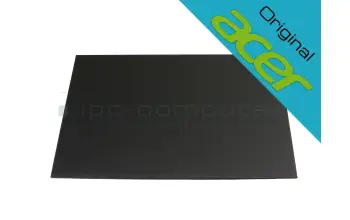
KL.16005.020 Acer Original IPS Display 1920x1200 matt 165Hz
zzgl. Versandkosten
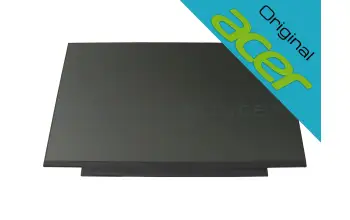
KL.14005.039 Acer Original IPS Display 1920x1080 matt 60Hz
zzgl. Versandkosten
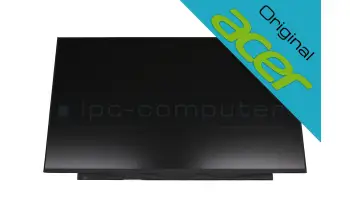
KL.1730E.014 Acer Original IPS Display 1920x1080 matt 144Hz
zzgl. Versandkosten
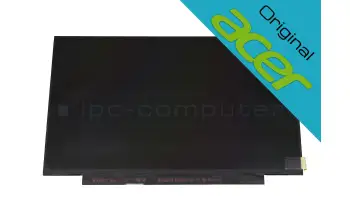
KL.1400E.011 Acer Original TN Display 1920x1080 matt 60Hz
zzgl. Versandkosten
KL.1600D.003 Acer Original IPS Display 2560x1600 matt 240Hz

zzgl. Versandkosten
KL.1530E.001 Acer Original IPS Display 1920x1200 matt 60Hz
zzgl. Versandkosten
Das passende Acer Display über das Modell oder Merkmale finden
KL.1560E.014 Acer Original TN Display 1366x768 matt 60Hz
zzgl. Versandkosten
Einbau in unserer Notebook Reparatur Werkstatt
Reparatur Pauschale DisplayKL.17308.005 Acer Original IPS Display 1920x1080 matt 60Hz
zzgl. Versandkosten
Einbau in unserer Notebook Reparatur Werkstatt
Reparatur Pauschale DisplayKL.15605.048 Acer Original TN Display 1366x768 matt 60Hz
zzgl. Versandkosten
Einbau in unserer Notebook Reparatur Werkstatt
Reparatur Pauschale DisplayKL.1560D.036 Acer Original IPS Display 1920x1080 matt 60Hz
zzgl. Versandkosten
Einbau in unserer Notebook Reparatur Werkstatt
Reparatur Pauschale DisplayKL.15605.062 Acer Original IPS Display 1920x1080 matt 60Hz
zzgl. Versandkosten
Einbau in unserer Notebook Reparatur Werkstatt
Reparatur Pauschale DisplayKL.14005.039 Acer Original IPS Display 1920x1080 matt 60Hz
zzgl. Versandkosten
Einbau in unserer Notebook Reparatur Werkstatt
Reparatur Pauschale DisplayKL.1560D.042 Acer Original IPS Display 1920x1080 matt 60Hz
zzgl. Versandkosten
Einbau in unserer Notebook Reparatur Werkstatt
Reparatur Pauschale DisplayDie neusten Acer Displays in unserem Shop
KL.1530E.001 Acer Original IPS Display 1920x1200 matt 60Hz
zzgl. Versandkosten
KL.1600D.008 Acer Original IPS Display 1920x1200 matt 60Hz
zzgl. Versandkosten
KL.1450E.002 Acer Original IPS Display 3072x1920 matt 165Hz
zzgl. Versandkosten
KL.11605.047 Acer Original Touch IPS Display 1366x768 glänzend 60Hz

zzgl. Versandkosten
KL.16005.020 Acer Original IPS Display 1920x1200 matt 165Hz
zzgl. Versandkosten
KL.23808.025 Acer Original IPS Display 1920x1080 matt 75Hz

zzgl. Versandkosten
KL.1600D.003 Acer Original IPS Display 2560x1600 matt 240Hz
zzgl. Versandkosten
KL.1400E.011 Acer Original TN Display 1920x1080 matt 60Hz
zzgl. Versandkosten
KL.15605.049 Acer Original IPS Display 1920x1080 matt 144Hz (mit Halterung)
zzgl. Versandkosten
KL.1400D.025 Acer Original TN Display 1366x768 matt 60Hz
zzgl. Versandkosten
KL.1160D.018 Acer Original IPS Display 1366x768 matt 60Hz
zzgl. Versandkosten
KL.1560D.044 Acer Original IPS Display 1920x1080 matt 144Hz
zzgl. Versandkosten
KL.1730E.014 Acer Original IPS Display 1920x1080 matt 144Hz
zzgl. Versandkosten
KL.17308.008 Acer Original IPS Display 1920x1080 matt 60Hz
zzgl. Versandkosten
KL.15605.050 Acer Original TN Display 1920x1080 matt 60Hz
zzgl. Versandkosten
KL.17308.005 Acer Original IPS Display 1920x1080 matt 60Hz
zzgl. Versandkosten
KL.1400D.020 Acer Original TN Display 1366x768 matt 60Hz
zzgl. Versandkosten
KL.14005.039 Acer Original IPS Display 1920x1080 matt 60Hz
zzgl. Versandkosten
KL.1560E.F14 Acer Original TN Display 1366x768 matt 60Hz
zzgl. Versandkosten
KL.1560E.033 Acer Original IPS Display 1920x1080 matt 60Hz
zzgl. Versandkosten
Wie finde ich das passende Display zu meinem Laptop?
Die einfachste und zielführendste Möglichkeit, das passende Display zu finden, ist über die Hersteller/ Modell Navigation. Mit dem blauen Kasten links oben wählen Sie zunächst Ihr richtiges Laptop-Modell aus. Daraufhin werden Ihnen alle dazu kompatiblen Displays angezeigt.
Verschiedene Bildschirm-Auflösungen
Damit das Display zu Ihrem Laptop kompatibel ist, muss auch die Auflösung stimmen. Hier kann es unterschiedliche Ausführungen bei dem gleichen Laptop-Modell geben. Die passende Auflösung für Ihr neues Display finden Sie im Windows bei Einstellungen unter Bildschirmauflösung.
Einige Auflösungen haben wir hier für Sie aufgelistet
| Fach-Bezeichnung | Auflösung |
|---|---|
| HD (High Definition) | 1366 x 768 Pixel |
| HD+ (High Definition Plus) | 1600 x 900 Pixel |
| Full HD (Full High Definition) | 1920 x 1080 Pixel |
| QHD+ (Quad High Definition Plus) | 3200 x 1800 Pixel |
| WQHD (Wide Quad High Definition) | 2560 x 1440 Pixel |
| UHD (Ultra High Definition) | 3840 x 2160 Pixel |
Glänzend oder matt?
Bei einem matten Display ist die Oberfläche angeraut, so werden Spiegelungen im Display stark reduziert. Dies kann vor allem in hellen Räumen oder im Freien von Nutzen sein.
Glänzende Displays haben eine glatte Oberfläche, was das Bild schärfer erscheinen lässt. Ebenso sind Farben und Kontrast besser. Solch eine Oberfläche wird häufig eingesetzt bei professionellen Monitoren für Film-und Fotobearbeitung.
In den meisten Fällen bieten wir die Displays sowohl mit matter als auch glänzender Oberfläche an. Sie können also selbst entscheiden, welche dieser beiden Varianten Sie bevorzugen.
Display-Reparatur selbst durchführen?
Um Ihr defektes Display daheim selbst auszutauschen, sollten Sie auf jeden Fall über ein ausreichend technisches Know-how verfügen. Zudem wäre eine speziell für Ihr Laptop entworfene Ausbau-Anleitung von Nutzen.
Im Allgemeinen empfehlen wir Ihnen aber, den Display-Tausch von unserem erfahrenen Notebook-Techniker durchführen zu lassen. Dies ist nicht viel teurer als ein einfacher Display-Kauf. Außerdem können Sie vollkommen sicher sein, dass Ihr Display danach wieder einwandfrei funktioniert. Um einen Einblick zu bekommen, wie so ein Display-Tausch aussehen kann, haben wir auf unserem YouTube-Kanal einige Reparaturen für Sie abgefilmt.
Acer Displays im Sale
KL.11605.047 Acer Original Touch IPS Display 1366x768 glänzend 60Hz
zzgl. Versandkosten
KL.1160D.018 Acer Original IPS Display 1366x768 matt 60Hz
zzgl. Versandkosten
KL.14005.006 Acer Original TN Display 1366x768 matt 60Hz
zzgl. Versandkosten
KL.14005.020 Acer Original TN Display 1366x768 matt 60Hz
zzgl. Versandkosten
KL.14005.035 Acer Original TN Display 1366x768 matt 60Hz
zzgl. Versandkosten
KL.14005.039 Acer Original IPS Display 1920x1080 matt 60Hz
zzgl. Versandkosten
KL.14005.043 Acer Original IPS Display 1920x1080 matt 60Hz
zzgl. Versandkosten
KL.14008.017 Acer Original IPS Display 1920x1080 matt 60Hz
zzgl. Versandkosten
KL.14008.018 Acer Original IPS Display 1920x1080 matt 60Hz
zzgl. Versandkosten
KL.1400C.007 Acer Original IPS Display 1920x1080 matt 60Hz
zzgl. Versandkosten
KL.1400D.023 Acer Original IPS Display 1920x1080 matt 60Hz
zzgl. Versandkosten
KL.1400D.025 Acer Original TN Display 1366x768 matt 60Hz
zzgl. Versandkosten
KL.1400D.027 Acer Original IPS Display 1920x1080 matt 60Hz
zzgl. Versandkosten
KL.1400D.033 Acer Original IPS Display 1920x1080 matt 60Hz
zzgl. Versandkosten
KL.1400E.003 Acer Original TN Display 1366x768 matt 60Hz
zzgl. Versandkosten
KL.1400E.011 Acer Original TN Display 1920x1080 matt 60Hz
zzgl. Versandkosten
KL.1400I.013 Acer Original TN Display 1366x768 matt 60Hz
zzgl. Versandkosten
KL.1450E.002 Acer Original IPS Display 3072x1920 matt 165Hz
zzgl. Versandkosten
KL.15305.001 Acer Original IPS Display 1920x1200 matt 60Hz
zzgl. Versandkosten
KL.1530E.001 Acer Original IPS Display 1920x1200 matt 60Hz
zzgl. Versandkosten
KL.15603.010 Acer Original IPS Display 1920x1080 matt 60Hz
zzgl. Versandkosten
KL.15603.F06 Acer Original IPS Display 1920x1080 matt 144Hz
zzgl. Versandkosten
KL.15605.048 Acer Original TN Display 1366x768 matt 60Hz
zzgl. Versandkosten
KL.15605.062 Acer Original IPS Display 1920x1080 matt 60Hz
zzgl. Versandkosten
KL.15605.065 Acer IPS Display 1920x1080 matt 144Hz
zzgl. Versandkosten
Echte Bewertungen von ACER Displays
Nützliches Wissen rund um das Thema Acer Displays
Acer Display und Bildschirm FAQ
Hier finden Sie alle wichtigen Fragen und Antworten rund ums Thema Notebook Displays
Ob sich die Reparatur eines defekten Laptop‑Displays lohnt, hängt stark vom ursprünglichen Kaufpreis und der Gerätekategorie ab.
1. Wirtschaftlich sinnvoll bei Mittel‑ und Oberklasse‑Geräten
Ein Displaytausch kostet in unserer Werkstatt derzeit 79 Euro. Hinzu kommen die Kosten für das LED Display selbst, die je nach Größe und Auflösung meist zwischen 65 und 250 Euro liegen.
Damit bleiben die Gesamtkosten meist deutlich unter 300 Euro, was sich vor allem bei Business‑, Gaming‑ oder höherwertigen Multimedia‑Notebooks klar rechnet. Bei Geräten dieser Preisklasse übersteigt der funktionale Gegenwert den Reparaturpreis in der Regel deutlich.
2. Eingeschränkte Wirtschaftlichkeit bei sehr günstigen Geräten
Bei preisgünstigen Notebooks wie Chromebooks oder Einsteigermodellen, deren Neupreis oft nur 250 – 400 Euro beträgt, lohnt sich eine Reparatur wirtschaftlich meist weniger. Der Displaytausch kommt hier oft in die Nähe des Restwerts des Geräts.
3. Abwägung zur Nachhaltigkeit
Selbst bei älteren Laptops – etwa fünf Jahre und älter – ist eine Reparatur oft sinnvoll, wenn der Rechner technisch und optisch sonst in gutem Zustand ist. Sie verlängert die Lebensdauer deutlich und vermeidet unnötigen Elektroschrott.
Kurz gesagt:
- Bei teuren Geräten wie Business, Gaming oder Premium Modellen ist eine Display Reparatur meist lohnend.
- Bei sehr günstigen Einsteigermodellen solltest du die Wirtschaftlichkeit im Einzelfall prüfen.
- Allgemein gilt: Einzeldisplays sind günstig austauschbar und bieten oft ein gutes Preis-Leistungs-Verhältnis.
Ein flackerndes LED Display am Laptop weist oft auf ein Problem im Signal oder Strompfad hin. Nicht immer ist sofort das Panel selbst defekt. Durch eine sorgfältige Prüfung lässt sich die Ursache meist eindeutig eingrenzen.
Häufige Ursachen für LED‑Display‑Flackern:
- Wackelkontakt am Displaykabel (eDP/LVDS)
Beim Öffnen und Schließen des Notebooks wird das flexible Verbindungskabel stark beansprucht. Ein Kabelbruch oder loser Stecker kann zu Flackern führen. Typisch ist hierbei, dass sich das Bild bei bestimmten Displaystellungen verändert. Teste dies, indem du das Laptop Display auf und zuklappst. Wenn sich dabei das Flackern einstellt, ist meist nicht das Display selbst defekt. - Fehler in der LED‑Hintergrundbeleuchtung
LED‑Treiber oder die Stromversorgung der Hintergrundbeleuchtung können unregelmäßig arbeiten. Dadurch entstehen sichtbare Helligkeitsschwankungen oder leichtes Pulsieren auf dem Bildschirm. - Grafiktreiber‑ oder Softwareprobleme
Nach System‑ oder Treiberupdates kann ein falscher Grafiktreiber den LED‑Display‑Takt stören. Eine Neuinstallation oder ein Rollback auf den letzten stabilen Treiber schafft oft Abhilfe. - Falsche Bildwiederholrate oder Energiesparmodi
Manche Laptops steuern das LED‑Panel mit reduzierter Frequenz, wenn Energiesparoptionen aktiv sind. Das äußert sich durch sichtbares Flimmern. Eine feste Einstellung auf 60 Hz beseitigt den Effekt häufig.
Wann ein neues LED‑Display nötig ist:
Wenn das Flackern dauerhaft auftritt, sich nicht durch Kabel‑, Treiber‑ oder Einstellungsänderungen beheben lässt oder zusätzlich Helligkeits‑ und Farbfehler, Linien oder Schatten erscheinen, ist das LED‑Panel selbst beschädigt. Dann hilft nur der Austausch. Über unser Online Formular kannst du ganz einfach deine Display Reparatur IPC Computer beauftragen.
Alternativ kannst Du auch ein Ersatz‑LED‑Display ganz einfach über die Hersteller‑Modell‑Navigation in unserem Shop bestellen. So musst du dein Gerät für die Bestimmung des richtigen Ersatzteils nicht erst zerlegen. Wenn du unsicher bist oder das Gehäuse stark verklebt ist, übernimmt unser Notebook‑Doktor‑Service den sicheren Austausch für dich.
Wenn dein Laptop‑Display nur sehr dunkel ist und du Inhalte nur schemenhaft erkennen kannst, deutet das auf ein Problem mit der LED‑Hintergrundbeleuchtung oder deren Ansteuerung hin. Das Display selbst erzeugt weiterhin ein Bild, aber die Beleuchtung, die es sichtbar macht, funktioniert nicht korrekt.
Mögliche Ursachen:
- Defekte LED‑Hintergrundbeleuchtung
In modernen Panels sitzen LEDs als Lichtquelle hinter oder seitlich neben dem eigentlichen Bildschirm. Fällt diese Beleuchtung teilweise oder vollständig aus, wird das Bild weiterhin erzeugt, bleibt aber extrem dunkel. - Fehler in der Display‑Stromversorgung oder im LED‑Treiber
Ein Problem im Spannungswandler oder im Kabel (meist eDP) kann dazu führen, dass die Hintergrundbeleuchtung nicht genügend Energie erhält. - Helligkeitsregelung oder Softwarefehler
In seltenen Fällen ist nur die Ansteuerung der Helligkeit betroffen, z. B. durch fehlerhafte Energieeinstellungen oder veraltete Grafiktreiber. Ein Test mit einem externen Monitor hilft, Software‑ von Hardwarefehlern zu unterscheiden. - Kabelschaden zwischen Mainboard und Display
Besonders bei Laptops mit häufigem Auf‑ und Zuklappen kann ein Bruch im Displaykabel dazu führen, dass das Signal zur Hintergrundbeleuchtung nicht mehr zuverlässig übertragen wird.
Vorgehensweise zur Fehlereingrenzung:
- Externer Monitor anschließen: Wenn dort alles normal angezeigt wird, ist das Mainboard in Ordnung, und der Fehler liegt im Bereich Display oder Kabel.
- Helligkeit prüfen: Kontrolliere, ob die Hintergrundbeleuchtung über Tastenkombination (z. B. Fn + F5/F6) oder Windows‑Energieoptionen versehentlich reduziert ist.
- Werkstatt‑Check: Wenn die Bildschirmbeleuchtung komplett ausgefallen ist oder das Bild selbst bei maximaler Helligkeit kaum sichtbar bleibt, sollte das Display oder das Kabel ersetzt werden.
Unsere Empfehlung:
In den meisten Fällen liegt die Ursache bei einem Defekt der LED‑Hintergrundbeleuchtung oder dem zugehörigen Treiber. Da das Display zur Diagnose meist geöffnet werden muss und die Rahmen oft stark verklebt sind, empfiehlt sich ein Austausch durch den Notebook‑Doktor‑Service. Über die Hersteller‑Modell‑Navigation in unserem Shop lässt sich das passende Ersatz‑LED‑Display präzise finden, ohne dass das alte Panel vorher ausgebaut werden muss.
Ja – grundsätzlich solltest du den Akku vor dem Austausch des Displays immer entfernen oder elektrisch trennen. Das gilt sowohl für herausnehmbare Akkus als auch für fest verbaute Varianten.
Warum das wichtig ist:
- Vermeidung von Kurzschlüssen: Selbst bei ausgeschaltetem Laptop liegt auf dem Mainboard oft noch Restspannung an. Wird in diesem Zustand das Displaykabel getrennt, kann es zu einem Kurzschluss und damit zu Folgeschäden kommen.
- Schutz empfindlicher Elektronik: Durch das Trennen des Akkus stellst du sicher, dass keine Stromspannung auf Display-Steuereinheit, Mainboard oder Verbindungskabeln anliegt.
- Sicherheit beim Arbeiten: Besonders wenn du mit Metallwerkzeugen arbeitest, vermeidest du versehentliche Kontakte oder mechanische Schäden.
- Das Netzteil immer auch vom Gerät abziehen.
Tipp aus unserer Werkstatt:
Bei vielen Modellen genügt es, den Akkustecker auf dem Mainboard vorsichtig zu lösen, ohne den gesamten Akku auszubauen.
Ob du dein Laptop‑Display selbst austauschen solltest oder besser den Notebook‑Doktor‑Service nutzt, hängt stark von deiner handwerklichen Erfahrung und dem konkreten Gerätemodell ab.
Wenn du eher zwei linke Hände hast, empfehlen wir klar die Reparatur über unseren Service. Unsere Techniker wissen, wie man empfindliche Bauteile sicher löst. Sie prüfen das Ersatzdisplay direkt bei der Montage und übernehmen den fachgerechten Einbau ohne Risiko für das Gehäuse oder die Elektronik.
Wer dagegen etwas Fingerspitzengefühl, Motivation und technisches Grundverständnis mitbringt, kann den Austausch grundsätzlich selbst durchführen. Allerdings sollte man sich der aktuellen Herausforderungen bewusst sein:
- Viele moderne Displays sind mit dem Frontrahmen und/oder dem hinteren Displaydeckel fest verklebt.
- Der verwendete Kleber ist teilweise sehr stark, sodass beim Ablösen deutlich Kraft nötig ist.
- Da Rahmen und Frontblenden immer dünner werden, besteht schnell die Gefahr, dass Kunststoff oder Haltenasen beim Ausbau brechen oder sich verformen.
Praxistipp: Ein vorsichtiger und schrittweiser Ausbau ist entscheidend. Verwende am besten geeignetes Werkzeug und etwas Wärme, zum Beispiel durch Heißluft, um Schäden am Gehäuse zu vermeiden.
Tipp für die Ersatzteilsuche: Du musst dein Display nicht erst ausbauen, um das passende Modell zu finden. Über die Hersteller‑Modell‑Navigation im IPC‑Shop lässt sich das richtige Display ganz bequem anhand deines Notebook‑Modells bestimmen. Das spart Zeit und minimiert das Risiko, das alte Panel unnötig zu beschädigen.
Die Kosten für den Austausch eines LED‑Displays hängen davon ab, welche Display‑Bauart in deinem Notebook verbaut ist. In unserer Werkstatt gelten dabei klare Pauschalpreise (Bruttopreise zzgl. Kosten für das benötigte Display):
| Displaytyp | Reparaturkosten (inkl. Einbau) | Hinweise |
|---|---|---|
| LED‑Display (einzeln austauschbar) | 79 € brutto | Dies ist die Standard‑Variante bei vielen Modellen. |
| Displayeinheit (z. B. mit Rahmen, Kamera, Scharnieren, Kabel) | 109 € brutto | Wenn der Hersteller nur die komplette Einheit verkauft und ein einzelner Displaywechsel technisch nicht möglich ist. |
| All‑in‑One‑Display | 109 € brutto | Bei All-in-One Geräten ist ein Displaywechsel oft sehr aufwendig. Des Öfteren muss sogar das gesamte Mainboard ausgebaut werden, um an die Schrauben des Displays zu gelangen. |
Zusätzlich kommen die Kosten für das passende LED Display hinzu. Diese liegen je nach Modell, Auflösung und Größe meist zwischen etwa 65 und 250 Euro. Die aktuellen Displaypreise findest du in unserem Shop.
Die angegebenen Preise gelten für den fachgerechten Einbau in unserer Werkstatt in Seelbach; sie verstehen sich als Endpreise (inkl. Mehrwertsteuer).
Bei modernen Notebooks mit LED‑Displays unterscheiden sich die Begriffe Display, Digitizer und Displayeinheit deutlich. Diese Unterscheidung ist entscheidend, wenn du ein passendes Ersatzteil suchst oder eine Reparatur planst.
1. LED‑Display (Panel)
Das LED‑Display ist das eigentliche Bild‑Panel. Es erzeugt das sichtbare Bild mithilfe einer Flüssigkristallschicht und einer LED‑Hintergrundbeleuchtung.
- Funktion: zeigt Bildinhalte, Farben und Kontraste.
- Austausch: technisch anspruchsvoll, da Frontblenden und Gehäuse oft verklebt sind.
- Defekte: Bildfehler, Helligkeitsschwankungen, Pixelfehler oder Bruch.
2. Digitizer (Touch‑Sensor‑Glas)
Der Digitizer ist eine dünne Touch‑Schicht über dem LED‑Panel.
- Funktion: erkennt Finger- oder Stifteingaben.
- Austausch: erforderlich, wenn die Touch‑Funktion oder Glasoberfläche beschädigt ist.
- Unabhängig vom LED‑Panel, wird bei vielen Geräten separat geklebt.
3. Komplette Displayeinheit (LED‑Display‑Assembly)
Die Displayeinheit beinhaltet alle sichtbaren Elemente als vormontierte Baugruppe:
- LED‑Panel, ggf. Digitizer, Gehäuserahmen, Webcam, Scharniere und Abdeckung.
- Vorteil: einfacher Einbau, minimale Fehlerquellen.
- Nachteil: etwas höhere Kosten, da mehrere Komponenten enthalten sind.
Hinweis zu aktuellen Notebook‑Designs (z. B. Dell)
Einige Hersteller, insbesondere Dell, verbauen zunehmend komplette LED‑Displayeinheiten statt einzelner Panels. Auf den ersten Blick ist häufig nicht eindeutig erkennbar, ob im jeweiligen Modell nur ein LED‑Panel oder eine komplette Einheit verbaut wurde.
Hier hilft ein Blick in unseren Shop: Dort wird beim jeweiligen Notebookmodell klar angezeigt, ob es ein einzeln austauschbares LED‑Display oder nur eine komplette Displayeinheit gibt. Damit erhältst du sofort Planungssicherheit für Kauf und Reparatur inkl. der anfallenden Kosten.
Beim Kauf eines neuen LED‑Displays zählen präzise technische Merkmale. Nur so ist sichergestellt, dass das Panel wirklich kompatibel ist und die Bildqualität stimmt. Hier die wichtigsten Parameter im Überblick:
| Merkmal | Bedeutung / Empfehlung | Relevanz beim Kauf |
|---|---|---|
| Bildschirmgröße (Zoll) | Muss exakt der Diagonale des Originaldisplays entsprechen (z. B. 15,6 Zoll). | Sehr hoch |
| Auflösung (z. B. 1920×1080 = Full HD) | Bestimmt Schärfe und Signal-Kompatibilität. Falsche Auflösung kann Inkompatibilität verursachen. | Sehr hoch |
| Anschluss‑Typ (30‑Pin / 40‑Pin, eDP) | Der Stecker muss identisch in Position und Typ sein. Abweichungen verhindern Bildsignal. | Sehr hoch |
| Oberfläche (matt oder glänzend) | Beeinflusst Spiegelung und Farbdarstellung, ist im Grunde Geschmackssache, eine Wahl ist meist möglich | Mittel |
| Panel‑Technologie (IPS, TN, OLED) | Beeindruckt durch Farbtreue und Blickwinkel. IPS ist der heutige Standard für Notebooks. | Hoch |
| Helligkeit (Nits) | Entscheidet über Ablesbarkeit bei Tageslicht. 250 – 400 Nits sind gängig, mehr für Outdoor‑Geräte. | Mittel |
| Farbraumabdeckung (sRGB, AdobeRGB) | Relevant für Foto‑ und Grafikarbeiten. | Nach Bedarf |
| Befestigungspunkte / Rahmenform | Diese müssen exakt mit der Gehäusekonstruktion übereinstimmen. | Hoch |
| Refresh‑Rate (60 Hz, 120 Hz, 144 Hz) | Gamer‑Modelle setzen auf höhere Frequenzen, Business eher auf 60 Hz. | Modellabhängig |
| Spannung / Signalstandard (3,3 V oder 5 V) | Der Signalstandard (3,3 V oder 5 V) muss mit dem Mainboard Ausgang übereinstimmen. | Hoch |
Profi‑Tipp:
Statt technische Werte mühsam abzugleichen, einfach dein Notebook‑Modell über unseren Shop über die Hersteller/Modell Navigation auswählen. Das System filtert alle kompatiblen Displays automatisch. So sind Größe, Anschluss, Auflösung und Einbauform garantiert passend. Alternativ kannst du auch den kostengünstigen Austausch des defekten Displays über die Reparatur-Beauftragung bei uns abwickeln lassen. Link zum Formular.
Ein defektes Laptop-Display zeigt sich oft durch ganz typische Symptome. Je nach Art des Schadens kann das Problem jedoch an verschiedenen Stellen liegen (Display selbst, Displaykabel oder Grafikeinheit).
Typische Anzeichen für ein defektes Display:
- Kein Bild, aber das Notebook startet hörbar
Wenn die Lüfter anlaufen, Status-LEDs leuchten und du Starttöne hörst, das Display aber komplett schwarz bleibt, kann die Hintergrundbeleuchtung oder das Panel selbst defekt sein. Das Anschließen eines Externen Monitors schafft in der Regel Klarheit. - Streifen, Pixelmuster oder flackernde Bereiche
Horizontale oder vertikale Linien, Flackern oder Farbstörungen deuten meist auf einen Panelschaden oder ein defektes Displaykabel hin. Auch hier gilt: Ein Test mit einem externen Monitor hilft: Wird dort ein sauberes Bild angezeigt, liegt der Fehler am Display. - Risse oder sichtbare Glasbrüche
Mechanische Schäden sind eindeutig. Schon feine Haarrisse unter der Glasoberfläche führen zu schwarzen oder verfärbten Bereichen, die sich nicht mehr verändern. In diesem Fall hilft nur der Austausch des Displays. - Beleuchtung funktioniert, aber kein Inhalt sichtbar
Wenn der Bildschirm zwar hell wird, aber keine Schrift oder Bilder zeigt, deutet das auf einen Defekt im Signalpfad oder im Displaycontroller hin. Damit ist ein Displaytausch die Lösung. - Farbstiche oder unregelmäßige Helligkeit
Verfärbungen, dunkle Flecken oder Schatten entstehen häufig durch Druckstellen oder gealterte Hintergrundbeleuchtung (LED). Auch hier muss das Laptop Display getauscht werden.
Tipp zur Ursachenprüfung: Bevor du das Display als defekt einstufst, kannst du zwei einfache Tests machen:
- Starte das Notebook mit angeschlossenem externen Monitor. Bleibt dort alles normal, ist das Mainboard bzw. die Grafikeinheit in Ordnung.
- Prüfe außerdem, ob beim Auf- und Zuklappen das Bild flackert. In diesem Fall könnte nur das Displaykabel lose oder gebrochen sein.
Empfehlung vom Notebook-Doktor:
Wenn du unsicher bist oder sichtbare Beschädigungen vorliegen, lohnt sich der Weg in unsere IPC Computer Servicewerkstatt. Dort prüfen wir kostenlos, ob nur das Display getauscht werden muss oder ob ein anderer Fehler vorliegt. Über unser Online Formular kannst du ganz einfach deine Display Reparatur beantragen und dein Gerät zur professionellen Instandsetzung einsenden.
Das passende Ersatzdisplay zu finden ist einfacher als viele denken. Entscheidend ist ein systematisches Vorgehen. Dabei spielen vor allem die Modellnummer, die Bauart des Displays und mögliche Besonderheiten des Herstellers eine wichtige Rolle.
Schritt-für-Schritt-Anleitung zur Displaysuche im IPC-Ersatzteile Shop:
- Notebook-Modell ermitteln
Auf der Unterseite deines Laptops findest du meist ein Etikett mit Modellbezeichnung oder Seriennummer. Diese Angaben sind die Basis für die Suche im IPC-Computer Shop. - Hersteller- und Modell-Navigation nutzen
Über unsere Hersteller-Modell-Navigation kannst du direkt nach deinem Notebook-Modell filtern. Dadurch bekommst du ausschließlich kompatible Displays angezeigt, ohne das alte Display zuvor ausbauen zu müssen. Das spart Zeit und verhindert Fehlbestellungen, die aufgrund der verschiedenen Bauformen und technischen Merkmale recht wahrscheinlich sind. Achte darauf, ob dein Notebook ein glänzendes oder mattes Display besitzt und welche Auflösung vorliegt, zum Beispiel Full HD oder 4K. Diese Merkmale sind im Shop klar angegeben. - Herausforderungen moderner Bauweisen berücksichtigen
Viele aktuelle Notebooks besitzen geklebt montierte Frontscheiben und sehr schmale Displayrahmen. Das erschwert den Ausbau und kann bei unvorsichtigem Vorgehen zu Brüchen führen. Deshalb ist es oft ratsam, das Display erst zu öffnen, wenn du das neue Ersatzteil bereits vorliegt. Alternativ kannst du bei Unsicherheit den Notebook Doktor Service in Anspruch nehmen. - Original oder kompatibel wählen
IPC Computer bietet sowohl Original Ersatzteile als auch geprüfte kompatible Displays an. Beide Varianten sind qualitativ hochwertig und werden nach Modellnummer sowie technischer Spezifikation sorgfältig sortiert. Oftmals unterscheiden sich die Displays gar nicht und es wird das identische Bauteil geliefert. Lediglich die andere Bezugsquelle beim kompatiblen Display ermöglicht einen deutlich besseren Preis.
Tipp: Mit über 20 Jahren Erfahrung im Ersatzteilhandel und Werkstattservice für Laptops hilft dir IPC Computer zuverlässig weiter. Wir unterstützen dich bei der Auswahl oder übernehmen den fachgerechten Einbau deines neuen Displays. Hier kannst du einen Laptop oder All-in-One Displaytausch in Auftrag geben → Link zur Reparaturanmeldung.
Beim Öffnen eines Laptops und dem Tausch eines LED‑Displays sind Sorgfalt, passendes Werkzeug und technisches Verständnis entscheidend. Viele aktuelle Geräte verwenden sehr dünne, teils verklebte Displayrahmen. Dies gilt besonders bei Marken wie HP, Lenovo, Dell oder Acer.
Wichtige Hinweise für den sicheren Öffnungsvorgang
- Verwende geeignetes Werkzeug: Nutze feine Hilfsmittel wie Kunststoffspatel, Präzisionsschraubendreher und gegebenenfalls Saugnäpfe.
- Klebeverbindungen lösen: Löse vorhandene Klebeverbindungen vorsichtig. Idealerweise nutzt du etwas Wärme, um Risse im dünnen Rahmen zu vermeiden.
- Vorsicht beim Kabel: Ziehe beim LED Displaytausch niemals am Kabel. Der eDP Stecker ist extrem empfindlich und kann leicht beschädigt werden.
- Funktionstest durchführen: Teste vor dem finalen Zusammenbau immer kurz, ob das neue Display Signale empfängt und die Beleuchtung einwandfrei funktioniert.
Warum ein Original Display die bessere Wahl ist: Um böse Überraschungen beim Einbau zu vermeiden, empfehlen wir immer den Kauf eines Original Notebook Displays. Nur so ist garantiert, dass die Befestigungen exakt passen, die Steckerleiste an der richtigen Position sitzt und die Bildqualität (IPS oder TN Panel) dem Werkszustand entspricht. Alle Details dazu findest du in unserem Ratgeber: Die sechs wichtigsten Gründe für ein Notebook Original Display.
Praxisunterstützung und visuelle Hilfe
In unserer Video‑Reihe „Mein Laptop von innen” zeigen wir anschaulich, wie verschiedene Notebook‑Modelle aufgebaut sind und welche Schritte nötig sind, um sie sicher zu öffnen → Hier geht es zur Video Serie: Mein Laptop von innen (YouTube).
Wenn du dir beim Öffnen unsicher bist oder ein Gerät besitzt, das stark verklebt oder besonders kompakt gebaut ist, übernehmen unsere Techniker in der Werkstatt den sicheren Ausbau und den fachgerechten LED‑Displaytausch → Link zur Reparatur-Anmeldung.
Grundsätzlich führen beide Wege zuverlässig zum passenden LED‑Display, doch je nach Situation bietet sich eine Methode besonders an.
1. Bestellung über die Hersteller‑ und Modell‑Auswahl
Das ist der einfachste und sicherste Weg für die meisten Anwender.
- Du wählst deinen Notebook‑Hersteller und das exakte Modell aus.
- Unser System zeigt dir automatisch alle passenden LED‑Displays oder Displayeinheiten, die exakt zu diesem Gerät kompatibel sind.
- Vorteil: Du musst das alte Display nicht erst ausbauen, um die Teilenummer zu ermitteln.
Dieser Weg ist ideal, wenn du dein Notebook nicht öffnen möchtest oder dir beim Ausbau unsicher bist.
2. Bestellung über die Ersatzteil‑ oder Panelnummer
Wenn du dein defektes Display bereits ausgebaut hast und die exakte Panelnummer (z. B. LP156WF6‑SPK1) kennst, kannst du diese direkt in die Suche eingeben.
- Das ist sinnvoll, wenn du sicher bist, dass das Panel bereits ausgetauscht wurde oder das Gerät ein spezielles Sondermodell ist.
- Diese Methode eignet sich besonders für Techniker und Fachhändler, die gezielt nach bestimmten Spezifikationen oder Herstellercodes suchen.
Fazit
Für die meisten Anwender ist die Hersteller‑Modell‑Auswahl der schnellste und sicherste Bestellweg, da sie ohne Risiko eines Displayausbaus auskommt. Die Suche über die Ersatzteilnummer ist dagegen ideal für Profis, die gezielt ein bestimmtes LED‑Panel bestellen möchten. Link zum Shop.
Die Größe des LED‑Displays ist ein wichtiges Kriterium, wenn ein Ersatz ansteht. Sie bestimmt, welches Panel und welche Bauform genau in dein Notebook passt.
1. Größe bequem über das Modell ermitteln
Am einfachsten findest du die korrekte Größe über die Modellbezeichnung deines Notebooks. Diese steht meist auf der Unterseite oder in den Systemeinstellungen. Wenn du sie in unserem Shop eingibst, werden alle kompatiblen LED‑Displays automatisch gefiltert. So musst du dein Gerät weder öffnen noch selbst zum Maßband greifen.
2. Manuelles Messen nur bei Erfahrung
Alternativ kannst du die sichtbare Bildschirmdiagonale (ohne Rahmen) messen. Setze das Maßband dafür an einer unteren Ecke an und miss schräg zur gegenüberliegenden oberen Ecke. Ein Wert von 39,6 cm entspricht beispielsweise etwa 15,6 Zoll. Wer handwerklich weniger geübt ist, sollte beim Ausbau jedoch vorsichtig sein, da moderne Rahmen oft dünn und verklebt sind.
3. Wann die Werkstatt hilft
Wenn du dir unsicher bist, welche Größe oder Variante (einzelnes Display oder komplette Einheit) in deinem Gerät verbaut ist, hilft dir unser Service weiter. In vielen Fällen ist es sinnvoll, unseren Notebook‑Doktor‑Service mit der Prüfung zu beauftragen. Unsere Techniker können das passende LED‑Display exakt bestimmen und fachgerecht austauschen – ohne Risiko für Gehäuse oder Anschlussbuchsen.
Wichtiger Hinweis zum Ersatzteil Achte beim Kauf unbedingt auf ein Original Ersatzteil. Warum das wichtig ist, erfährst du in unserem Blog Beitrag über die sechs wichtigsten Gründe für ein Notebook Original Display.
In unserem Shopfindest du eine große Auswahl passgenauer Original Displays. Gib einfach dein Notebook Modell in die Suche ein, um garantiert kompatible Ersatzteile zu erhalten. So passen die Bildqualität, die Anschlüsse und der Rahmen perfekt zusammen.