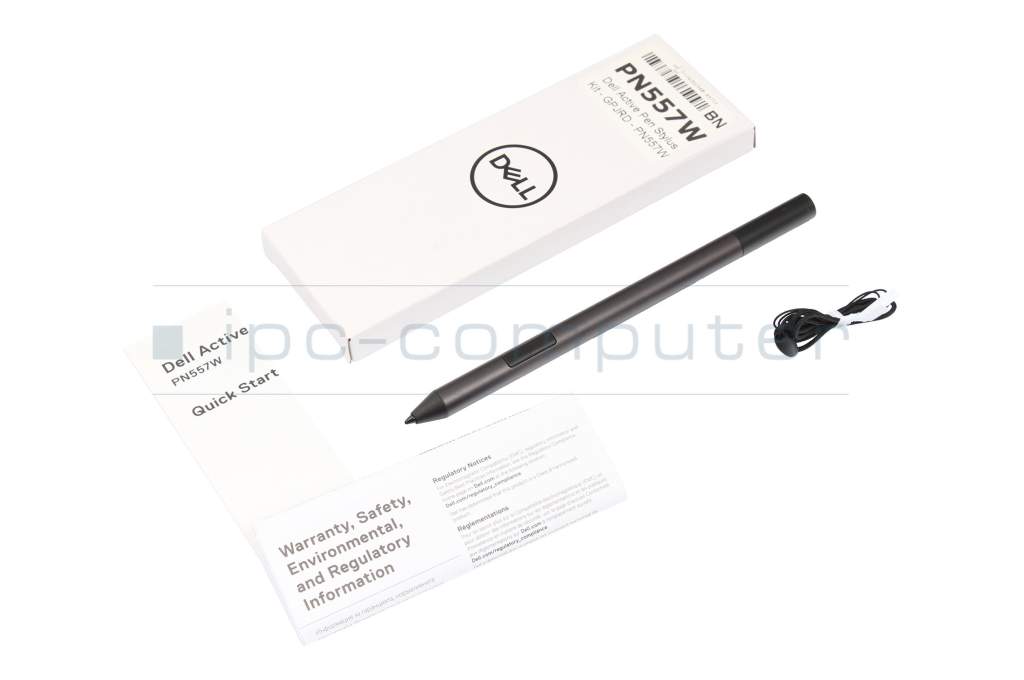
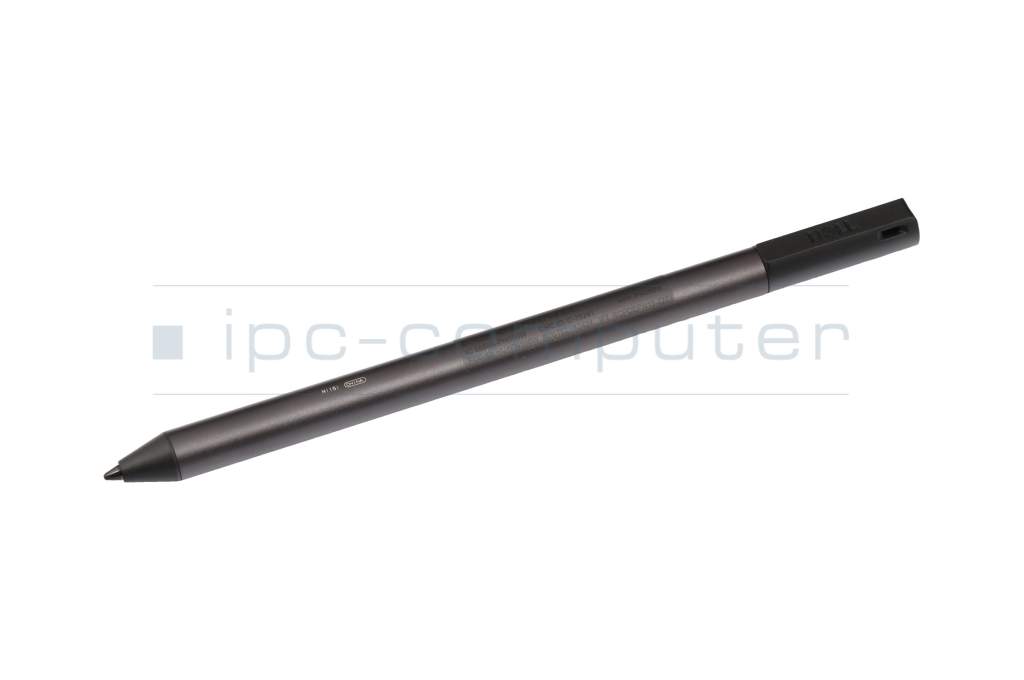
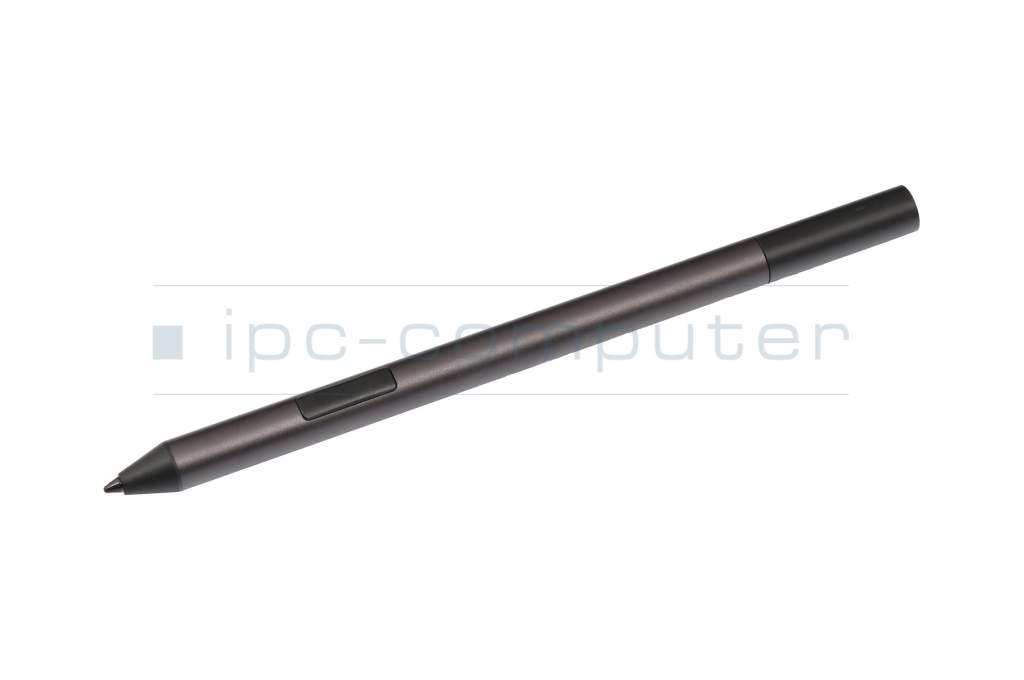
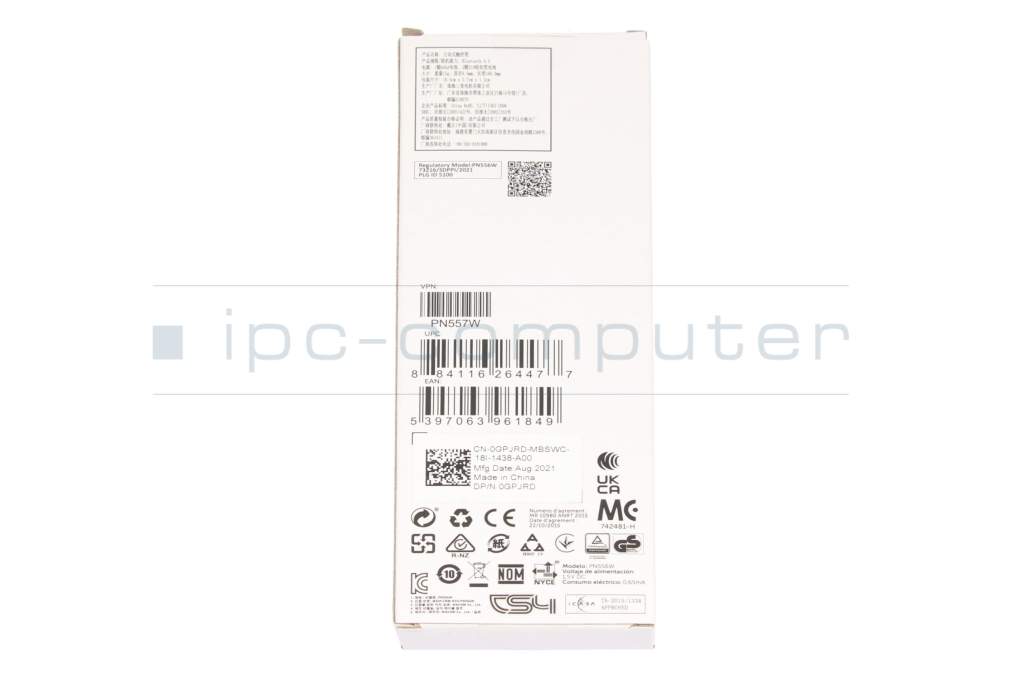
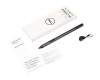
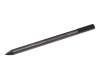
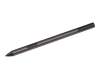
Dell Latitude 12 (7290) original Active Pen PN557W inkl. Batterie

zzgl. Versandkosten
- Standardlieferung 4. November - 6. November
- Expresslieferung 3. November
- bei Bestellung innerhalb 2 Std. 07 Min.




Allgemeine Daten
- Artikelzustand
- Neu
- Farbe
- schwarz
- Lieferumfang
- 1x AAAA Batterie / Anleitung / Halteband
Technische Daten
- Pen Protokoll
- MPP 1.5
- Gewicht (g)
- 20 g
- Länge (cm)
- 15,6 cm
- Durchmesser (mm)
- 10 mm
- Anzahl Knöpfe
- 3
- Druckstufen
- 2048
- Bluetooth
- ja
- Stromzufuhr
- Batterie
- Betriebssystem
- Windows 10 / Windows 11 / Windows 8
Dell Active Pen PN557W – Präzision, die inspiriert.
Verwandeln Sie Ihren Bildschirm in Ihre Kreativfläche. Der Dell Active Pen PN557W überzeugt mit bis zu 2.048 Druckstufen für natürliches, präzises Schreiben und Zeichnen – inklusive zuverlässiger Handballenerkennung, damit nur zählt, was Sie wirklich zu Papier – äh, Bildschirm – bringen wollen.
Per programmierbarer Kopf- und Seitentasten starten Sie OneNote im Handumdrehen, machen Screenshots oder rufen Cortana auf – ganz ohne Umwege. Und dank magnetischer Befestigung am Laptop oder dem praktischen Stift-Band haben Sie ihn immer griffbereit, statt ihn ständig zu suchen.
Mit bis zu 12 Monaten Batterielaufzeit müssen Sie sich um Batteriewechsel kaum Gedanken machen – einfach anschalten und loslegen.
Der Dell Active Pen PN557W: Ihr smarter Begleiter für Notizen, Skizzen und produktives Arbeiten.
Kompatibilität:
Der Dell Active Pen PN557W ist speziell für ausgewählte Dell 2-in-1-Geräte konzipiert, darunter unter anderem Latitude 5285, 5289, 5290, 7200, 7210, 7285, 5300, 5310 und 7389 2-in-1, Latitude 7400 2-in-1, Latitude 9410, 9440 2-in-1, Latitude 9510 sowie XPS 13 9365 2-in-1 und XPS 15 9575 2-in-1. Bitte prüfen Sie vor dem Kauf, ob Ihr Gerät zur Kompatibilitätsliste gehört, um die volle Funktionalität des Stifts nutzen zu können.
Kategorisierung
- Kategorie
- Pens / Stylus / Eingabestifte
- Verwendung
- Notebook / Laptop
Videos & Beiträge
Wie funktionieren Eingabestifte und was ist zu beachten?
Wichtige und nützliche Informationen rund ums Thema Notebook Pens
Die häufigsten Fragen zum Thema Pens
Es kann viele Gründe geben, warum dein Stylus Pen nicht mehr funktioniert, nicht immer muss es ein Defekt sein. Hier ein paar Lösungsansätze:
- Wenn dein Eingabestift Batterien verwendet, stelle sicher, dass die richtigen, aufgeladenen Batterien eingesetzt sind.
- Wenn dies die erste Verwendung des Eingabestiftes ist musst du ggf. ein Isolierungssiegel herausziehen (siehe Bild).
- Verwendet er einen verbauten Akku, stelle sicher, dass er voll aufgeladen ist.
- Manche Pens unterstützen mehrere Modi (z.B. MPP 2.0 und USI) und es muss manuell zwischen diesen gewechselt werden. Wie das bei deinem spezifischen Pen geht, steht idR. in der Betriebsanleitung.
Ein Beispiel hierfür ist der Lenovo Digital Pen 2 - Funktioniert er immer noch nicht starte das Gerät, das du damit verwenden willst neu, oder teste den Eingabestift an einem anderen kompatiblen Gerät.
- Sollte auch dies nicht funktionieren setzte dich mit uns oder dem Hersteller des Eingabestifts in Verbindung um ggf. einen Neuen zu erhalten.
Weitere Informationen mit Bild erhältst du in diesem Beitrag.

Um deinen Stylus Pen langfristig präzise und funktionsfähig zu halten, ist die richtige Pflege entscheidend. Achte auf folgende Punkte:
- Reinigung: Halte die Stiftspitze und den Bildschirm regelmäßig sauber. Weiche, fusselfreie Mikrofasertücher verhindern Kratzer und Materialverschleiß.
- Spitzenwechsel: Tausche die Spitze aus, sobald sie stumpf oder ungleichmäßig abgenutzt ist. Das erhält Schreibgefühl und Genauigkeit.
- Kalibrierung: Führe bei Bedarf eine Stift‑Kalibrierung durch, um eine exakte Positionierung des Cursors sicherzustellen – besonders nach dem Spitzenwechsel oder längerem Gebrauch.
- Lagerung: Bewahre den Stift trocken und staubfrei auf, idealerweise in einer Halterung oder Hülle, um Beschädigungen zu vermeiden.
- Batterie‑ und Ladekontrolle: Entferne Batterien bei längerer Nichtbenutzung oder lade Modelle mit integriertem Akku regelmäßig auf, um Tiefentladung zu verhindern.
- Kontaktflächen prüfen: Vermeide Stöße an der Spitze oder starke magnetische Belastungen, die die Sensorempfindlichkeit beeinflussen können.
Mit dieser Pflege bleibt dein Stylus Pen dauerhaft präzise, reaktionsschnell und auf den Display‑Cursor perfekt abgestimmt