Microsoft Surface Pro X original Surface Slim Pen 2
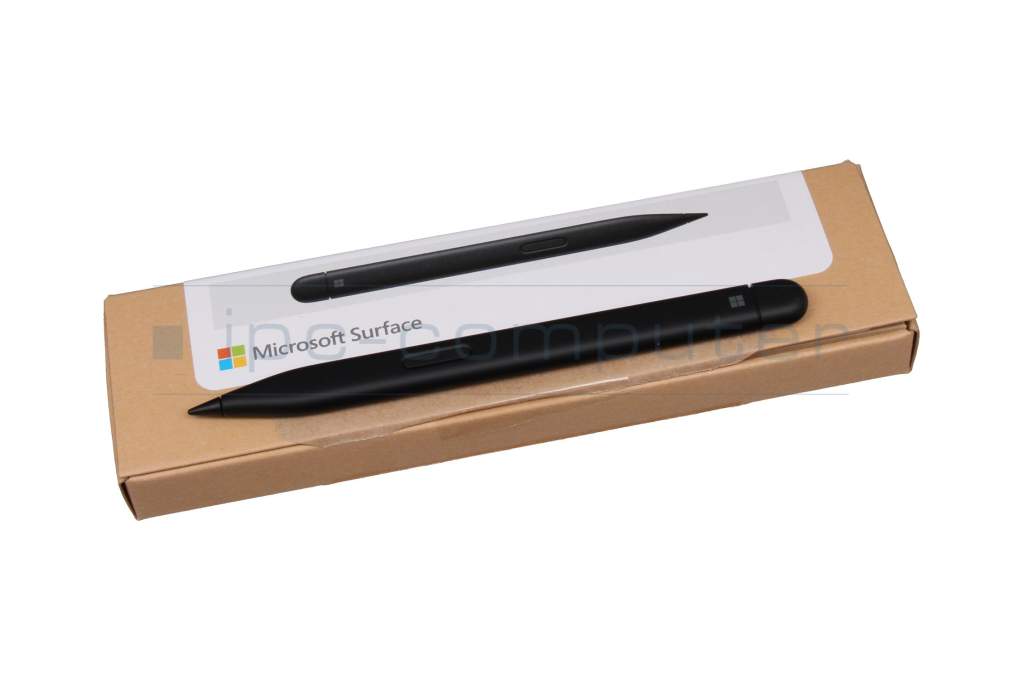
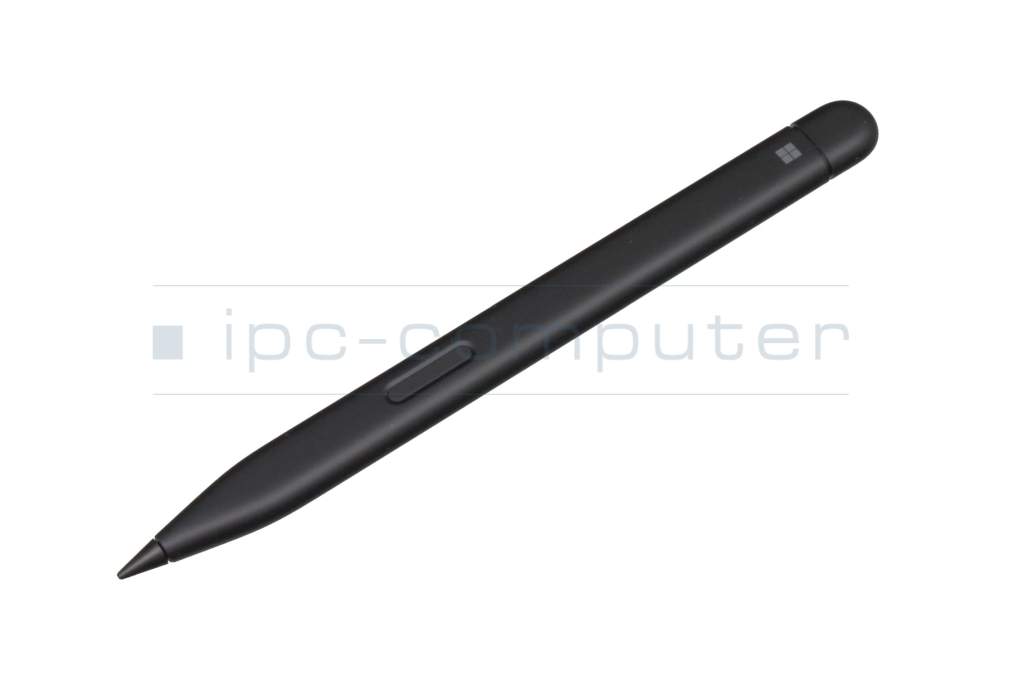
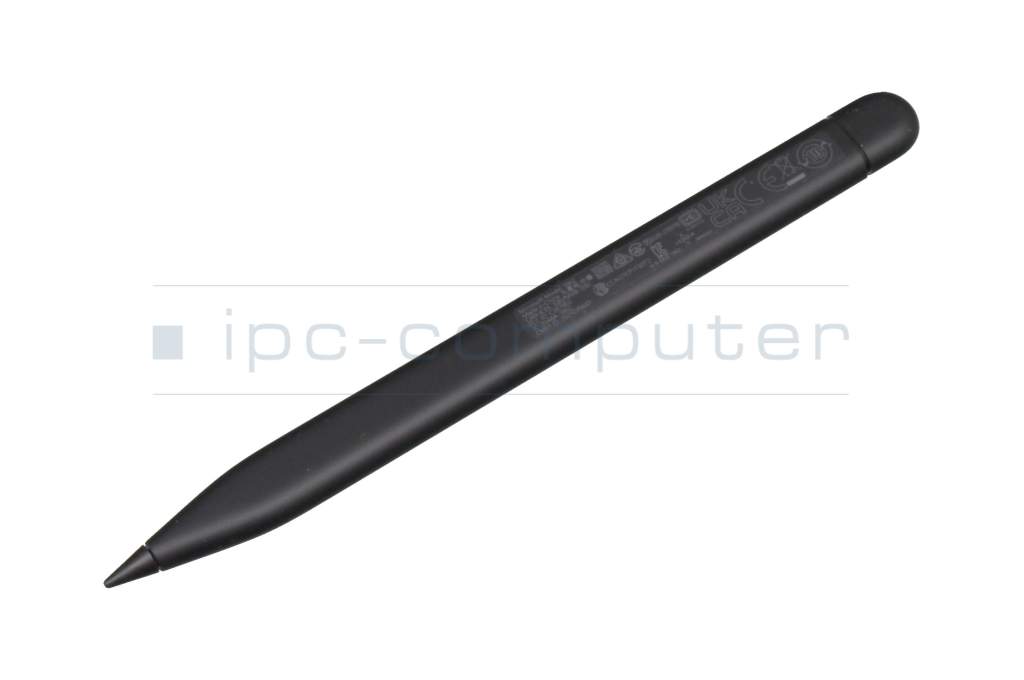
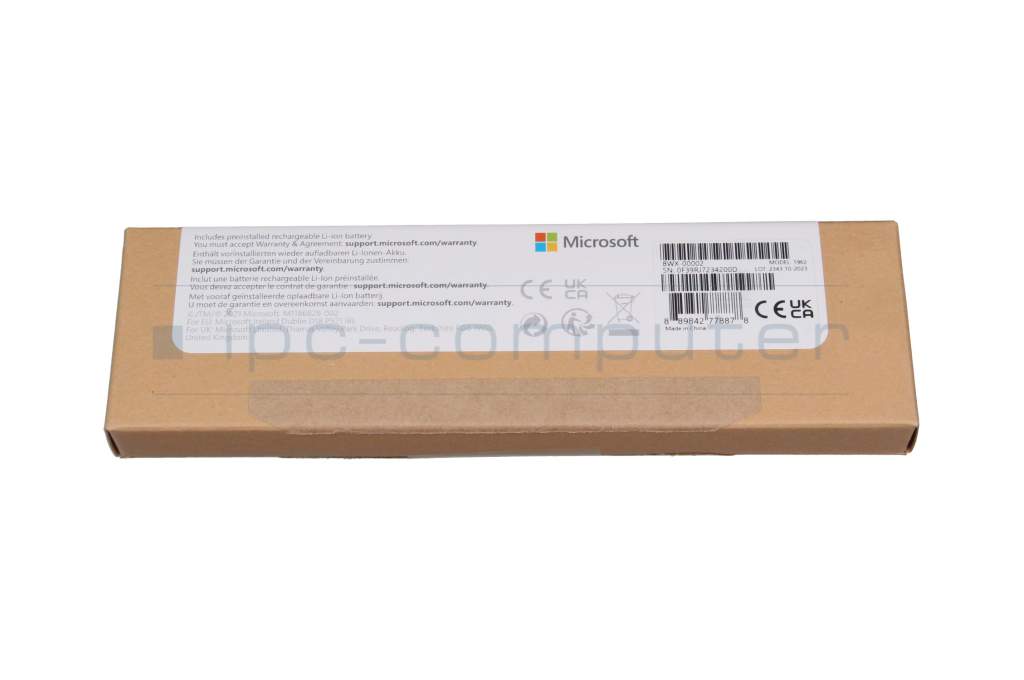
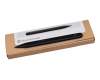
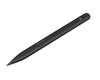




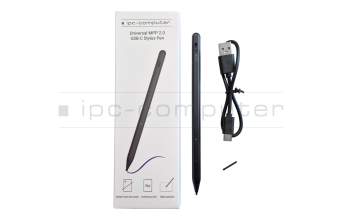
Universal MPP 2.0 Pen (USB-C) für Microsoft Surface Pro X
zzgl. Versandkosten
Produktinfo
Allgemeine Daten
- Artikelzustand
- Neu
- Farbe
- schwarz
- Lieferumfang
- Anleitung
Technische Daten
- Pen Protokoll
- MPP 2.0
- Gewicht (g)
- 14 g
- Länge (cm)
- 13,5 cm
- Anzahl Knöpfe
- 2
- Druckstufen
- 4096
- Neigungsfunktion
- ja
- Stromzufuhr
- Drahtloses Laden
- Laufzeit
- 15h
- Betriebssystem
- Windows 10 / Windows 11
Surface Slim Pen 2
Elegant und komfortabel
Außergewöhnliche Genauigkeit, nahtloser Arbeitsfluss, bessere Steuerung.
Erstellung in Echtzeit mit Zero Force-Freihand*
Sobald der Stift den Bildschirm berührt, wird sofort der Freihandmodus initiiert.
Das beste Schattierungserlebnis
Dank einer schärferen Stiftspitze und des verbesserten Designs können Sie den Bildschirm bei einer perfekten Neigung von 77 ° bedienen. Dies ermöglicht eine ultrapräzise Schattierung und eine außergewöhnliche Druckempfindlichkeit von 4.096 Punkten.
Einfaches und spontanes Löschen von Inhalt
Drehen Sie den Surface Slim Pen 2 einfach wie einen herkömmlichen Bleistift um.
Taktile Signale
Haptische Feedback wird auf Surface Laptop Studio sowie Surface Pro 8 unter Windows 11 unterstützt.
Kompatible Microsoft Modelle:
Surface Laptop 1 / 2 / 3 / 4
Surface Studio 1 / 2
Surface Book 3
Surface Pro 8 / 9
Surface Pro X
Surface Duo 1 / 2
Surface Hub 2S
Surface Go 1 / 2 / 3
Weitere zukünftig erscheinende Microsoft Geräte als auch Geräte anderer Hersteller mit Microsoft Pen Protocol (MPP) möglich. - Bitte Hinweise beachten.
Hinweise:
*Zero-Force -Freihand funktioniert nur, wenn Surface Slim Pen 2 für Surface Pro 8, Surface Pro X, Surface Laptop Studio oder Surface Duo 2 verwendet wird.
Aufbewahrung und Aufladen des Slim Pen im Surface Pro Signature Keyboard, im Surface Laptop Studio, in der Surface Duo 2 Stifthülle, Surface Slim Pen-Ladegerät möglich.
Die Akkulaufzeit ist von der Nutzung, der Netzwerk- und Funktionskonfiguration, der Signalstärke, den Einstellungen und weiteren Faktoren abhängig.
Weitere Informationen sowie Treiber und Updates erhalten Sie auf der Support Website von Microsoft.
Kategorisierung
- Kategorie
- Pens / Stylus / Eingabestifte
- Verwendung
- Notebook / Laptop
Videos & Beiträge
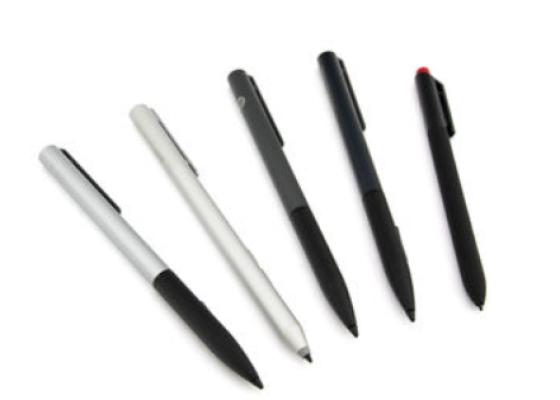
Wie funktionieren Eingabestifte und was ist zu beachten?
Wichtige und nützliche Informationen rund ums Thema Notebook Pens
Die häufigsten Fragen zum Thema Pens
Es kann viele Gründe geben, warum dein Stylus Pen nicht mehr funktioniert, nicht immer muss es ein Defekt sein. Hier ein paar Lösungsansätze:
- Wenn dein Eingabestift Batterien verwendet, stelle sicher, dass die richtigen, aufgeladenen Batterien eingesetzt sind.
- Wenn dies die erste Verwendung des Eingabestiftes ist musst du ggf. ein Isolierungssiegel herausziehen (siehe Bild).
- Verwendet er einen verbauten Akku, stelle sicher, dass er voll aufgeladen ist.
- Manche Pens unterstützen mehrere Modi (z.B. MPP 2.0 und USI) und es muss manuell zwischen diesen gewechselt werden. Wie das bei deinem spezifischen Pen geht, steht idR. in der Betriebsanleitung.
Ein Beispiel hierfür ist der Lenovo Digital Pen 2 - Funktioniert er immer noch nicht starte das Gerät, das du damit verwenden willst neu, oder teste den Eingabestift an einem anderen kompatiblen Gerät.
- Sollte auch dies nicht funktionieren setzte dich mit uns oder dem Hersteller des Eingabestifts in Verbindung um ggf. einen Neuen zu erhalten.
Weitere Informationen mit Bild erhältst du in diesem Beitrag.

Um deinen Stylus Pen langfristig präzise und funktionsfähig zu halten, ist die richtige Pflege entscheidend. Achte auf folgende Punkte:
- Reinigung: Halte die Stiftspitze und den Bildschirm regelmäßig sauber. Weiche, fusselfreie Mikrofasertücher verhindern Kratzer und Materialverschleiß.
- Spitzenwechsel: Tausche die Spitze aus, sobald sie stumpf oder ungleichmäßig abgenutzt ist. Das erhält Schreibgefühl und Genauigkeit.
- Kalibrierung: Führe bei Bedarf eine Stift‑Kalibrierung durch, um eine exakte Positionierung des Cursors sicherzustellen – besonders nach dem Spitzenwechsel oder längerem Gebrauch.
- Lagerung: Bewahre den Stift trocken und staubfrei auf, idealerweise in einer Halterung oder Hülle, um Beschädigungen zu vermeiden.
- Batterie‑ und Ladekontrolle: Entferne Batterien bei längerer Nichtbenutzung oder lade Modelle mit integriertem Akku regelmäßig auf, um Tiefentladung zu verhindern.
- Kontaktflächen prüfen: Vermeide Stöße an der Spitze oder starke magnetische Belastungen, die die Sensorempfindlichkeit beeinflussen können.
Mit dieser Pflege bleibt dein Stylus Pen dauerhaft präzise, reaktionsschnell und auf den Display‑Cursor perfekt abgestimmt