Asus ROG Strix G16CHR GeForce RTX 3080 TUF Gaming 10GB GDDR6X LHR - Bulk

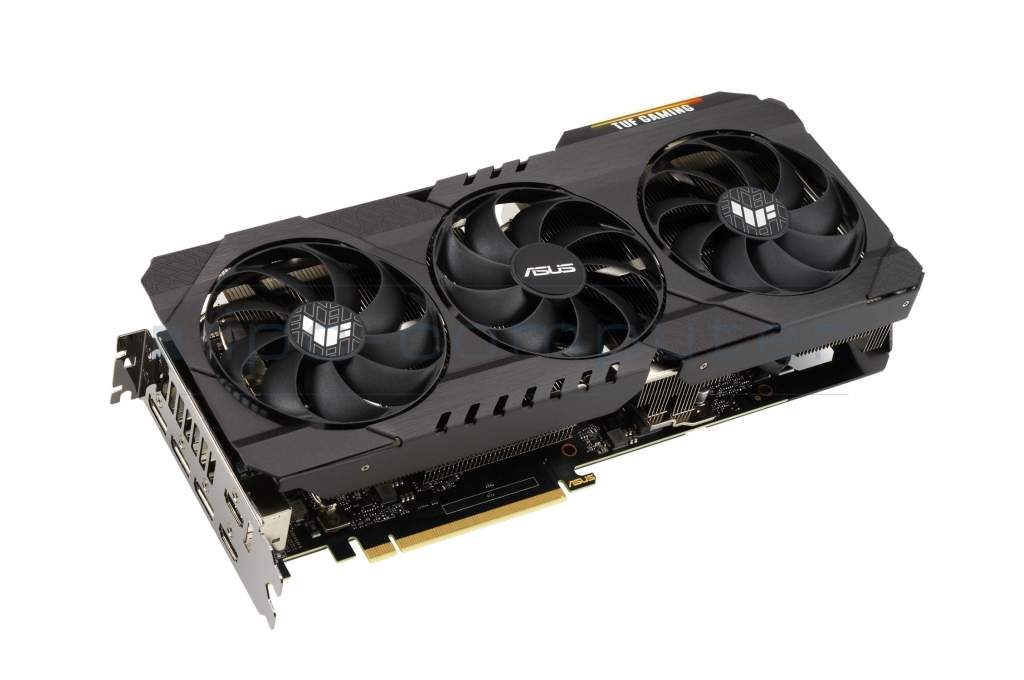
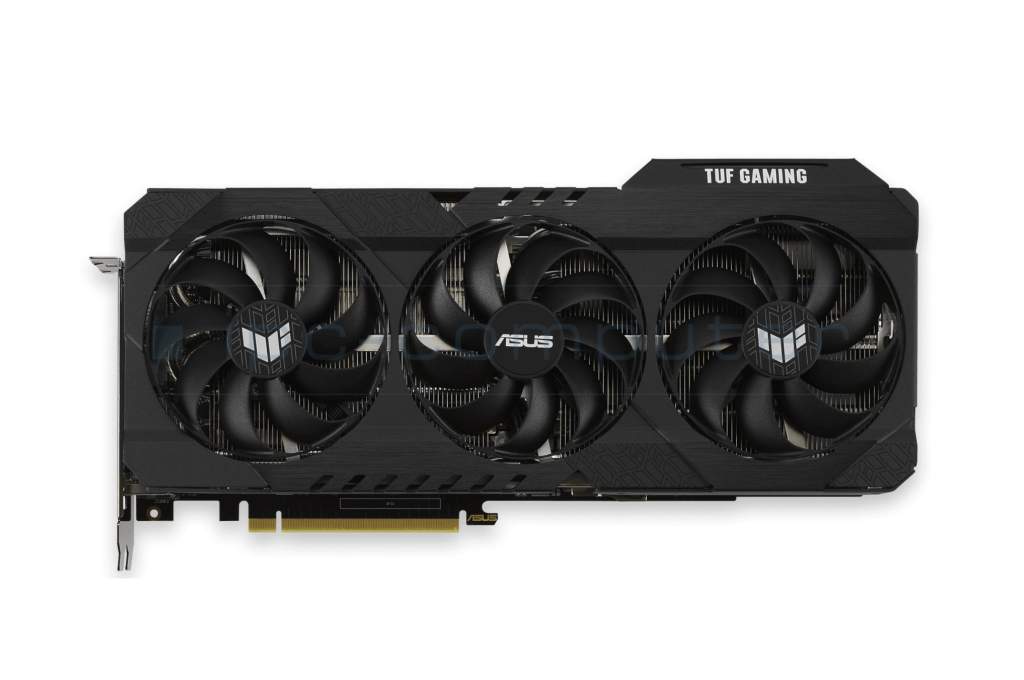
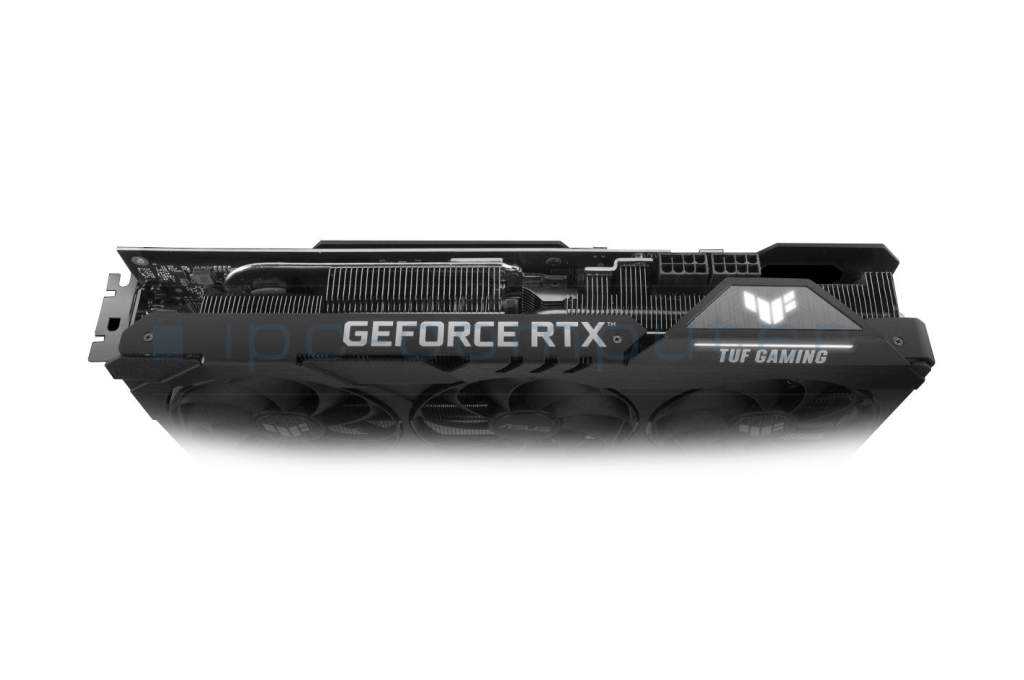
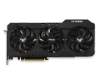
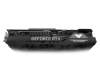
Bitte beachten: Bei dieser Original Ersatzteil Grafikkarte handelt es sich um die LHR Variante. Die Lieferung erfolgt in neutraler Verpackung ohne weiteres Zubehör! (Bulk)
Produkthinweis
Dieses Produkt ist EOL (End of Life)
Allgemeine Daten
- Artikelzustand
- Neu
Technische Daten
- GPU Hersteller
- Nvidia
- GPU Reihe
- GeForce RTX 3080
- GPU Name
- TUF Gaming
- Takt
- 1710 MHz (Boost)
- Speicher
- 10GB GDDR6X
- Speicher Bus
- 320-bit
- Output
- 2x HDMI 2.0b / 3x DisplayPort (v1.4)
- Display Anschlüsse
- 4
- Max Auflösung
- 7680x4320
- Stromanschluss
- 2x 8-pin
- benötigtes Netzteil
- 850 W
- Steckplatz
- PCI Express 4.0
- belegte Slots
- 3
- Länge / Breite / Höhe
- 269.0000 mm / 114.0000 mm / 42.0000 mm
- Anzahl Lüfter
- 3
Kategorisierung
- Kategorie
- Grafikkarte
- Verwendung
- Notebook / Laptop
Wichtige und nützliche Informationen rund ums Thema Notebook Grafikkarten
Die häufigsten Fragen zum Thema Grafikkarten
In den meisten modernen Laptops (Stand 2026) ist die Grafikkarte direkt auf dem Mainboard verlötet, sodass ein Austausch in der Regel nicht möglich ist. Dennoch gibt es einige Ausnahmen und Prüfmöglichkeiten, mit denen du feststellen kannst, ob dein Gerät zu diesen Ausnahmen gehört.
1. Modell‑Recherche (MXM‑Slot):
Suche im Internet nach deinem Laptop‑Modell zusammen mit dem Begriff „MXM“ (Mobile PCI Express Module). Nur Laptops mit MXM‑Steckplatz besitzen eine modulare Grafikkarte. Das trifft meist auf ältere oder sehr leistungsstarke Gaming‑Notebooks (z. B. Alienware, MSI, Clevo) zu.
2. Service‑ oder Reparaturhandbuch prüfen:
Hersteller wie Dell, HP oder Lenovo bieten online häufig detaillierte Service‑Manuals an. Wenn unter dem Punkt „Grafikkarte” nur der Tausch des gesamten Mainboards beschrieben wird, ist die GPU fest verlötet.
3. Ausnahmefälle – modulare Systeme:
Einige neuere Geräte wie das Framework Laptop setzen auf modulare Bauweise und ermöglichen den gezielten Austausch von Komponenten – allerdings sind diese Systeme noch selten.
4. Hardware auslesen:
Mit dem Windows‑Tool „dxdiag” (Windows‑Taste + R → „dxdiag” → Reiter Anzeige) kannst du herausfinden, welcher Grafikchip verbaut ist. Das hilft bei der Identifizierung kompatibler Ersatzteile.
Weitere Informationen zu diesem Thema findest du hier in unserem ausführlichen Ratgeber sowie eine große Auswahl an passenden Ersatz-Mainboards für dein spezielles Notebook-Modell in unserem IPC Computer Shop.


Nachrüsten geht nur dann wenn ein MXM‑Modul (Mobile PCI Express Module) im Laptop verbaut wurde.
- Zwischen 2015 und 2017 stellten die meisten großen Hersteller (u. a. Dell, HP, MSI und Clevo) die Produktion und Integration von MXM‑Grafikkarten in Serien‑Notebooks ein.
- Spätestens ab 2018 setzte sich der Trend zu fest verlöteten GPUs (BGA‑Bauweise) endgültig durch, da diese Bauweise dünnere Geräte und geringere Produktionskosten ermöglichte.
- Nach 2020 wurden MXM‑Module nur noch vereinzelt in Industrie‑, Medizin‑ oder Militärsystemen gefertigt, jedoch nicht mehr für den Consumer‑Laptop-Markt.
Damit ist faktisch eine Grafikkarten Aufrüstung im Laptop unmöglich geworden.
Weitere Informationen zu diesem Thema findest du hier in unserem ausführlichen Ratgeber sowie eine große Auswahl an passenden Ersatz-Mainboards für dein spezielles Notebook-Modell in unserem IPC Computer Shop.
Ja, du kannst eine externe Grafikkarte (eGPU) an viele moderne Laptops anschließen – allerdings nur, wenn bestimmte technische Voraussetzungen erfüllt sind. Eine eGPU besteht aus einem externen Gehäuse mit eigener Stromversorgung, in das eine Desktop‑Grafikkarte eingesetzt wird. Die Verbindung zum Laptop erfolgt in der Regel über Thunderbolt 3, Thunderbolt 4 oder USB4, da nur diese Schnittstellen genügend Datenbandbreite für eine flüssige Grafikübertragung bieten.
Voraussetzungen für den Einsatz einer eGPU:
- Der Laptop muss über einen Thunderbolt 3‑, Thunderbolt 4‑ oder USB4‑Anschluss mit PCIe‑Unterstützung verfügen.
- Sowohl das BIOS als auch das Betriebssystem (Windows 10 oder 11) müssen eGPU‑Verbindungen unterstützen.
- Das eGPU‑Gehäuse benötigt ein eigenes Netzteil, meist mit einer Leistung von 300 bis 600 W.
- Das Gehäuse und die Grafikkarte müssen mechanisch und elektrisch kompatibel sein (PCIe x16‑Standard).
Einschränkungen:
- Die Leistung liegt etwa 10–20 % unter einer gleichen Grafikkarte in einem Desktop‑PC, da Thunderbolt eine geringere Bandbreite bietet.
- eGPU‑Docks sind kostspielig (typischerweise ab etwa 300 € plus Grafikkarte).
- Nicht alle Laptops unterstützen eGPUs offiziell. Deshalb sollte vor dem Kauf immer die Kompatibilitätsliste des Herstellers geprüft werden.
Machbarkeit:
In den meisten Notebooks ist eine sogenannte Onboard‑Grafik verbaut, bei der GPU und Mainboard untrennbar verbunden sind. Dadurch ist ein klassischer Austausch der Grafikkarte, wie bei einem Desktop‑System, nicht möglich.
Kosten und Aufwand:
Zur Reparatur muss der defekte Grafik-Chip mit spezieller BGA‑Lötausrüstung entfernt und neu verlötet werden. Diese Arbeit erfordert Erfahrung, Präzision und Maschinenunterstützung, wodurch die Kosten bei ca. 489 € brutto beginnen und je nach Gerät und Grafik-Chip auch höher ausfallen können.
Eine Reparatur ist nur dann sinnvoll, wenn es sich um ein hochwertiges Gerät handelt. Bei älteren oder budgetorientierten Notebooks ist es dagegen meist wirtschaftlicher, das Mainboard oder das komplette Gerät zu ersetzen.
In der Regel gilt eine Laptop‑Grafikkartenreparatur nicht mehr als wirtschaftlich, wenn die Reparaturkosten mehr als etwa 50 % des aktuellen Neupreises des Geräts betragen. Diese Faustregel berücksichtigt sowohl die technischen Risiken als auch den Zeitwert des Laptops.
Ja, ein defekter Grafikchip kann die Ursache sein, aber häufig steckt eine andere Komponente dahinter, z. B. das Display, ein Treiberproblem oder die Stromversorgung.
So kannst du den Defekt eingrenzen:
1. Externen Monitor anschließen:
Verbinde deinen Laptop per HDMI oder DisplayPort mit einem externen Monitor oder Fernseher.
- Bild vorhanden: Die GPU arbeitet, der Fehler liegt wahrscheinlich am Laptop‑Display oder am Displaykabel.
- Kein Bild auf beiden Monitoren: Hier sind Defekte an Grafikkarte, Arbeitsspeicher oder Mainboard möglich.
2. Grafiktreiber-Reset durchführen:
Drücke Windows + Strg + Umschalt + B, um den Grafiktreiber neu zu initialisieren. Wenn der Bildschirm kurz flackert oder du ein Signal hörst, reagiert das System noch.
3. Auf grafische Artefakte achten:
Vor einem Totalausfall deuten sichtbare bunte Streifen, Punkte oder Flackern stark auf einen Hardware‑Fehler der GPU oder des Videospeichers (VRAM) hin.
4. Hintergrundbeleuchtung prüfen:
Leuchte mit einer Taschenlampe schräg auf den dunklen Bildschirm. Erkennst du schemenhaft Fenster oder Icons, ist nur die Hintergrundbeleuchtung defekt – nicht die Grafikkarte.
5. BIOS/UEFI testen:
Drücke beim Start die BIOS‑Taste (oft F2, F10 oder Entf).
- Bild im BIOS vorhanden: Wahrscheinlich liegt ein Software‑ oder Treiberproblem vor.
- Kein Bild: Das spricht eher für einen Hardwaredefekt.
Wenn du den Grafik-Chip reparieren lassen möchtest, ist das im IPC-Computer Shop über die Beauftragung der Mainboard-Reparaturpauschale möglich. Weitere Infos findesr du hier. Alternativ kannst du auch ein neues Mainboard im Shop bestellen.
Alle Fragen zum Thema Grafikkarten
Grafikkarten FAQ & Hilfe